Для многих Krita давно перестала быть «бесплатной альтернативой Фотошопу» — это самостоятельный индустриальный стандарт, на котором работают концепт-художники, иллюстраторы и 2D-аниматоры. И главное её преимущество — открытый Python API. Именно благодаря сообществу Krita подстраивается под конкретные задачи и превращается в специализированную рабочую станцию.
В этой подборке — 15 лучших плагинов по категориям. Они снимут рутину, добавят недостающие функции и кардинально ускорят ваш пайплайн.
Искусственный интеллект и генерация
1. Krita AI Diffusion
Что делает:
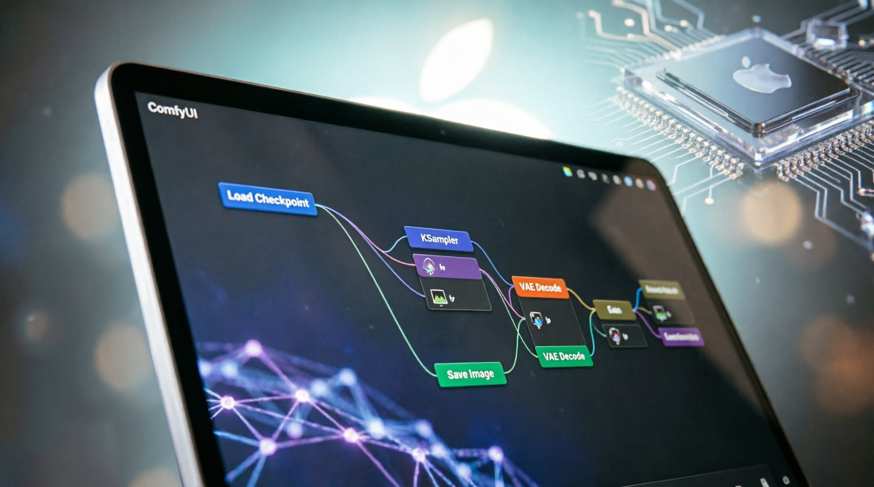
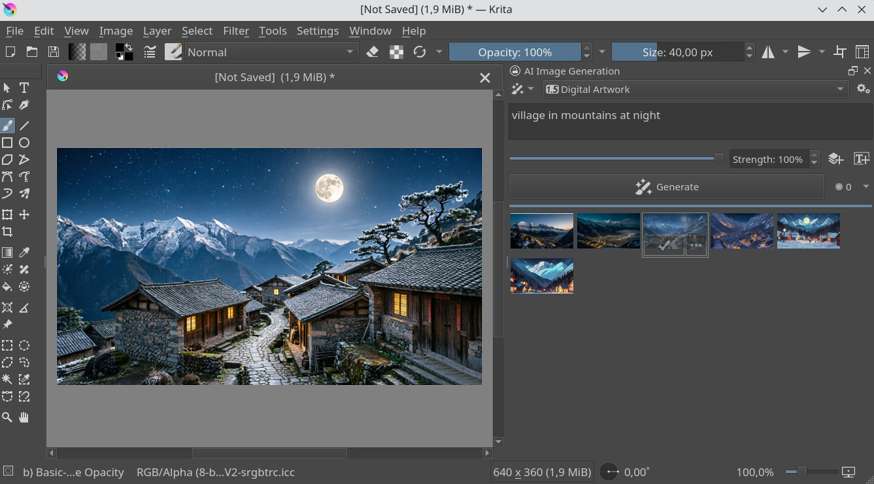
Плагин глубоко интегрирует возможности генеративного ИИ (Stable Diffusion, Flux) напрямую в интерфейс Krita, используя ComfyUI в качестве бэкенда. Он позволяет использовать текстовые запросы и инструменты выделения для инпейнтинга (заполнения выделенных областей), аутпейнтинга (расширения холста), апскейлинга и генерации в реальном времени (Live Painting). Поддерживает ControlNet для управления позой, глубиной и скетчами, а также IP-Adapter для переноса стиля и композиции.
Почему востребован:
В отличие от облачных сервисов с платными подписками, этот плагин работает полностью локально на вашем железе. Это гарантирует абсолютную приватность коммерческих проектов, отсутствие ограничений по разрешению и независимость от интернета. Он превращает ИИ из отдельного генератора в бесшовный инструмент рисования, где художник сохраняет полный творческий контроль.
Частые случаи применения:
- Мгновенный брейншторминг и генерация вариаций композиции по текстовому описанию
- Быстрая черновая заливка сложных фонов или окружения
- Детализация грубых скетчей в реальном времени с помощью функции Live Painting
- Ретушь: бесшовное удаление или добавление объектов через инпейнтинг
- Использование 3D-болванок или лайн-арта как основы для финального рендера через ControlNet
- Апскейлинг готовых иллюстраций до 4K и выше без потери качества
Цвет, свет и колористика
2. Pigment.O
Что делает:
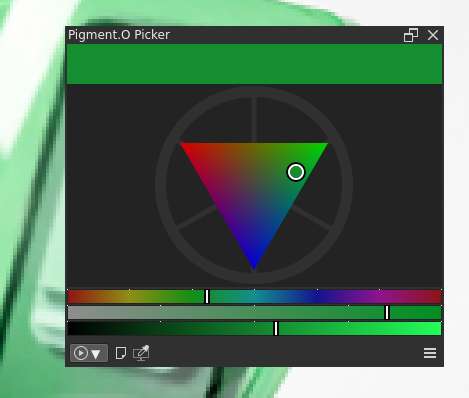
Pigment.O — это альтернативный цветовой круг для Krita, реализующий субтрактивную модель смешивания цветов, характерную для реальных физических красок. В отличие от стандартного цифрового RGB-миксера, плагин имитирует поведение традиционных материалов: масла, акварели и гуаши. Он предоставляет расширенные инструменты для подбора оттенков, теней и бликов с учетом физически корректного взаимодействия пигментов.
Почему востребован:
Главная проблема цифрового цвета — при смешивании желтого и синего в RGB получается грязно-серый оттенок, а не естественный зеленый, как в реальной живописи. Pigment.O решает эту фундаментальную боль, возвращая художнику интуитивное ощущение работы с красками. Плагин особенно ценен для традиционных художников, перешедших в «цифру», и для тех, кто хочет получить кинематографичные, «живые» цветовые переходы без долгой ручной коррекции.
Частые случаи применения:
- Подбор гармоничных оттенков кожи с естественными полутонами и тенями
- Создание реалистичных цветовых переходов в масляной и акварельной стилистике
- Построение палитр для пейзажей, где важны природные, «грязноватые» тона
- Работа с ограниченными палитрами в духе классической живописи
- Быстрая генерация вариаций цвета для одного объекта (например, ткани или металла)
- Обучение колористике — наглядная демонстрация взаимодействия пигментов
3. Palette Generator
Что делает:
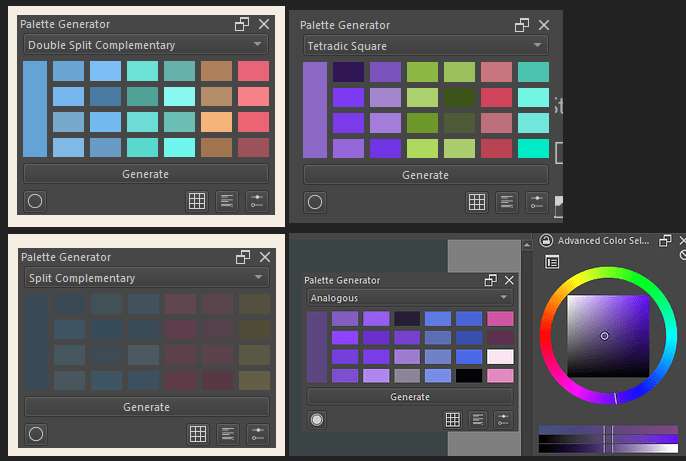
Palette Generator анализирует выбранный цвет или выделенную область на холсте и автоматически генерирует гармоничные цветовые схемы. Плагин создает комплементарные, аналогичные, триадные палитры, а также плавные градиентные растяжки до 24 оттенков. Работает на основе цветовых теорий (Иттен, Мунселл) и адаптируется под контекст текущего арта.
Почему востребован:
Плагин устраняет типичные ошибки колористики — «грязные» цвета, дисгармонию оттенков, проблемы с балансом теплого и холодного. Вместо ручного подбора тонов художник получает мгновенно готовую палитру, которая работает. Это особенно ценно при работе над крупными проектами, где важна цветовая согласованность множества элементов.
Частые случаи применения:
- Создание палитры для персонажа — базовые тона кожи, волос, одежды с тенями и бликами
- Подбор цветовой схемы для окружения — пейзажи, интерьеры с естественными переходами
- Генерация палитр для UI/UX дизайна — гармоничные наборы цветов для интерфейсов
- Работа с ограниченной палитрой — создание стилизованных работ в духе ретро-игр или комиксов
- Быстрое изменение настроения сцены — сдвиг всей палитры в теплую или холодную сторону
- Обучение колористике — анализ готовых работ и понимание цветовых гармоний
4. Quick Color Palette
Что делает:
Quick Color Palette создает плавающий компактный мини-докер с набором часто используемых цветов, который вызывается горячей клавишей прямо под курсором. Позволяет зафиксировать 5–10 ключевых тонов текущего проекта и мгновенно переключаться между ними одним кликом, не отрываясь от рисования.
Почему востребован:
В отличие от полноценных палитр, этот плагин решает узкую, но критичную задачу эргономики — избавляет от постоянных «пробегов» к цветовому кругу и пипетке. При работе над персонажем или объектом с фиксированной цветовой схемой художник экономит десятки минут за сессию, сохраняя концентрацию на холсте. Плагин особенно эффективен в связке с графическим планшетом, где каждый лишний клик замедляет поток.
Частые случаи применения:
- Фиксация базовой палитры персонажа — кожа, волосы, одежда, аксессуары
- Работа над серией иллюстраций в едином цветовом ключе
- Локальная отрисовка деталей — глаза, украшения, элементы костюма
- Быстрое переключение между оттенками при рендере одного материала (металл, ткань, кожа)
- Создание ограниченных палитр для стилизованных работ
- Работа в режиме «Canvas Only» — доступ к цветам без открытия боковых панелей
Референсы и 3D-конвейер
5. Imagine Board
Что делает:
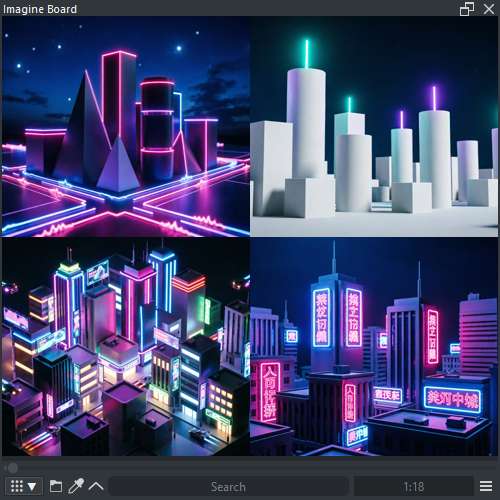
Imagine Board встраивает полноценный менеджер референсов и мудбордов прямо в интерфейс Krita в виде отдельного докера. Плагин организует изображения в настраиваемую сетку, поддерживает просмотр в полный экран, масштабирование, быстрый поиск и тегирование. Загрузка картинок происходит напрямую из буфера обмена или локальных папок, без необходимости сохранять их как слои проекта.
Почему востребован:
Большинство художников используют для референсов сторонние программы вроде PureRef, что означает постоянное переключение между окнами и дополнительную нагрузку на оперативную память. Imagine Board решает эту проблему, удерживая все вдохновляющие материалы внутри рабочей области Krita. При этом плагин не раздувает вес .kra файла — референсы хранятся отдельно и не становятся частью документа. Это особенно критично на крупных проектах с десятками референсов.
Частые случаи применения:
- Сборка мудборда перед началом проекта — подбор стиля, настроения и цветовой атмосферы
- Работа над персонажем — размещение рядом референсов анатомии, одежды, поз и выражений лица
- Создание окружения — коллекция фотографий архитектуры, природы и текстур в одном месте
- Быстрая вставка скриншотов из браузера через буфер обмена без сохранения файлов на диск
- Организация референсов по тегам для долгосрочных проектов с большим объемом материалов
- Совместная работа — обмен настроенными досками референсов между членами команды
6. Reference Tabs Docker
Что делает:
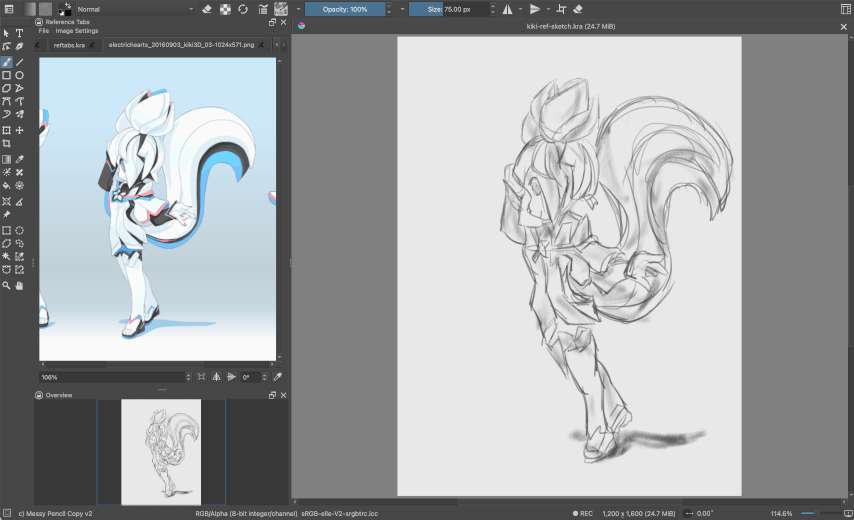
Reference Tabs Docker организует открытые файлы-референсы в удобные вкладки внутри одного компактного докера. Каждая вкладка работает как отдельное окно просмотра: сохраняет собственный уровень масштабирования, поворот, отражение и позволяет брать цвет пипеткой прямо из превью. Плагин поддерживает работу с тяжелыми многослойными файлами форматов .kra и .psd без их вставки в основной документ.
Почему востребован:
В отличие от Imagine Board, который представляет собой «доску» с сеткой изображений, Reference Tabs работает именно с файлами как с отдельными документами. Это позволяет держать перед глазами полноценные многослойные проекты — например, предыдущие итерации персонажа или референсы из библиотеки ассетов — не загромождая основное рабочее пространство вкладками Krita. Художник получает чистый интерфейс с быстрым доступом к нужному референсу в один клик, сохраняя его точное положение и масштаб между сессиями.
Частые случаи применения:
- Сравнение итераций одного персонажа — вкладки с разными версиями дизайна для быстрого переключения
- Работа с библиотекой ассетов — хранение референсов поз, костюмов и окружения в одном докере
- Отрисовка по многослойному референсу — использование
.psdс разложенными слоями без дублирования в основной файл - Анализ чужих работ — изучение композиции и цвета с возможностью зума и пипетки
- Совместная работа в команде — быстрый доступ к общим референсам проекта без открытия отдельных окон
- Работа на маленьких экранах — компактное размещение референсов без потери функционала
7. Blender Layer (Workflow Bridge)
Что делает:
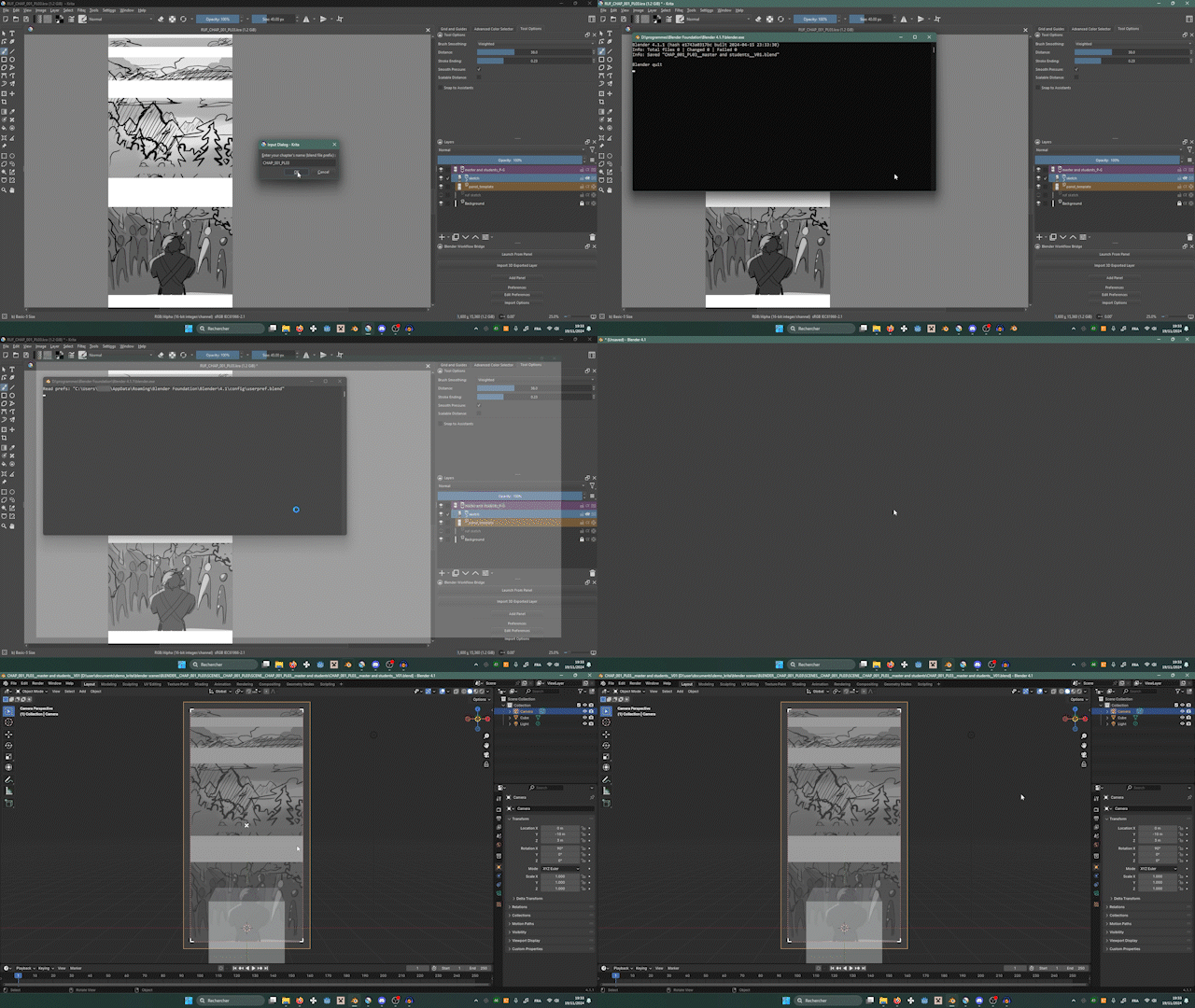
Создает прямой двусторонний конвейер данных между 3D-редактором Blender и слоями Krita. Плагин позволяет использовать 3D-сцену как динамический источник рендера, который автоматически обновляется на холсте Krita при любых изменениях в Blender (положение камеры, геометрия, освещение), не требуя ручного экспорта и импорта изображений.
Почему востребован:
Это индустриальный стандарт для современного концепт-арта (2.5D пайплайн). Художник выставляет в 3D сложную перспективу, позы персонажей, базовые формы (blockout) и освещение, после чего мгновенно получает 2D-пространство в Krita для финального оверпейнта и отрисовки деталей. Это экономит часы рутинной работы над построением перспективы и анатомии, позволяя сосредоточиться на художественной выразительности.
Частые случаи применения:
- Построение сложной перспективы для архитектурных, интерьерных и ландшафтных концептов
- Блокинг поз персонажей с помощью простых 3D-манекенов или риггов перед детальной отрисовкой
- Быстрые световые исследования (lighting studies) с использованием HDRI и источников света в 3D
- Оверпейнт 3D-рендеров для придания им стилизованного 2D-вида (живопись, комикс, аниме)
- Итеративная работа, где 3D-сцена служит «живой» подложкой, которую можно корректировать по ходу рисования
- Создание бесшовных текстур и материалов с правильным искажением перспективы
Эргономика и скорость интерфейса
8. Docker Under Cursor
Что делает:
Плагин переносит функционал любых панелей Krita (слои, кисти, цветовые палитры, настройки холста, истории действий) во всплывающие окна, которые появляются прямо под курсором мыши или пера по нажатию настраиваемых горячих клавиш. Каждое всплывающее окно можно привязать к конкретному докеру и вызвать мгновенно, без необходимости тянуться к краям экрана.
Почему востребован:
Плагин радикально меняет эргономику работы с Krita, особенно при использовании графического планшета. Художнику больше не нужно отрывать руку от рабочей области и «бегать» пером между холстом и боковыми панелями. В режиме «Canvas Only» (когда интерфейс скрыт для максимального погружения) доступ ко всем инструментам сохраняется. По отзывам пользователей, это ускоряет рабочий процесс в 1.5–2 раза и снижает усталость кисти.
Частые случаи применения:
- Быстрое переключение кистей и их настроек (размер, непрозрачность, поток) прямо в процессе рисования
- Мгновенный доступ к панели слоев без сворачивания докеров на втором мониторе
- Работа в режиме «Canvas Only» на ноутбуке или одном экране, где каждый пиксель на счету
- Тонкая настройка цвета через всплывающий цветовой круг под пером
- Быстрое переключение режимов наложения слоев и кистей
- Удобная работа на планшете или Wacom Cintiq, где курсор всегда в центре внимания
9. Krita Command Palette
Что делает:
Плагин добавляет интеллектуальную поисковую строку команд (аналог Command Palette в VS Code, Sublime Text или Blender), которая вызывается сочетанием клавиш и позволяет искать любые функции, пункты меню, кисти и скрипты по текстовому вводу. Вместо навигации по вложенным меню достаточно напечатать название команды и нажать Enter.
Почему востребован:
Krita обладает огромным функционалом, но многие полезные функции спрятаны глубоко во вложенных меню, которые сложно запомнить. Command Palette решает эту проблему, предоставляя мгновенный доступ ко всему функционалу программы через поиск с автодополнением. Это особенно ценно для новичков, изучающих интерфейс, и для опытных пользователей, работающих с редкими инструментами. Плагин экономит время и снижает когнитивную нагрузку, устраняя необходимость помнить точное расположение каждой команды.
Частые случаи применения:
- Быстрый вызов редких фильтров и эффектов (Gaussian Blur, Noise, Emboss и др.) без поиска в меню
- Мгновенное переключение между инструментами и кистями по названию
- Доступ к настройкам холста, слоёв и кистей через текстовый поиск
- Запуск пользовательских скриптов и макросов без запоминания их расположения
- Быстрое выполнение команд трансформации (Flip, Rotate, Scale) без навигации по меню
- Обучение интерфейсу Krita — поиск показывает, где находится нужная функция
10. Layer Group Quick Toggler
Что делает:
Плагин позволяет привязать изолированное переключение видимости конкретных групп слоёв к отдельным горячим клавишам. Художник создаёт пресеты отображения — например, «только скетч», «только лайн», «только цвет», «финальный рендер» — и переключается между ними одним нажатием клавиши, без ручного кликанья по «глазикам» на панели слоёв.
Почему востребован:
В профессиональных иллюстрациях количество слоёв часто исчисляется десятками и сотнями, разбитыми на логические группы (набросок, лайн-арт, базовые цвета, тени, блики, эффекты). Ручное отключение и включение видимости каждого слоя — медленный и утомительный процесс, который выбивает из творческого потока. Плагин превращает эту рутину в мгновенное действие, позволяя художнику за секунду оценивать разные стадии работы и чистоту отдельных элементов.
Частые случаи применения:
- Проверка тонового силуэта — отключение цвета и эффектов для оценки формы и композиции
- Анализ анатомии — просмотр только скетча или базовых форм без отвлекающих деталей
- Контроль чистоты лайн-арта — изолированный просмотр контуров без подложки
- Демонстрация этапов работы — быстрое переключение между стадиями для портфолио или туториалов
- Работа с некоммерческими слоями — скрытие вспомогательных элементов (сетки, направляющие, референсы)
- Сравнение вариантов — мгновенное переключение между альтернативными группами слоёв (например, разные версии костюма персонажа)
11. Shortcut Composite Toggler
Что делает:
Плагин позволяет назначать горячие клавиши для мгновенного переключения режимов наложения (Blending Modes) активной кисти или слоя — Multiply, Screen, Color Dodge, Overlay, Soft Light и других. Вместо выбора режима из выпадающего списка художник нажимает одну клавишу и сразу применяет нужный режим.
Почему востребован:
При рендере света, теней и спецэффектов художники меняют режимы смешивания сотни раз за сессию. Каждый раз тянуться мышью к выпадающему списку — это разрыв творческого потока и потеря времени. Плагин исключает этот элемент из процесса, позволяя переключать режимы на лету, не отрывая перо от планшета. Особенно ценен при работе с освещением, где режимы меняются буквально каждые несколько мазков.
Частые случаи применения:
- Рендер света — быстрое переключение между Color Dodge, Add, Screen для бликов и свечения
- Отрисовка теней — мгновенный переход к Multiply, Darken, Linear Burn для затемнений
- Цветокоррекция локальных зон — Overlay и Soft Light для усиления контраста и насыщенности
- Создание спецэффектов — огонь, магия, свечение через комбинацию режимов на отдельных слоях
- Работа с текстурами — быстрое сравнение разных режимов наложения для поиска оптимального варианта
- Оверпейнт 3D-рендеров — переключение режимов для интеграции 2D-рисунка с 3D-подложкой
Анимация, постобработка и экспорт
12. G’MIC-Qt
Что делает:
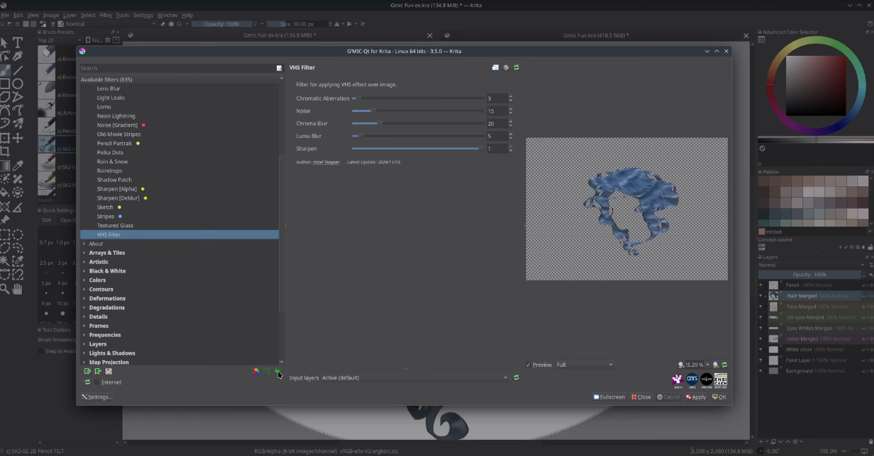
G’MIC-Qt — это монструозный фреймворк с открытым исходным кодом, содержащий более 500 математических алгоритмов и фильтров. Плагин добавляет в Krita отдельный докер с обширной библиотекой эффектов: от продвинутого шумоподавления и устранения артефактов компрессии до генераторов процедурных текстур, имитации плёнки и сложных графических стилизаций (гравюра, акварель, масло, глитч-эффекты).
Почему востребован:
Плагин закрывает 95% потребностей по постобработке и спецэффектам, которые обычно требуют открытия стороннего софта вроде Photoshop или специализированных утилит. В один клик он позволяет придать 2D-иллюстрации кинематографичный вид, сбалансировать контраст, превратить фото в готовый задник для комикса или сгенерировать сложную процедурную текстуру. Для многих художников G’MIC-Qt заменяет собой целый набор отдельных плагинов.
Частые случаи применения:
- Шумоподавление и денойз — очистка сканов традиционных работ и шумных фотографий
- Имитация плёночных эффектов — зерно, виньетирование, LUT-стилизации под Kodak, Fuji
- Генерация процедурных текстур — дерево, камень, металл, облака, огонь без ручной отрисовки
- Художественные стилизации — превращение фото в акварель, масло, гравюру, комикс
- Устранение артефактов — исправление JPEG-компрессии, размытия, хроматических аберраций
- Цветокоррекция и тонирование — кривые, уровни, LUT-маппинг, сепия, дуотон
- Глитч- и киберпанк-эффекты — пикселизация, datamosh, RGB-сдвиг для стилизованных работ
13. AnimTab
Что делает:
AnimTab — это набор расширений для анимационного таймлайна Krita, добавляющий функционал профессиональных программ для 2D-анимации. Плагин вводит авто-дублирование ключевых кадров, быстрый сдвиг таймингов, расширенное управление «луковой шелухой» (Onion Skin) с тонкой настройкой прозрачности и цвета, а также улучшенные инструменты экспорта анимации.
Почему востребован:
Базовый таймлайн Krita имеет ограниченный функционал и неудобен для серьёзной покадровой работы. AnimTab закрывает эти пробелы, превращая программу в полноценный инструмент для 2D-анимации, способный конкурировать с TVPaint и Toon Boom Harmony. Художник получает контроль над таймингами, спейсингом и превью кадров, не покидая привычную среду Krita с её мощными кистями.
Частые случаи применения:
- Покадровая анимация персонажей — классическая рисованная анимация в стиле классических студий
- Создание анимационных циклов — ходьба, бег,_idle_ с точной настройкой длительности фаз
- Работа с таймингами — быстрый сдвиг и растягивание ключевых кадров для подгонки под саундтрек
- Использование луковой шелухи — точное сравнение соседних кадров для плавности движения
- Экспорт в видеоформаты — GIF, MP4, APNG для публикации в соцсетях и портфолио
- Создание анимированных стикеров и эмодзи для мессенджеров
- Производственная 2D-анимация для сериалов, рекламы и инди-игр
14. Batch Exporter
Что делает:
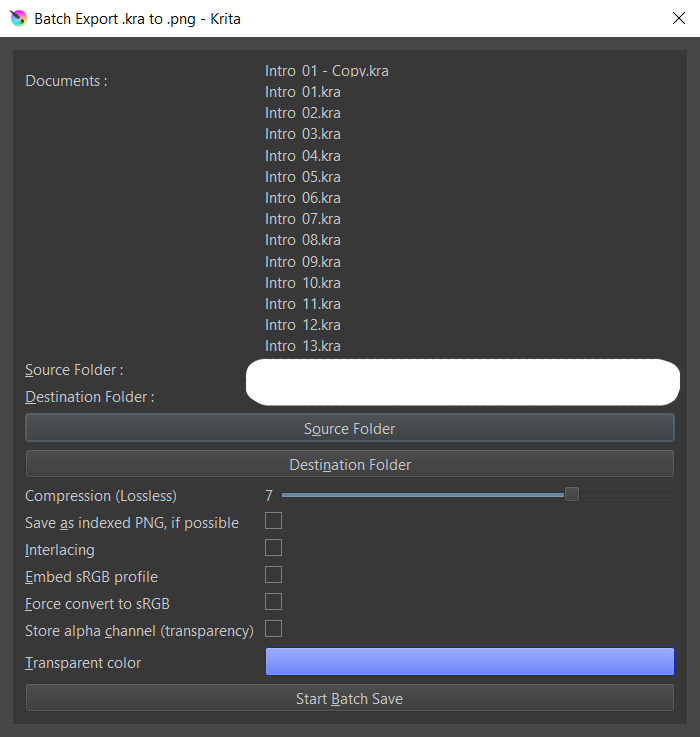
Batch Exporter — официальный Python-плагин Krita (часто предустановлен, также доступен от GDQuest), который автоматизирует пакетный экспорт выбранных слоёв и групп слоёв. Позволяет за один проход выгружать ассеты в несколько форматов (PNG, JPEG, WebP, TIFF), масштабировать их (например, 50%, 100%, 200%), обрезать по содержимому (trim) и сохранять с настраиваемыми шаблонами имён файлов в указанные папки. Поддерживает экспорт нескольких копий одного слоя в разных размерах.
Почему востребован:
Ручной экспорт каждого слоя или группы по отдельности — одна из самых утомительных рутинных задач, особенно при подготовке ассетов для игр, UI или коммерческих проектов. Стандартный диалог «Сохранить как» работает только с целым документом и требует десятков кликов для экспорта десятка слоёв. Batch Exporter превращает эту рутину в одно действие: настроил правила один раз — получил готовый набор файлов. Плагин исключает человеческий фактор (забыл переименовать, не тот размер, забыл прозрачность) и экономит десятки минут на каждом проекте.
Частые случаи применения:
- Подготовка ассетов для игровых движков (Unity, Godot) — массовый экспорт спрайтов и UI-элементов
- Экспорт слоёв анимации — покадровая выгрузка кадров в PNG-секвенцию
- Сдача работ заказчику — пакетный экспорт групп слоёв (персонаж, фон, эффекты) в отдельные файлы
- Генерация версий в разных размерах — один слой одновременно в 1x, 2x, 3x для мобильных и десктопных интерфейсов
- Экспорт иконок и элементов UI — с автоматической обрезкой по содержимому и прозрачностью
- Подготовка материалов для стоков и портфолио — массовый вывод работ с единым шаблоном именования
- Архивация проекта — выгрузка всех групп слоёв в структурированные папки
15. Auto Save & Backup Manager
Что делает:
Плагин расширяет встроенную систему автосохранений Krita, добавляя умную ротацию бэкапов, создание итерационных копий (project_v1, project_v2) через заданные интервалы времени и автоматическую очистку устаревших временных файлов. Позволяет настраивать частоту сохранения, количество хранимых версий и путь для бэкапов.
Почему востребован:
Krita, как и любой сложный графический редактор, подвержена вылетам, сбоям питания и повреждениям файлов. Стандартное автосохранение перезаписывает один файл, не давая возможности откатиться к предыдущей версии работы. Плагин решает эту критичную проблему, гарантируя, что при любом сбое художник потеряет максимум пару минут работы, а не весь день. Для коммерческих проектов это не просто удобство, а необходимость.
Частые случаи применения:
- Защита коммерческих проектов от потери данных при вылетах программы
- Сохранение итераций работы — возможность откатиться к предыдущей версии, если изменения не удались
- Работа над крупными проектами с длительными сессиями рисования
- Автоматическая очистка временных файлов для экономии места на диске
- Восстановление после сбоев питания — доступ к последней сохранённой версии
- Версионность для заказчиков — возможность показать разные стадии работы
- Работа на нестабильном железе — дополнительная страховка от потерь
Как устанавливать плагины в Krita
- Скачайте архив плагина (файл
.zip). - В Krita откройте меню Инструменты ➔ Скрипты ➔ Импорт питоновского плагина…
- Выберите скачанный архив и перезапустите программу.
- Включите плагин через Настройки ➔ Настроить Krita ➔ Менеджер плагинов Python (если плагин содержит графическую панель, включите её отображение в Настройки ➔ Таблицы).
Совет: Не пытайтесь ставить всё одновременно. Начните с 2–3 расширений под ваши главные задачи (например, Docker Under Cursor для эргономики и Imagine Board для референсов), настройте их под свой пайплайн, после чего поэтапно внедряйте остальные.
Общие вопросы
- Все ли плагины из списка бесплатные?
- Да, все 15 плагинов, упомянутых в статье, распространяются бесплатно и имеют открытый исходный код. Некоторые AI-плагины (например,
Krita AI Diffusion) требуют локальной установки дополнительных компонентов (ComfyUI, Stable Diffusion), которые также бесплатны, но нуждаются в мощном железе. - Совместимы ли плагины с моей версией Krita?
- Большинство плагинов работают с Krita 5.0 и новее. Перед установкой конкретного плагина проверьте его страницу на GitHub — там всегда указана минимальная совместимая версия. Для Krita 4.x поддержка ограничена.
- Замедлят ли плагины работу программы?
- Графические плагины (
Pigment.O,Palette Generator,Docker Under Cursor) практически не влияют на производительность. AI-плагины иG'MIC-Qtмогут нагружать систему во время работы, но не в фоновом режиме. При 8 ГБ ОЗУ и слабом процессоре рекомендуется ставить не более 5–7 плагинов одновременно.
Установка и настройка
- Что делать, если плагин не появляется после установки?
-
- Убедитесь, что перезапустили Krita после установки
- Проверьте, включён ли плагин в Настройки → Настроить Krita → Менеджер плагинов Python
- Для графических панелей включите отображение через Настройки → Таблицы
- Убедитесь, что скачали плагин для вашей ОС (некоторые имеют отдельные версии для Windows/macOS/Linux)
- Можно ли установить плагины вручную?
- Да. Скопируйте файлы плагинов в папку:
- Windows:
%APPDATA%\krita\pykrita\ - macOS:
~/Library/Application Support/krita/pykrita/ - Linux:
~/.local/share/krita/pykrita/
После этого перезапустите Krita.
- Windows:
- Почему некоторые плагины требуют дополнительные зависимости?
- Плагины вроде
Krita AI DiffusionиG'MIC-Qtиспользуют внешние библиотеки (Python-пакеты, ComfyUI, собственные движки), которые не входят в стандартную поставку Krita из-за размера и лицензионных ограничений. Установщик обычно сам предлагает скачать нужные компоненты.
AI-плагины и генерация
- Какие видеокарты поддерживают AI-плагины?
-
- NVIDIA (рекомендуется): GTX 1060 и новее, минимум 4 ГБ VRAM (лучше 8+ ГБ)
- AMD: работает через DirectML, но медленнее на 30–50%
- Intel/Mac: поддерживается, но генерация может занимать минуты вместо секунд
- Без дискретной видеокарты AI-функции практически неработоспособны
- Работает ли Krita AI Diffusion без интернета?
- Да, после первоначальной загрузки моделей Stable Diffusion (2–7 ГБ) плагин работает полностью офлайн. Это его главное преимущество перед облачными сервисами вроде Midjourney или DALL-E.
- Легально ли использовать AI-генерацию для коммерческих проектов?
- Зависит от модели. Stable Diffusion 1.5 и SDXL имеют открытые лицензии, разрешающие коммерческое использование. Flux и некоторые другие модели могут иметь ограничения. Всегда проверяйте лицензию конкретной модели перед коммерческим применением.
Производительность и стабильность
- Krita начала вылетать после установки плагинов. Что делать?
-
- Отключите плагины по одному через Менеджер плагинов, чтобы найти виновника
- Удалите файлы кэша:
%APPDATA%\krita\(Windows) или~/.config/krita/(Linux/macOS) - Обновите Krita до последней версии
- Проверьте, нет ли конфликтов между плагинами (некоторые AI-плагины не работают вместе)
- Сколько плагинов можно установить безопасно?
- Технически — неограниченно. Практически:
- Для слабых ПК (8 ГБ ОЗУ): 3–5 плагинов
- Для средних (16 ГБ ОЗУ): 7–10 плагинов
- Для мощных рабочих станций: все 15+ без проблем
Для начинающих
- Какие 3 плагина поставить в первую очередь новичку?
-
- Imagine Board — для работы с референсами (нужно всем)
- Quick Color Palette — упрощает работу с цветом
- Batch Exporter — автоматизирует экспорт (пригодится сразу)
AI-плагины и сложные инструменты вроде
Blender Layerлучше отложить на потом. - Нужно ли уметь программировать для использования плагинов?
- Нет. Все плагины имеют графический интерфейс и настраиваются через меню Krita. Python-скрипты нужны только если вы хотите модифицировать плагины или писать свои.
Лицензии и коммерческое использование
- Можно ли использовать плагины в коммерческих проектах?
- Да, все плагины из списка имеют лицензии (MIT, GPL, Apache), разрешающие коммерческое использование. Исключение — AI-модели, которые вы загружаете отдельно (проверяйте их лицензии).
- Обязательно ли указывать авторство плагинов в портфолио?
- Нет, это не требуется. Но хорошая практика — упомянуть ключевые инструменты в описании процесса работы (особенно AI-плагины, так как это этически важный момент в индустрии).
Обновления и поддержка
- Как обновлять плагины?
-
- Через встроенный менеджер (если плагин поддерживает автообновление)
- Вручную: скачайте новую версию с GitHub и замените файлы в папке
pykrita - Некоторые плагины (
G'MIC-Qt,AI Diffusion) имеют собственные системы обновлений
- Что делать, если плагин перестал работать после обновления Krita?
-
- Проверьте страницу плагина на GitHub — возможно, вышла совместимая версия
- Поищите форки (форкнутые версии) плагина, адаптированные под новую Krita
- Напишите разработчику issue на GitHub с описанием проблемы
- Временно откатитесь на предыдущую версию Krita (если критично)
Технические вопросы
- Занимают ли плагины много места на диске?
-
- Простые Python-плагины: 100 КБ – 5 МБ
G'MIC-Qt: ~200 МБ- AI-плагины с моделями: 2–10 ГБ (зависит от количества моделей Stable Diffusion)
- Работают ли плагины на планшетах (iPad, Android)?
- Нет. Krita для Android/iOS не поддерживает Python-плагины из-за ограничений мобильных ОС. Плагины работают только на десктопных версиях (Windows, macOS, Linux).
- Можно ли использовать плагины в портативной (portable) версии Krita?
- Да, но нужно вручную скопировать плагины в папку
portable_data/krita/pykrita/внутри директории с программой.
Безопасность
- Безопасно ли скачивать плагины с GitHub?
- Да, если это официальные репозитории разработчиков. Все плагины из статьи имеют открытые репозитории с активным сообществом. Избегайте скачивания плагинов с непроверенных сайтов и торрентов.
- Могут ли плагины содержать вирусы?
- Теоретически да, так как это исполняемый Python-код. Но плагины из статьи проверены сообществом и используются тысячами художников. Перед установкой можно просмотреть исходный код на GitHub — если там нет подозрительных вызовов сети или системных команд, плагин безопасен.