
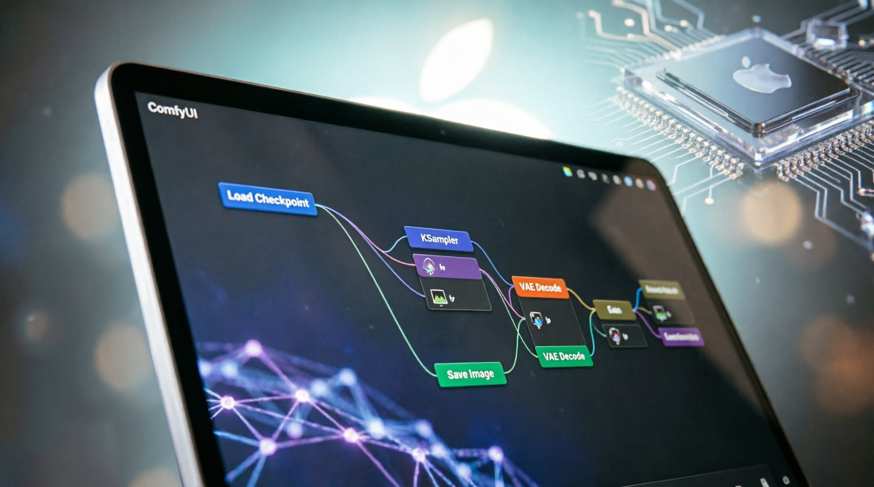
ComfyUI — это локальный интерфейс и движок для работы с генеративными моделями. В отличие от Midjourney или других облачных сервисов, вычисления можно выполнять непосредственно на собственном компьютере: модель, промпт и результат остаются в локальной среде, пока вы сами не подключите облачные API, партнёрские узлы или другие сетевые сервисы.
Проект развивается довольно быстро. На конец сентября 2026 года актуальной стабильной версией является ComfyUI 0.38.0, а репозиторий уже перешагнул отметку в 135 тыс. звёзд на GitHub. Сам ComfyUI распространяется под GPL-3.0.
Для Mac особенно интересен другой момент: Apple Silicon поддерживается через MPS — backend PyTorch, который использует Metal для выполнения вычислений на GPU. Современный PyTorch официально поддерживает такой сценарий на Mac с Apple Silicon и macOS 14 или новее.
При этом ComfyUI на Mac — не совсем тот же опыт, что ComfyUI на ПК с видеокартой NVIDIA. Здесь GPU и системная память используют один пул unified memory, а часть моделей и операций всё ещё может перемещаться между GPU и CPU. Поэтому при выборе Mac для локального ИИ объём памяти зачастую важнее, чем количество ядер CPU.
Что такое ComfyUI и зачем он нужен
Главная идея ComfyUI проста: вместо набора вкладок и заранее заданных настроек вы собираете граф вычислений.
Обычный workflow генерации изображения может выглядеть примерно так:
Каждый этап представлен отдельным узлом. Узлы соединяются линиями, а весь workflow можно сохранить, скопировать и изменить.
Почему это отличается от обычных AI-интерфейсов
В условном веб-сервисе вы обычно выбираете модель, вводите prompt, указываете разрешение и нажимаете Generate.
ComfyUI показывает, что происходит между prompt и итоговым PNG.
Например, один и тот же граф можно расширить:
А потом сделать совершенно другой pipeline:
Именно поэтому ComfyUI особенно быстро раскрывается тогда, когда базовой генерации становится мало.
При этом представление о том, что новичку достаточно «одного узла», неверно. В обычном text-to-image workflow используется несколько компонентов. Просто современные версии ComfyUI позволяют скрывать часть этой сложности через готовые templates и App Mode. Сам проект прямо позиционирует node graph как основу workflow и предлагает готовые шаблоны для моделей.
Что даёт локальная генерация на Mac
Первый плюс — контроль над данными. При локальном запуске обычный workflow не обязан отправлять prompt и изображения на удалённый сервер.
Но слово «локально» здесь важно понимать правильно.
Если вы подключите API сторонней модели, Partner Nodes, облачный endpoint или подозрительный custom node, часть данных уже может уйти по сети. ComfyUI не гарантирует автоматическую приватность всего, что вы добавляете в него сами.
Второй плюс — отсутствие платы за каждый запрос. После покупки компьютера и скачивания моделей у ComfyUI нет собственной платы за генерацию изображения. Но утверждение «одно изображение стоит ровно ноль» тоже слишком упрощённое: остаются расходы на электричество, SSD и сам компьютер.
Третий плюс — воспроизводимость. Workflow можно сохранить вместе с моделью, seed, sampler, количеством шагов и всеми остальными параметрами. Это намного удобнее, когда нужно получить серию изображений в одном стиле или разобраться, почему конкретная генерация получилась именно такой.
Есть и обратная сторона: локальный ИИ требует от пользователя понимать хотя бы базовые вещи — модели, VRAM/RAM, precision, VAE, sampler и устройство исполнения. Именно поэтому ComfyUI сначала выглядит сложнее, чем облачный генератор, а затем становится заметно логичнее.
Какой Mac нужен для ComfyUI
На Apple Silicon нет отдельной видеопамяти в привычном смысле. CPU, GPU и другие блоки SoC работают с общей unified memory.
Это важно не только технически, но и практически.
На обычном ПК можно условно сказать: «у видеокарты 16 ГБ VRAM, остальная память системы живёт отдельно».
На Mac такого жёсткого разделения нет. Если машине установлено 32 ГБ unified memory, этот объём используется всей системой. Чем больше памяти забирает macOS и остальные приложения, тем меньше остаётся для модели и промежуточных тензоров.
Что происходит при нехватке памяти
Mac может использовать компрессию памяти и swap на SSD. Поэтому нехватка unified memory не всегда приводит к немедленному падению программы.
Но это плохая замена памяти для генерации изображений.
Когда большая модель начинает активно выгружаться на SSD или между CPU и GPU, система продолжает работать, но latency резко возрастает. Именно поэтому Mac с 32 ГБ может формально запустить модель, которая практически комфортно работает только на конфигурации с 48–64 ГБ.
Практический ориентир
Вот стилизация в премиальном тёмном tech-стиле с эффектом матового стекла, неоновыми акцентами и плавными микроанимациями:
| Unified memory | Реалистичный сценарий |
|---|---|
| 16 ГБ | Базовые и относительно лёгкие модели, невысокое разрешение, аккуратная работа с памятью |
| 24–32 ГБ | Нормальная точка входа для локальной генерации изображений |
| 48–64 ГБ | Более тяжёлые Flux/Qwen workflows, большие разрешения, несколько компонентов в одном графе |
| 96 ГБ и больше | Большие модели и сложные workflow с интенсивным offload |
Это не официальная таблица минимальных требований — ComfyUI не задаёт универсальную планку RAM для всех моделей. Требования очень сильно зависят от конкретного checkpoint, precision, разрешения, количества дополнительных моделей и самого workflow.
Что есть в актуальной линейке Mac
В 2026 году Apple продаёт Mac mini с M6 и M5 Pro, а Mac Studio — с M5 Max и M5 Ultra. Mac mini M6 доступен с 16, 24 и 32 ГБ unified memory, M5 Pro — с 24, 48 и 64 ГБ. Mac Studio начинается с 36 ГБ на M5 Max и 96 ГБ на M5 Ultra, при этом максимальные конфигурации достигают 128, 256 и 512 ГБ соответственно.
Для ComfyUI принцип выбора довольно простой: не переплачивайте только за более быстрый процессор, если из-за этого приходится брать меньше памяти. Для больших локальных моделей запас unified memory часто полезнее.

Как установить ComfyUI на Mac
Сейчас есть два нормальных пути.
Первый — ComfyUI Desktop, официальный настольный пакет. Это вариант для большинства пользователей.
Второй — ручная установка через Python и виртуальное окружение. Она интереснее разработчикам, тем, кто хочет контролировать версии PyTorch, ComfyUI, custom nodes и параметры запуска.
Официальный проект прямо рекомендует Desktop как самый простой способ начать работу на Windows и Mac. Desktop для macOS предназначен для Apple Silicon, поставляется как приложение и сам управляет Python-окружением.
Вариант 1. ComfyUI Desktop — рекомендуемый способ
Шаг 1. Скачайте ComfyUI Desktop
Загрузите актуальный DMG для macOS Apple Silicon с официального сайта ComfyUI, откройте его и перетащите приложение в /Applications.
После запуска Desktop самостоятельно поднимает необходимую среду. В актуальной версии он использует собственный bootstrap, Python и uv, поэтому отдельная установка системного Python для обычного пользователя не требуется.
Шаг 2. Выберите директорию для данных
ComfyUI Desktop предлагает указать место, где будут храниться:
- модели;
- inputs;
- outputs;
- custom nodes;
- workflows.
Это удобно, потому что библиотеку моделей можно держать отдельно от самой программы. Кроме того, Desktop поддерживает миграцию существующих установок.
Шаг 3. Запустите первый workflow
После установки откройте ComfyUI и воспользуйтесь Template Library.
Это намного лучше, чем пытаться вручную собрать граф по инструкции из случайного видео на YouTube.
Вы выбираете нужную модель, ComfyUI показывает соответствующий workflow и указывает, каких компонентов не хватает.
Для новичка это ключевой принцип:
Сначала запускайте официальный template, а уже потом разбирайтесь, какие узлы находятся внутри.
Так вы сначала убедитесь, что PyTorch, MPS, модель и VAE действительно работают, и только после этого начинаете ломать граф ради экспериментов.
Ручная установка ComfyUI через Python
Ручной вариант имеет смысл, если хочется понимать, что именно происходит.
На текущей версии ComfyUI Python 3.13 хорошо поддерживается, а Python 3.12 остаётся вариантом на случай проблем с отдельными custom nodes.
Шаг 1. Установите инструменты разработки
Сначала установите Xcode Command Line Tools:
xcode-select --installЗатем установите Homebrew, если его ещё нет:
/bin/bash -c "$(curl -fsSL https://raw.githubusercontent.com/Homebrew/install/HEAD/install.sh)"Homebrew здесь нужен не потому, что ComfyUI без него работать не может, а потому, что через него удобно получить Git и нужную версию Python.
Установите их:
brew install git python@3.13Шаг 2. Проверьте архитектуру Python
На Apple Silicon желательно, чтобы сам Python работал как arm64.
Проверить это можно так:
$(brew --prefix python@3.13)/bin/python3.13 -c "import platform; print(platform.machine())"Нормальный результат:
arm64x86_64 означает, что в цепочке запуска используется Intel-сборка. Она может работать через Rosetta, но для локального ИИ на Apple Silicon нет смысла добавлять такой слой совместимости без необходимости.
Шаг 3. Скачайте ComfyUI
Перейдите в каталог, где хотите хранить установку, например:
cd ~/ApplicationsКлонируйте официальный репозиторий:
git clone https://github.com/Comfy-Org/ComfyUI.git
cd ComfyUI
Создайте виртуальное окружение:
$(brew --prefix python@3.13)/bin/python3.13 -m venv .venv
source .venv/bin/activate
После активации в начале строки терминала появится:
(.venv)Это значит, что последующие Python-пакеты устанавливаются в окружение ComfyUI, а не в глобальную систему.
Шаг 4. Установите зависимости ComfyUI
Сначала ставим зависимости самого проекта:
python -m pip install --upgrade pip
python -m pip install -r requirements.txt
В актуальном requirements.txt самого ComfyUI PyTorch указывается без жёсткой версии, поэтому для Mac имеет смысл отдельно контролировать, какая именно сборка PyTorch используется.
Шаг 5. Установите PyTorch с поддержкой MPS
Apple документирует установку PyTorch для Mac через обычный пакет torch; для получения самых новых MPS-изменений Apple отдельно предлагает nightly-сборки. В актуальной инструкции Apple команда выглядит так:
python -m pip install --pre torch torchvision torchaudio \
  --extra-index-url https://download.pytorch.org/whl/nightly/cpu
MPS — это не отдельная программа и не драйвер, который нужно скачивать с сайта Apple. Это backend PyTorch, использующий Metal Performance Shaders.
Шаг 6. Проверьте MPS
Выполните:
python -c "import torch; print(torch.backends.mps.is_available())"В нормальной конфигурации получите:
TrueЗаодно полезно проверить две вещи:
python -c "import platform; print(platform.machine())"
python -c "import torch; print(torch.__version__)"
Первое должно показать arm64.
Второе позволит понять, какая именно версия PyTorch установлена.
Если mps.is_available() возвращает False, проблема ещё не в ComfyUI. Сначала проверяйте версию macOS, архитектуру Python и установленную сборку PyTorch. Apple указывает Apple Silicon и macOS 14+ как требования для актуальной MPS-конфигурации.
Шаг 7. Запустите ComfyUI
Базовый запуск выглядит предельно просто:
python main.pyВ терминале появится локальный адрес сервера, обычно:
http://127.0.0.1:8188Откройте его в браузере.
Это не облачный сайт. Браузер лишь показывает интерфейс локально запущенного сервера ComfyUI.
Нужен ли ComfyUI Manager
Да, но в старых инструкциях этот этап уже описан неправильно.
Раньше Manager часто устанавливали как отдельный custom node:
cd custom_nodes
git clone ...
В актуальном ComfyUI-Manager этот подход больше не является основным.
Manager встроен в современную архитектуру ComfyUI и активируется отдельно. Для ручной установки используется:
python -m pip install -r manager_requirements.txtПосле этого ComfyUI запускается так:
python main.py --enable-managerИменно такой способ указан в актуальном репозитории ComfyUI.
У Desktop Manager уже интегрирован в поставку, поэтому отдельно клонировать его не требуется.
Как установить модель
Здесь начинается часть, которая чаще всего ломает первое знакомство с ComfyUI.
ComfyUI не является самой моделью.
Он — движок и интерфейс.
Для генерации изображения ему нужны:
- diffusion model;
- text encoder;
- VAE;
- иногда LoRA;
- иногда дополнительные control-модели.
В зависимости от модели эти компоненты лежат в разных каталогах.
Поэтому старое правило «скачал .safetensors и положил всё в models/checkpoints» больше не универсально. В актуальной системе присутствуют отдельные каталоги для diffusion_models, text_encoders, vae и других типов ресурсов.
Самый простой способ
Для первого запуска используйте официальный workflow из Template Library.
Если модель требует дополнительных файлов, ComfyUI покажет, чего именно не хватает.
Это значительно безопаснее, чем искать на Hugging Face файл с названием вроде:
flux2_final_fixed_v7_fp8_new.safetensorsи пытаться догадаться, куда его положить.
Поэтому для первого запуска лучше использовать официальный workflow и рекомендуемый для него формат модели, а уже потом экспериментировать с GGUF и квантованием.
Это экономит огромное количество времени.

Какую модель FLUX выбрать на Mac
FLUX по-прежнему остаётся одним из наиболее заметных семейств генеративных моделей, поддерживаемых ComfyUI. Но четыре модели из старой таблицы нельзя сравнивать только по весу файла и количеству шагов.
FLUX.1 Schnell
FLUX.1 Schnell — 12-миллиардная rectified-flow модель, рассчитанная на очень быстрое получение результата. Официальная документация указывает диапазон от 1 до 4 шагов, а лицензия модели — Apache 2.0. Это действительно хороший вариант для знакомства с FLUX.
Особенно полезен Schnell для проверки самой цепочки:
prompt
→ text encoder
→ model
→ sampler
→ VAE
→ image
Если этот pipeline работает, уже можно переходить к более тяжёлым моделям.
FLUX.2 Klein 4B
Это более новое компактное семейство FLUX.2.
Официальная модель FLUX.2-klein-4B содержит 4 млрд параметров, распространяется под Apache 2.0 и прямо позиционируется как модель для быстрых интерактивных workflow. В Hugging Face основной файл flux-2-klein-4b.safetensors занимает около 7,75 ГБ, а весь репозиторий больше из-за дополнительных компонентов.
Здесь есть важная поправка к популярным тестам из интернета.
Black Forest Labs заявляет для Klein 4B очень высокую скорость на целевом GPU-железе, но это не означает субсекундную генерацию на любом Mac. В реальности время зависит от чипа, разрешения, precision, способа загрузки модели и конкретного workflow. Для Apple Silicon обещание «меньше секунды» лучше вообще не использовать как ориентир.
FLUX.1 Dev
FLUX.1 Dev содержит 12 млрд параметров и рассчитан на более качественную и гибкую генерацию, но модель распространяется по отдельной Non-Commercial License, а не по Apache 2.0.
Это важное различие:
Открытые веса не означают автоматически свободную коммерческую лицензию.
Для коммерческого проекта нужно читать именно лицензию модели, а не только лицензию ComfyUI.
FLUX.2 Dev
FLUX.2 Dev — уже 32-миллиардная модель. Официальный safetensors-файл занимает около 64,4 ГБ, а сама модель обозначена как BF16. Лицензия — FLUX Non-Commercial License.
На бумаге Mac с 96 ГБ unified memory выглядит достаточно внушительно. Но это не означает, что FLUX.2 Dev превращает его в аналог рабочей станции с 96 ГБ отдельной VRAM.
Кроме самих весов модели есть текстовый энкодер, VAE, latent tensors и временные буферы. Поэтому большой Flux на unified memory — это уже совсем другой класс нагрузки.
Что выбрать новичку
FP8, BF16, FP16 и GGUF: что выбрать
Здесь интернет особенно любит смешивать всё в одну кучу.
Safetensors и GGUF — это не просто «хороший и плохой формат».
GGUF — контейнер для квантованных моделей, используемый в том числе экосистемой llama.cpp и другими runtime. Он не является «форматом только для x86 CPU».
На Mac GGUF тоже может иметь смысл, особенно если задача — вписать тяжёлую модель в ограниченный объём unified memory. Но поддержка конкретного GGUF-варианта зависит от loader/custom node и конкретной модели.
Поэтому для первого запуска лучше использовать официальный workflow и рекомендуемый для него формат модели, а уже потом экспериментировать с GGUF и квантованием.
Это экономит огромное количество времени.
Почему ComfyUI иногда показывает чёрное изображение
Вот здесь старая инструкция особенно вводит в заблуждение.
Утверждение «на Apple Silicon почти всегда достаточно добавить --bf16-vae» слишком грубое.
У ComfyUI действительно есть отдельные параметры VAE:
--fp16-vae
--bf16-vae
--fp32-vae
--cpu-vae
Причём сама CLI-документация ComfyUI отдельно предупреждает, что --fp16-vae может приводить к чёрным изображениям.
Но чёрная картинка не обязательно означает проблему именно в VAE.
На актуальном MPS-стеке уже встречались ошибки, при которых результат превращается в NaN ещё во время вычислений, а замена VAE precision не исправляет проблему. Для Apple Silicon такие backend-специфические баги действительно встречаются в современных workflow.
Что делать
- обновите ComfyUI;
- проверьте PyTorch;
- попробуйте
--fp32-vae; - если это не помогло и памяти достаточно, ищите проблему в sampler/model workflow;
- если подозрение падает именно на VAE и память ограничена, попробуйте
--cpu-vae.
Например:
python main.py --fp32-vaeили:
python main.py --cpu-vaeПоследний вариант переносит VAE на CPU, поэтому декодирование становится медленнее, зато снижается нагрузка на unified memory. Сам параметр официально предусмотрен CLI ComfyUI.
Почему ComfyUI внезапно начинает занимать всю память

Это нормальное следствие особенностей unified memory.
У вас нет отдельной схемы:
RAM → CPU
VRAM → GPU
Вместо неё работает:
              unified memory
             /      |       \
          macOS    CPU      GPU
А теперь добавьте модель на 20–30+ ГБ, text encoder, VAE и промежуточные тензоры.
Поэтому закрыть браузер перед запуском тяжёлого workflow иногда действительно полезнее, чем искать «магическую оптимизацию».
Что сделать первым
Уменьшите разрешение.
Например, вместо:
1536 × 1536попробуйте:
1024 × 1024Если проблема исчезла, значит вы почти наверняка упирались в объём памяти или размер промежуточных тензоров.
Следующий шаг — более лёгкая модель или её квантованный вариант.
А вот универсально добавлять:
--highvramне стоит.
Смысл --highvram в актуальном ComfyUI буквально состоит в том, чтобы держать модели на GPU вместо выгрузки в CPU-память. На дискретной видеокарте это часто имеет смысл. На Apple Silicon GPU и RAM используют общий пул памяти, поэтому такой режим не является автоматической оптимизацией.
Как сделать генерацию быстрее
У локального ComfyUI нет одной кнопки «ускорить Mac».
Производительность складывается из нескольких факторов:
1. Размер модели
4B и 32B — совершенно разные классы нагрузки.
2. Разрешение
1024×1024 требует намного меньше вычислений, чем работа с крупным canvas.
3. Количество шагов
Для Schnell официальный pipeline рассчитан на 1–4 шага. Это одна из причин, почему такая модель хорошо подходит для быстрого тестирования.
4. Offload
Часть компонентов может выгружаться в CPU memory. На Mac это иногда позволяет запустить модель, которая иначе не помещается, но скорость падает.
5. Precision и quantization
FP16, BF16, FP8 и квантованные варианты отличаются не только размером файла, но и требованиями к backend.
Именно поэтому таблицы вида:
FLUX.1 Schnell = 10 секунд
FLUX.2 Klein = 1 секунда
FLUX.1 Dev = 40 секунд
без указания Mac, разрешения, precision, seed, workflow и способа загрузки модели практически бесполезны.
Нужно ли интернет-соединение
Для самой локальной генерации — нет.
После того как ComfyUI, модели и необходимые custom nodes уже находятся на диске, базовый workflow может работать без подключения к интернету.
Но интернет понадобится для:
- первой установки;
- скачивания моделей;
- установки custom nodes;
- обновления ComfyUI;
- обновления Manager;
- работы с облачными API;
- некоторых Partner Nodes.
Поэтому правильнее говорить не «ComfyUI работает без интернета», а:
локальный workflow ComfyUI может полностью работать офлайн после предварительного скачивания всех компонентов.
Можно ли увеличивать разрешение в ComfyUI
Да, но здесь тоже стоит исправить старую формулировку.
KSampler сам по себе не является upscaler.
Это sampler, который выполняет основной этап генерации или изменения latent.
Для повышения разрешения используются отдельные методы и модели.
SeedVR2
В 2026 году ComfyUI получил нативную поддержку SeedVR2. Это отдельная система для восстановления и увеличения разрешения изображений и видео. В официальной реализации ComfyUI она появилась летом 2026 года.
SeedVR2 поддерживает разные размеры модели и варианты precision/quantization, поэтому нагрузка сильно зависит от конкретной конфигурации.
Для новичка схема выглядит примерно так:
готовое изображение
        ↓
SeedVR2
        ↓
увеличенное изображение
Но использовать SeedVR2 стоит уже после того, как базовая генерация работает стабильно.
Можно ли генерировать видео
Да. И здесь ComfyUI уже давно не ограничивается статическими изображениями.
Например, LTX-2.3 получил нативные workflow в ComfyUI для text-to-video, image-to-video, first/last frame и сценариев с синхронизированным аудио. Для этих workflow больше не требуется устанавливать отдельный custom node только ради базовой поддержки LTX-2.3.
Но видео — это совсем другой уровень требований.
В сравнении с обычным изображением добавляются:
- временное измерение;
- гораздо больше latent данных;
- более тяжёлые модели;
- больше потребление памяти;
- более длительное выполнение;
- дополнительные этапы декодирования.
Поэтому Mac, который нормально работает с FLUX-картинками, совершенно не обязан быстро справляться с современными video models.
Законно ли использовать ComfyUI для коммерческой работы
Здесь нужно разделить программу, модель и результат.
Сам ComfyUI распространяется под GPL-3.0.
Но лицензия ComfyUI не распространяется автоматически на веса моделей.
Например:
FLUX.1 Schnell
Apache 2.0. Black Forest Labs прямо указывает возможность коммерческого использования.
FLUX.2 Klein 4B
Apache 2.0, также заявлена коммерческая применимость модели.
FLUX.1 Dev
Отдельная Non-Commercial License. При этом в условиях модели отдельно описывается использование output, поэтому нельзя просто сделать вывод «модель некоммерческая → любые изображения тоже запрещены». Нужно читать конкретные условия лицензии.
FLUX.2 Dev
Также используется FLUX Non-Commercial License.
Поэтому перед коммерческим использованием проверяйте не только:
ComfyUI → GPL-3.0но и:
Model → собственная лицензия
LoRA → собственная лицензия
Control model → собственная лицензия
Custom node → собственная лицензия
Именно второй список чаще всего определяет, какие компоненты можно использовать в коммерческом workflow.
ComfyUI против Automatic1111
Оба интерфейса решают одну и ту же базовую задачу — дают графический интерфейс для локальных генеративных моделей.
Но философия разная.
Automatic1111 строится вокруг набора привычных параметров и вкладок.
ComfyUI строится вокруг workflow-графа.
Это можно представить так:
Automatic1111:

Prompt
Seed
Steps
CFG
Sampler
Model
→ Generate
И:
ComfyUI:

Prompt
 ↓
Encoder
 ↓
Model
 ↓
Sampler
 ↓
Latent
 ↓
VAE
 ↓
Upscaler
 ↓
Save
Первый подход быстрее осваивается.
Второй значительно лучше масштабируется, когда workflow начинает становиться сложным.
Именно поэтому ComfyUI особенно интересен не человеку, который хочет просто «написать prompt и получить картинку», а тому, кто хочет понимать и контролировать весь pipeline.
Сколько стоит локальная генерация

С точки зрения самой программы — ComfyUI не требует ежемесячной подписки.
За генерацию изображения нет отдельной платы разработчику ComfyUI.
Но экономику локального ИИ лучше считать честно.
Есть:
- стоимость самого Mac;
- стоимость увеличенного объёма unified memory;
- SSD для моделей;
- электричество;
- время генерации;
- время на обслуживание окружения.
Например, базовый Mac mini M6 в итальянском Apple Store сейчас стартует от €1079, а Mac mini с M5 Pro начинается примерно от €2029. Mac Studio предлагается с M5 Max и M5 Ultra.
Поэтому сравнивать локальный ComfyUI с облачной подпиской только по принципу «после покупки изображения бесплатны» некорректно.
Локальный компьютер становится особенно интересным, когда он уже есть или используется не только для генерации. Покупать дорогой Mac исключительно ради нескольких изображений в месяц — совершенно другая экономика.
Частые вопросы
ComfyUI работает на Intel Mac?
Локальный запуск возможен, но современный ускоренный сценарий PyTorch с MPS ориентирован на Apple Silicon. Apple в актуальной инструкции для MPS прямо указывает Apple Silicon как требование. На Intel Mac такого GPU backend нет, поэтому основной вариант — CPU, что значительно хуже подходит для тяжёлых генеративных моделей.
Нужно ли программировать?
Нет.
Для обычной работы с ComfyUI достаточно пользоваться графом и готовыми workflow.
Но знание Python, shell и структуры моделей очень помогает, когда появляются ошибки, несовместимые custom nodes или необходимость автоматизации.
Можно ли просто установить ComfyUI и начать генерировать?
Да, особенно через Desktop.
При ручной установке придётся дополнительно разобраться с Python, виртуальным окружением и PyTorch.
Для первого знакомства Desktop заметно проще, а ручная установка полезнее тем, кто хочет контролировать окружение. Официальный проект сам рекомендует Desktop как основной вариант для новых пользователей на Mac.
Сколько места нужно на SSD?
Сам ComfyUI занимает относительно немного места.
Основной объём начинают занимать модели.
И здесь легко получить такую ситуацию:
ComfyUI                 < 1 ГБ
одна модель             ~ несколько ГБ
другая модель           ~ несколько/десятки ГБ
text encoder            ещё несколько ГБ
VAE                     сотни МБ
LoRA                    десятки/сотни МБ
Например, только файл flux-2-klein-4b.safetensors занимает около 7,75 ГБ. Репозиторий всей модели больше, потому что в него входят дополнительные компоненты.
Поэтому SSD на 256 ГБ для большой коллекции моделей — очень быстро становится ограничением.
Можно ли использовать сторонние модели?
Да. В этом и заключается одна из сильных сторон ComfyUI.
Поддерживаются десятки архитектур и большое количество workflow. Официальный репозиторий перечисляет, среди прочего, Stable Diffusion, SDXL, FLUX.1, FLUX.2, Qwen Image, Hunyuan Image, Z-Image, HiDream и другие семейства.
Но чем меньше модель стандартизирована, тем выше вероятность, что понадобится специальный workflow или custom node.
Что делать, если после обновления всё сломалось?
Не обновляйте весь стек одновременно.
ComfyUI развивается очень быстро и выпускает новые стабильные версии примерно каждые несколько недель, а изменения вне stable tags могут ломать custom nodes. Сам проект отдельно предупреждает о такой зависимости.
Практический подход:
ComfyUI
↓
проверяем базовый workflow
↓
custom nodes
↓
проверяем снова
↓
обновляем модели
↓
проверяем снова
А не:
Update All
↓
почему ничего не запускается?
Итог
ComfyUI на Apple Silicon в 2026 году уже нельзя рассматривать как экспериментальный способ «запустить Stable Diffusion на Mac».
Это полноценная локальная среда для генерации изображений, видео и построения сложных AI-workflow. Apple Silicon официально поддерживается через MPS в PyTorch, а сам ComfyUI предлагает готовые templates и отдельный Desktop-клиент для Mac.
При этом главный параметр Mac для такого сценария — не только скорость процессора и даже не только число ядер GPU. Unified memory определяет, какие модели вообще имеет смысл запускать локально.
Для первого знакомства нет необходимости покупать Mac Studio с сотнями гигабайт памяти. Гораздо разумнее начать с уже имеющегося Apple Silicon Mac, установить ComfyUI Desktop и запустить готовый workflow.
Для ручной установки достаточно Python 3.13, виртуального окружения, актуального PyTorch с MPS и самого ComfyUI. Начинать лучше с обычного python main.py, а оптимизационные параметры добавлять только тогда, когда понятно, какую именно проблему они решают.
Главное отличие ComfyUI от облачного генератора заключается не в самом факте генерации картинки локально. Его сильная сторона — возможность разобрать генеративный pipeline на части и управлять каждой из них отдельно.
Именно в этот момент ComfyUI перестаёт быть просто «ещё одним интерфейсом для нейросетей» и превращается в настоящий конструктор локального AI-пайплайна.

