

BitLocker — это встроенная функция шифрования дисков в операционных системах Windows (начиная с Windows Vista и особенно активно используемая в Windows 10/11 Pro, Enterprise и Education). Она обеспечивает высокий уровень защиты данных с помощью шифрования AES-128 или AES-256 и позволяет защищать внешние накопители (флешки, SSD, HDD) паролем или файлом восстановления. Однако проблема возникает, когда такой зашифрованный диск необходимо открыть на компьютере под управлением macOS — Apple не поддерживает BitLocker «из коробки», и Mac по умолчанию может только определить диск, но не прочитать его содержимое.
Это особенно актуально для пользователей, работающих в гибридных средах (Windows + Mac), а также для тех, кто получает зашифрованные носители от коллег или клиентов. К счастью, существуют сторонние решения, позволяющие не только читать, но и записывать данные на диски BitLocker прямо из macOS. В этой статье подробно описано, как использовать одно из самых надёжных приложений для этой цели — MacOS BitLocker Reader (также известное как BitLocker Reader for Mac от компании M3 Data Recovery).
Важно: начиная с macOS 12 Monterey и особенно в macOS 13 Ventura и 14 Sonoma, Apple усилила требования к безопасности и подписи приложений. Некоторые старые версии программ могут не запускаться без дополнительных разрешений. Убедитесь, что вы скачиваете приложение с официального сайта и разрешаете его запуск в «Системные настройки» → «Конфиденциальность и безопасность».
Открытие, чтение и запись диска BitLocker на Mac с помощью BitLocker Reader
Приложение BitLocker Reader for Mac — это специализированное программное обеспечение, разработанное для полной совместимости с дисками, зашифрованными через BitLocker в Windows. Оно поддерживает:
- Чтение и запись на зашифрованные тома BitLocker (в отличие от многих бесплатных аналогов, которые предлагают только чтение)
- Работу с паролями и файлами восстановления (.BEK)
- Все версии BitLocker (включая тома, созданные в Windows 11)
- macOS от High Sierra (10.13) до последней версии Sonoma (14.x)
- Диски с файловыми системами NTFS, exFAT и FAT32
Программа имеет интуитивный интерфейс, похожий на Finder, и не требует технических знаний.
Загрузка BitLocker Reader for Mac
Перейдите на официальный сайт разработчика: m3datarecovery.com/bitlocker-reader-for-mac.html. Там вы найдёте бесплатную пробную версию, которая позволяет:
- Просматривать структуру зашифрованного диска
- Проверять, распознаётся ли ваш том
- Тестировать скорость подключения
Однако для **записи данных** или **полного доступа к содержимому** требуется покупка лицензии. Стоимость составляет **$19.95** за пожизненную лицензию на один компьютер — это одна из самых доступных цен среди аналогов с поддержкой записи.

Установка и использование BitLocker Reader на Mac
Шаг 1. Скачайте установочный файл (обычно .dmg) и откройте его. Перетащите значок приложения в папку «Программы» (Applications).
Шаг 2. При первом запуске macOS может предупредить, что приложение загружено из интернета. Нажмите «Открыть» в диалоговом окне или разрешите запуск в «Системные настройки» → «Конфиденциальность и безопасность».
Шаг 3. Подключите зашифрованный диск BitLocker к Mac через USB, Thunderbolt или USB-C.
Шаг 4. Запустите BitLocker Reader. Программа автоматически обнаружит подключённый зашифрованный том и отобразит его в главном окне.
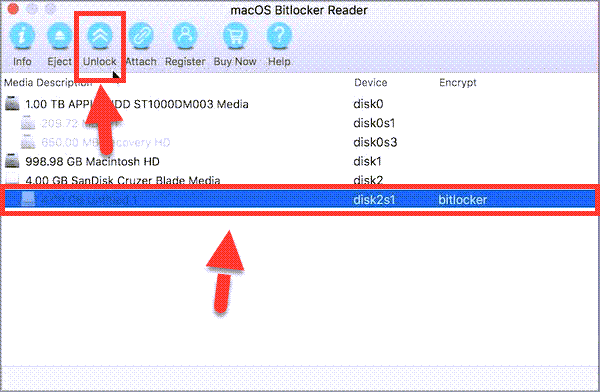
Шаг 5. Выделите диск и нажмите кнопку «Разблокировать» (Unlock) на верхней панели инструментов.
Шаг 6. Выберите способ разблокировки:
- Пароль — введите тот же пароль, который вы задали при шифровании диска в Windows.
- Файл восстановления (.BEK) — нажмите «Обзор» и укажите путь к файлу восстановления, который вы сохранили при настройке BitLocker.
После ввода данных нажмите «Подключить» (Mount).

Шаг 7. После успешного подключения диск появится на рабочем столе и в Finder. Теперь вы можете:
- Просматривать, копировать и открывать файлы (чтение)
- Создавать, редактировать, удалять и сохранять файлы прямо на диске (запись)
- Использовать диск как обычный накопитель до момента его отключения
Шаг 8. Перед извлечением диска обязательно «извлеките» его через Finder или нажмите «Отключить» (Unmount) в BitLocker Reader, чтобы избежать повреждения данных.
Альтернативные решения
Если вы ищете бесплатные варианты, обратите внимание на:
- libfvde + FUSE for macOS — технически сложное решение для опытных пользователей (только чтение).
- Paragon NTFS for Mac + BitLocker модуль — платное решение с поддержкой записи (~$40).
- Запуск Windows через Boot Camp или виртуальную машину — самый надёжный, но неудобный способ.
Однако для большинства пользователей BitLocker Reader остаётся оптимальным выбором по соотношению цена/функциональность/простота.
Выводы
Хотя macOS не поддерживает BitLocker нативно, с помощью специализированного ПО, такого как BitLocker Reader for Mac, вы можете легко получить **полный доступ** — как на чтение, так и на запись — к зашифрованным дискам Windows. Это особенно полезно в профессиональной среде, где требуется обмен данными между разными операционными системами без компромиссов в безопасности.
Рекомендации:
- Всегда сохраняйте файл восстановления BitLocker (.BEK) в надёжном месте — он может спасти вас, если вы забудете пароль.
- Не извлекайте диск без безопасного отключения — это может привести к повреждению файловой системы.
- Регулярно обновляйте BitLocker Reader, чтобы обеспечить совместимость с новыми версиями macOS и Windows.
Следуя этим простым шагам, вы сможете свободно работать с зашифрованными BitLocker дисками на любом Mac, не теряя ни функциональности, ни безопасности.


