Как удалить фон с изображений на iOS с помощью Background Eraser: подробное руководство
Удаление фона с фотографий на iPhone или iPad может значительно улучшить внешний вид ваших изображений, особенно если фон отвлекает внимание от основного объекта. Приложение Background Eraser позволяет легко и быстро удалить ненужный фон, не прибегая к сложным программам, таким как Photoshop. Это особенно полезно для создания коллажей, редактирования фотографий для социальных сетей или подготовки изображений для презентаций и других проектов. Background Eraser предлагает интуитивно понятный интерфейс и набор инструментов, которые помогут даже новичку добиться профессиональных результатов. В этой статье мы подробно рассмотрим, как использовать это приложение для удаления фона с изображений на устройствах iOS.
Пошаговая инструкция по удалению фона с помощью Background Eraser
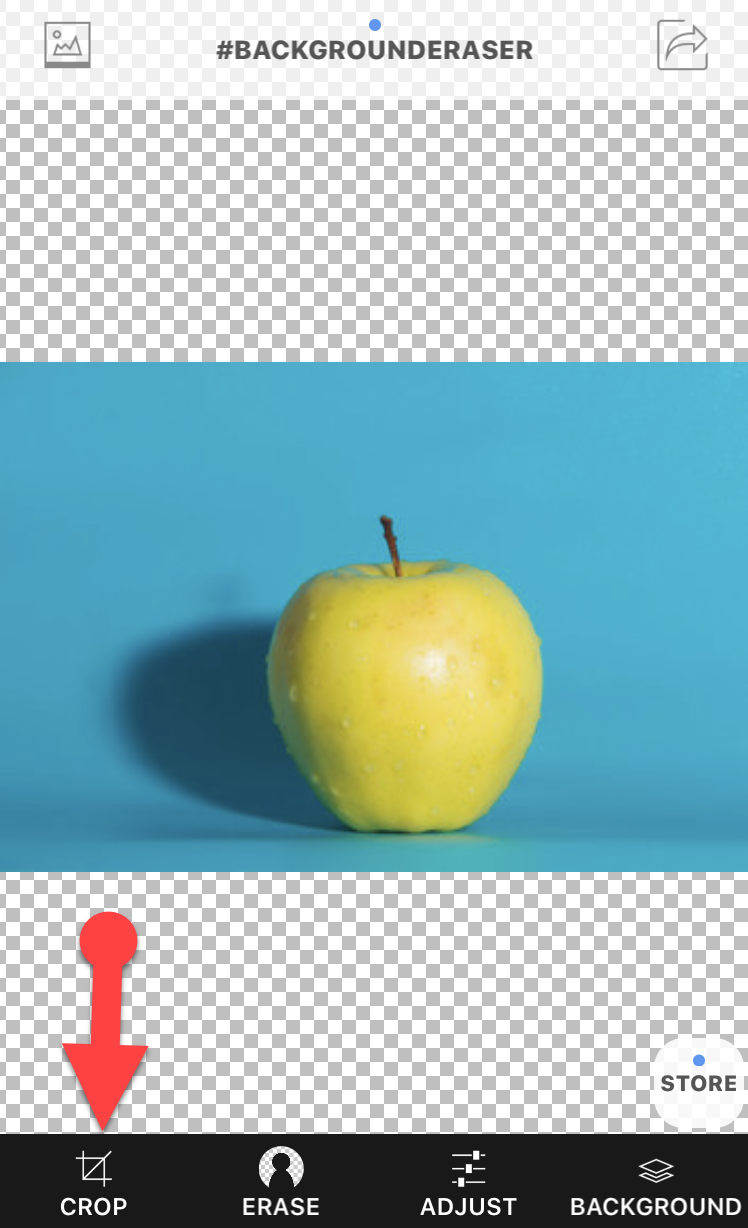
Шаг 1. Установка приложения Первым делом необходимо скачать и установить приложение Background Eraser из App Store. Оно доступно для бесплатной загрузки, но может содержать дополнительные платные функции для более продвинутого редактирования. Шаг 2. Загрузка изображения Откройте приложение Background Eraser. В левом верхнем углу экрана нажмите на значок галереи, чтобы выбрать фотографию, с которой вы хотите удалить фон. 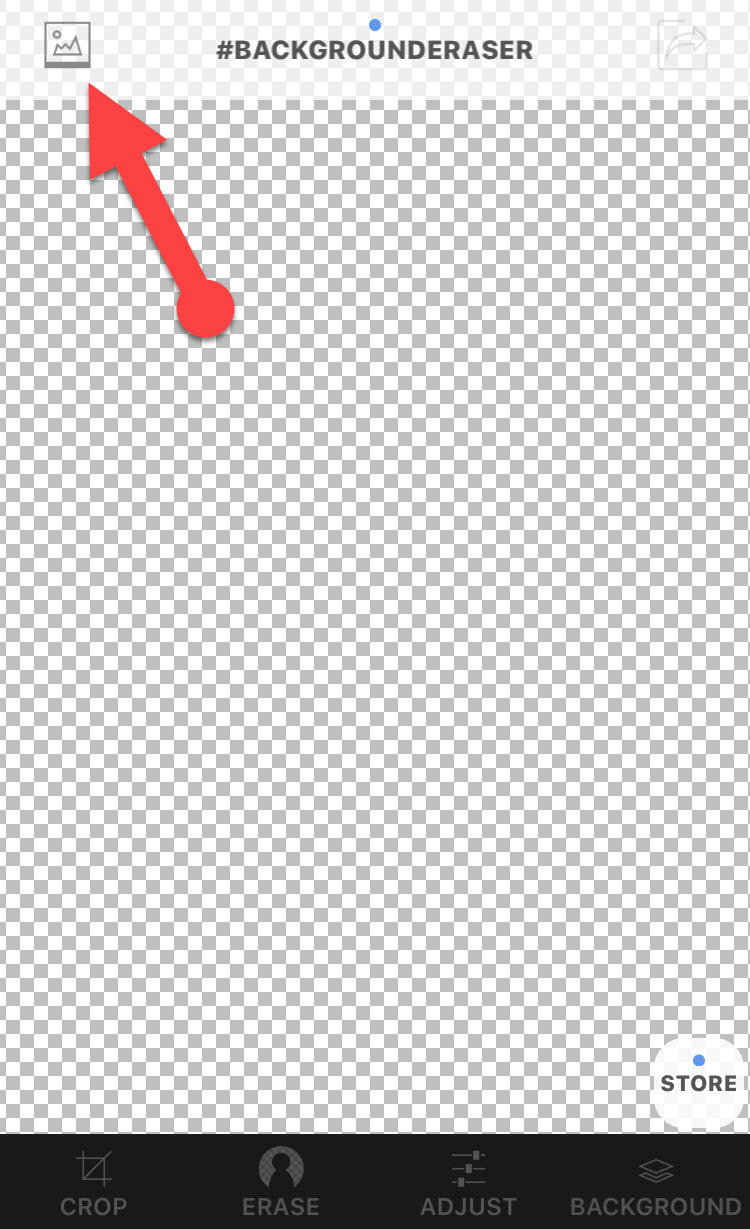 Шаг 3. Обрезка изображения Перед удалением фона рекомендуется обрезать изображение, чтобы убрать ненужные части. Нажмите на кнопку Обрезать в левом нижнем углу экрана и выделите нужную область.
  Шаг 4. Удаление фона по цвету Перейдите на вкладку Стереть и выберите инструмент Целевой цвет. Коснитесь однотонного участка фона, который вы хотите удалить. Если вместе с фоном удалились части основного объекта, нажмите Отменить и отрегулируйте ползунок чувствительности, чтобы добиться лучшего результата.
 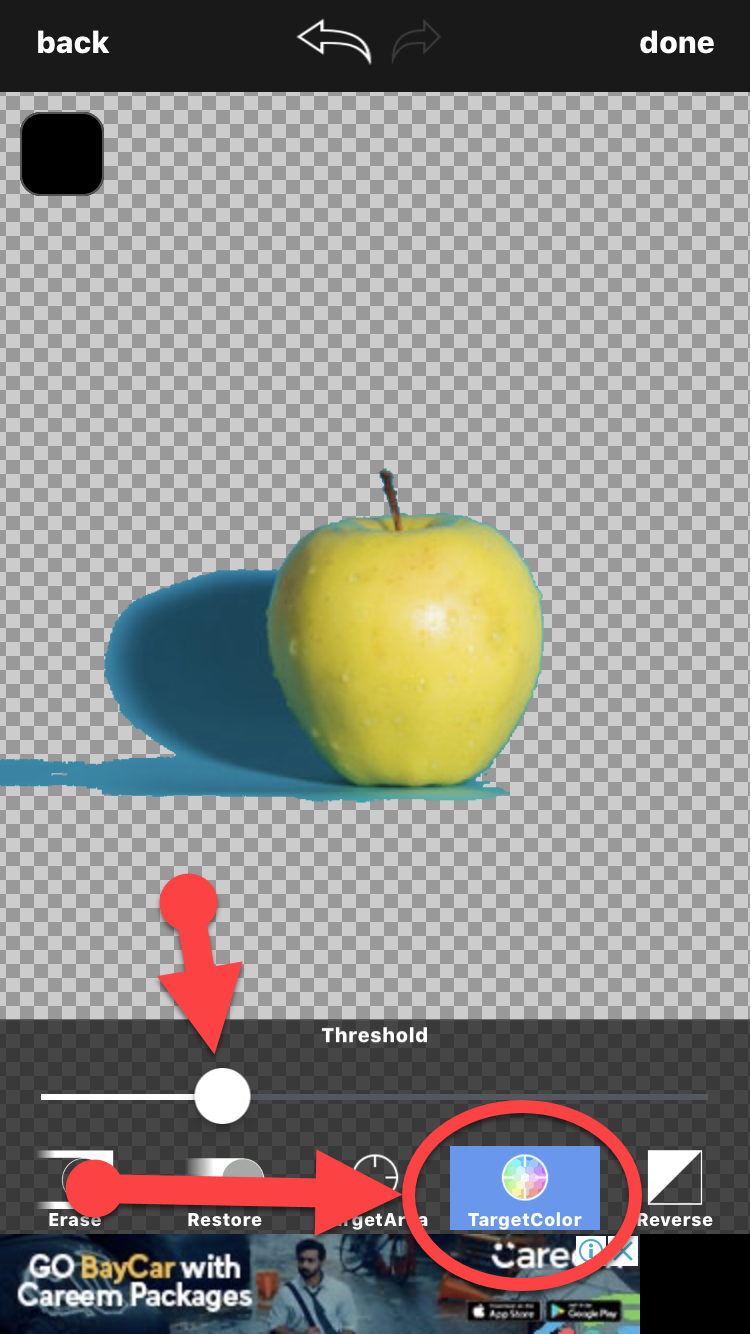 Шаг 5. Удаление фона по области Выберите опцию Целевая область и коснитесь оставшихся участков фона, которые нужно удалить. Используйте ползунок Порог для точной настройки удаления фона. Это поможет более аккуратно вырезать фон вокруг сложных объектов.
  Шаг 6. Ручная доработка изображения Для окончательной доработки нажмите Стереть в нижнем левом углу и вручную удалите оставшиеся фрагменты фона. Вы можете регулировать ширину кисти для более точной работы. Это поможет добиться идеального результата.
Полезные советы для лучшего результата
- Контрастный фон: Для более легкого удаления выбирайте изображения с контрастным и однотонным фоном.
- Формат PNG: Сохраняйте отредактированные изображения в формате PNG, чтобы сохранить прозрачность фона.
- Дополнительные инструменты: Используйте другие функции приложения, такие как увеличение и уменьшение масштаба, для более точной работы.
- Альтернативные приложения: Если Background Eraser не полностью удовлетворяет ваши потребности, попробуйте другие приложения, такие как Remove.bg или Adobe Photoshop Express.
Заключение
Background Eraser — это мощный и удобный инструмент для удаления фона с фотографий на устройствах iOS. Следуя приведенной инструкции, вы сможете легко и быстро добиться профессиональных результатов. Попробуйте этот метод для улучшения ваших фотографий и создания уникальных изображений!