

Многие пользователи Windows хотят попробовать браузер Safari — стандартный веб-обозреватель для устройств Apple. Хотя Apple официально прекратила поддержку Safari для Windows ещё в 2012 году, последнюю доступную версию (Safari 5.1.7) всё ещё можно установить на Windows 7, 8 и 10. Это может быть полезно:
- разработчикам для тестирования совместимости сайтов;
- дизайнерам, которым нужно проверить отображение проектов;
- пользователям, которым требуется доступ к специфическим функциям Safari.
Важно! Эта версия браузера устарела и не получает обновлений безопасности. Используйте её только в крайних случаях и избегайте ввода личных данных.
Пошаговая инструкция по установке Safari на Windows
Следуйте этим шагам, чтобы успешно установить Safari на ваш ПК с Windows: Шаг 1. Скачивание установочного файла Перейдите по надёжной ссылке для загрузки Safari 5.1.7. Убедитесь, что источник проверен, чтобы избежать заражения вирусами. Начните загрузку, нажав на кнопку "Скачать".  Шаг 2. Запуск установщика После завершения загрузки найдите файл SafariSetup.exe в папке "Загрузки" и дважды кликните по нему, чтобы запустить процесс установки.
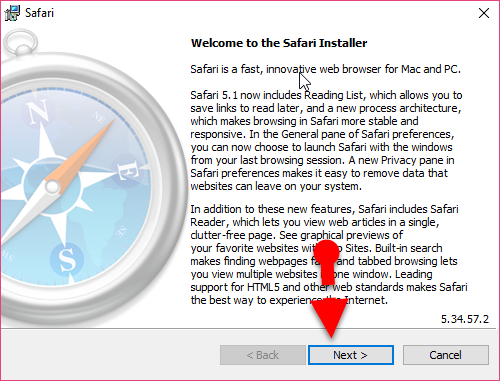
  Шаг 3. Начало установки В открывшемся окне установщика нажмите Далее, чтобы продолжить.
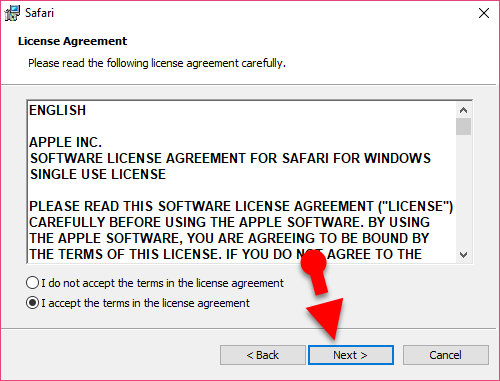
  Шаг 4. Принятие лицензионного соглашения Внимательно прочитайте лицензионное соглашение. Если вы согласны с условиями, поставьте галочку рядом с пунктом Я принимаю условия лицензионного соглашения и нажмите Далее.
  Шаг 5. Выбор параметров установки Оставьте параметры установки по умолчанию, если не хотите изменять путь установки или дополнительные компоненты. Нажмите Далее.
  Шаг 6. Завершение установки Выберите папку для установки Safari или оставьте путь по умолчанию. Нажмите Установить, чтобы начать процесс. Установка займёт несколько минут.
  После завершения установки Safari будет доступен в меню "Пуск". Запустите браузер и начните работу.
Дополнительные рекомендации
- Безопасность: Не используйте Safari для Windows для работы с банковскими сайтами, социальными сетями или другими ресурсами, требующими ввода личных данных.
- Альтернативы: Для повседневного использования рекомендуются современные браузеры: Google Chrome, Mozilla Firefox или Microsoft Edge.
- Тестирование: Разработчикам лучше использовать виртуальные машины с macOS или облачные сервисы для тестирования в Safari.
- Обновления: Помните, что Safari 5.1.7 не поддерживает современные веб-стандарты и может неправильно отображать многие сайты.
Заключение
Установка Safari на Windows возможна, но имеет ограничения. Эта версия браузера подходит только для специфических задач, таких как тестирование совместимости или проверка дизайна. Для повседневного использования выберите более современный и безопасный браузер. Если у вас возникли вопросы или трудности, задавайте их в комментариях!


