

Как установить macOS High Sierra на VirtualBox в Windows 10: полное пошаговое руководство
macOS High Sierra, выпущенная компанией Apple 25 сентября 2017 года, до сих пор остаётся одной из самых стабильных и популярных версий macOS среди пользователей. Несмотря на выход более новых версий, многие предпочитают High Sierra за её надёжность, оптимизацию и простоту использования. Если вы хотите опробовать эту операционную систему на своём ПК с Windows 10, виртуальная машина VirtualBox предоставляет отличную возможность для этого. VirtualBox — это бесплатное программное обеспечение для виртуализации, которое позволяет запускать различные операционные системы на одном компьютере. С его помощью вы можете установить macOS High Sierra в качестве второй операционной системы, не влияя на основную Windows. Это особенно полезно для разработчиков, дизайнеров или просто любопытных пользователей, желающих познакомиться с macOS. В этой статье мы подробно рассмотрим весь процесс установки macOS High Sierra на VirtualBox, начиная от подготовки необходимых файлов и заканчивая финальной настройкой системы. Следуя нашим инструкциям, вы сможете успешно запустить macOS High Sierra на своём ПК с Windows 10.
Требования для установки macOS High Sierra на VirtualBox
Перед началом установки убедитесь, что у вас есть всё необходимое: 1. Установка VirtualBox Первым делом скачайте и установите последнюю версию VirtualBox с официального сайта. При загрузке выберите вариант Хосты Windows, чтобы получить правильную версию для вашей операционной системы.  2. Файлы для установки macOS High Sierra
- Образ macOS High Sierra: Скачайте файл образа macOS High Sierra. Обратите внимание, что файл должен быть безопасным и не содержать вирусов. Обычно это файл с расширением .dmg или .iso.
- Команды для VirtualBox: Скачайте текстовый файл с необходимыми командами для настройки VirtualBox. Эти команды помогут избежать ошибок при установке.
Создание новой виртуальной машины для macOS High Sierra
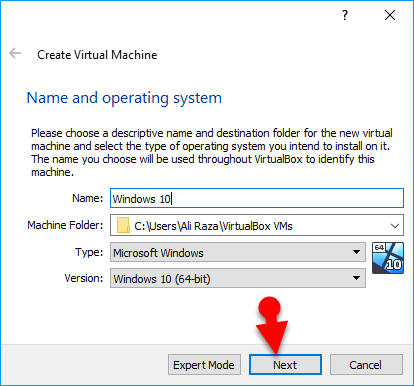
Теперь приступим к созданию виртуальной машины для установки macOS High Sierra. Шаг 1. Запуск VirtualBox и создание новой виртуальной машины Откройте VirtualBox и нажмите кнопку Создать, чтобы начать процесс создания новой виртуальной машины.  Шаг 2. Указание имени и типа операционной системы Введите имя для вашей виртуальной машины, например, macOS High Sierra. Выберите тип операционной системы: Mac OS X, и версию: macOS 10.13 High Sierra (64-bit). Нажмите Далее.
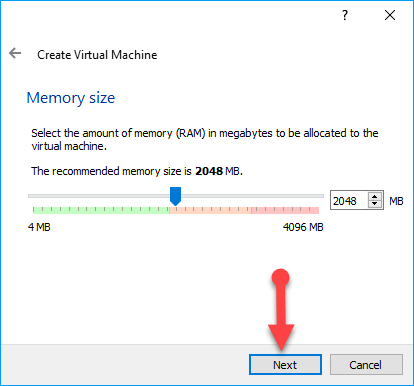
  Шаг 3. Настройка объёма оперативной памяти Укажите объём оперативной памяти, который будет выделен для виртуальной машины. Рекомендуется выделить не менее 2 ГБ (2048 МБ). Если у вас больше оперативной памяти, можно увеличить этот объём до 4 ГБ для более плавной работы.
  Шаг 4. Создание виртуального жёсткого диска Выберите опцию Создать виртуальный жёсткий диск сейчас и нажмите Создать.
  Шаг 5. Выбор типа файла жёсткого диска Выберите тип файла жёсткого диска: VDI (Virtual Disk Image) и нажмите Далее.
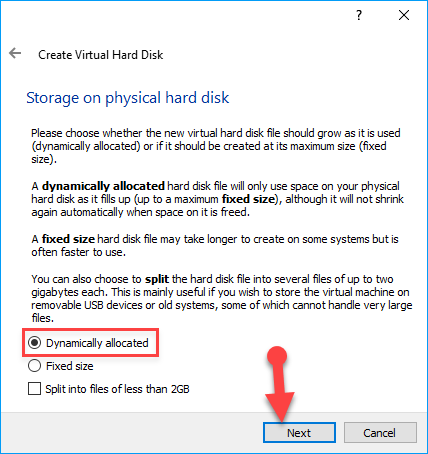
  Шаг 6. Настройка формата хранения Выберите формат хранения: Динамический виртуальный жёсткий диск. Это позволит экономить место на физическом диске.
  Шаг 7. Указание расположения и размера виртуального диска Укажите папку для хранения файлов виртуальной машины и установите размер виртуального диска. Рекомендуется выделить не менее 25 ГБ для комфортной работы macOS High Sierra.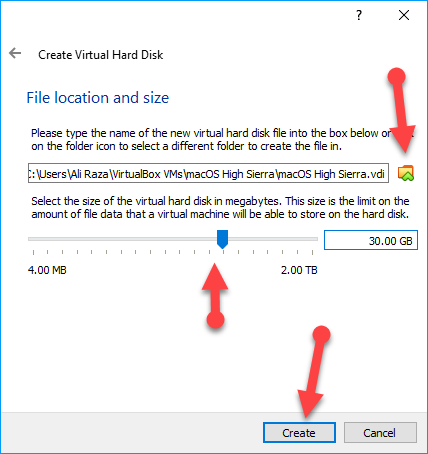
Настройка параметров виртуальной машины для macOS High Sierra
После создания виртуальной машины необходимо настроить её параметры для корректной работы macOS High Sierra. Шаг 1. Открытие настроек виртуальной машины Выберите созданную виртуальную машину в VirtualBox и нажмите кнопку Настройка.  Шаг 2. Настройка раздела "Система" Перейдите на вкладку Система и снимите флажок Гибкий диск (Floopy). Оставьте остальные настройки без изменений.
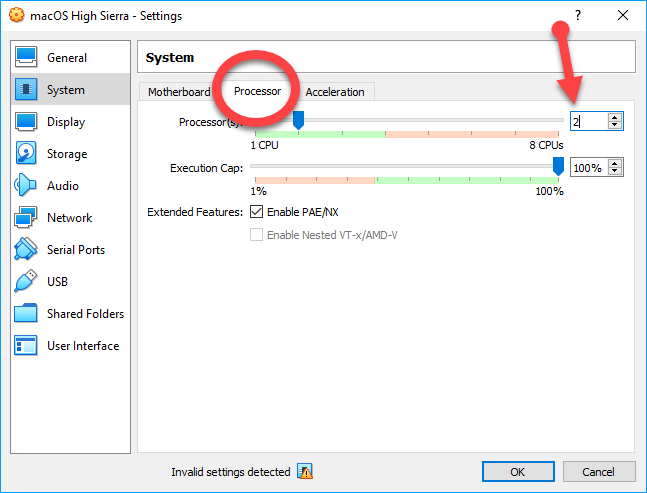
  Шаг 3. Настройка раздела "Процессор" Перейдите на вкладку Процессор и увеличьте количество процессоров до 2. Установите ограничение выполнения на 100% и включите расширенные функции, такие как PAE/NX.
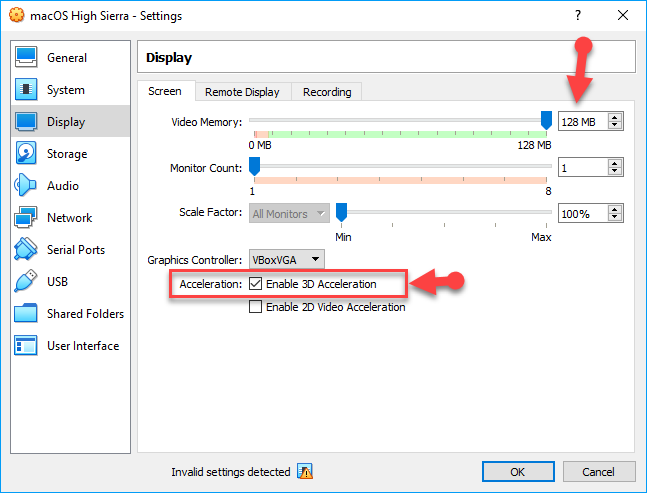
  Шаг 4. Настройка раздела "Дисплей" Перейдите на вкладку Дисплей и увеличьте объём видеопамяти до 128 МБ. Включите опцию Включить 3D-ускорение.
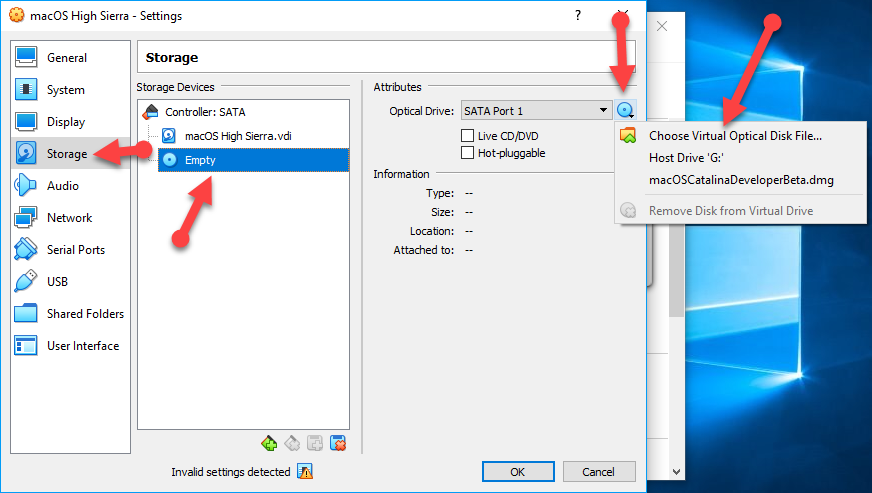
  Шаг 5. Настройка раздела "Носитель" Перейдите на вкладку Носитель и выберите Контроллер: IDE. Нажмите на значок компакт-диска и выберите Выбрать образ оптического диска. Укажите путь к скачанному DMG-файлу macOS High Sierra.
  Шаг 6. Настройка раздела "Сеть" Перейдите на вкладку Сеть и настройте параметры сети. Рекомендуется использовать NAT для простоты настройки.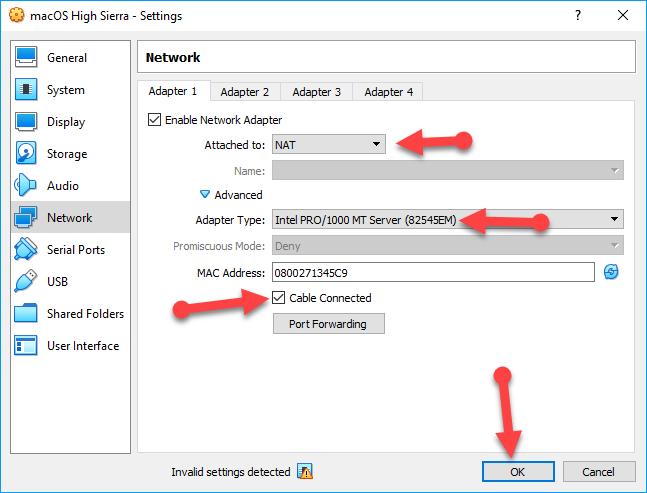
Добавление команд VirtualBox в командную строку
Для корректной работы macOS High Sierra на VirtualBox необходимо выполнить несколько команд в командной строке Windows. Шаг 1. Запуск командной строки от имени администратора Нажмите правой кнопкой мыши на значок командной строки и выберите Запуск от имени администратора.  Шаг 2. Редактирование команд Откройте скачанный текстовый файл с командами в блокноте. Найдите и замените Имя вашей виртуальной машины на фактическое имя вашей виртуальной машины в VirtualBox.
 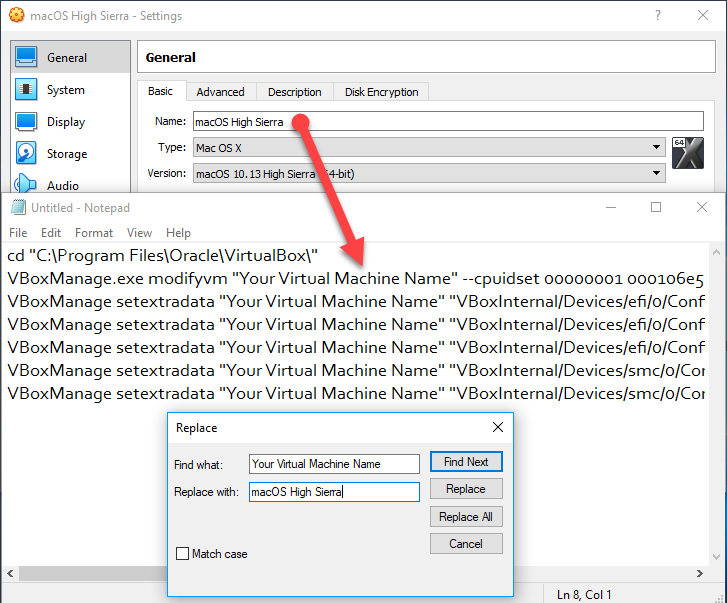 Шаг 3. Выполнение команд Скопируйте отредактированные команды и вставьте их по одной в командную строку, нажимая Enter после каждой команды.
Установка macOS High Sierra на VirtualBox
Теперь можно приступить к установке macOS High Sierra на виртуальную машину. Шаг 1. Запуск виртуальной машины Выберите созданную виртуальную машину в VirtualBox и нажмите Запустить. На экране приветствия выберите свою страну.  Шаг 2. Выбор раскладки клавиатуры Выберите раскладку клавиатуры и нажмите Продолжить.
 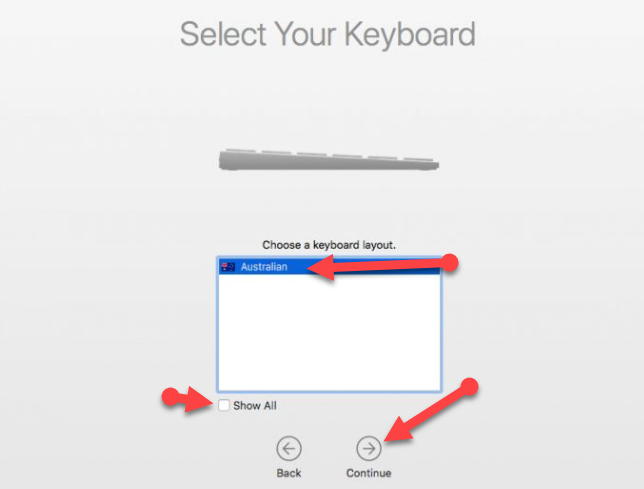 Шаг 3. Перенос информации Выберите Не переносить информацию сейчас и нажмите Продолжить.
 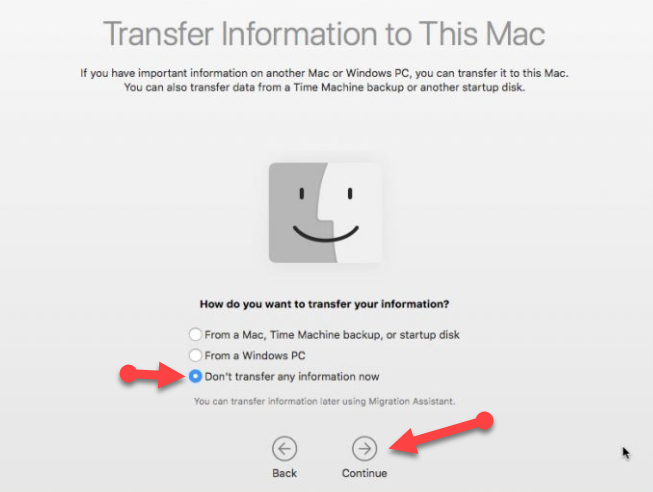 Шаг 4. Вход в Apple ID Войдите в свою учётную запись Apple ID или создайте новую, если её ещё нет.
  Шаг 5. Лицензионное соглашение Ознакомьтесь с лицензионным соглашением и нажмите Согласен.
 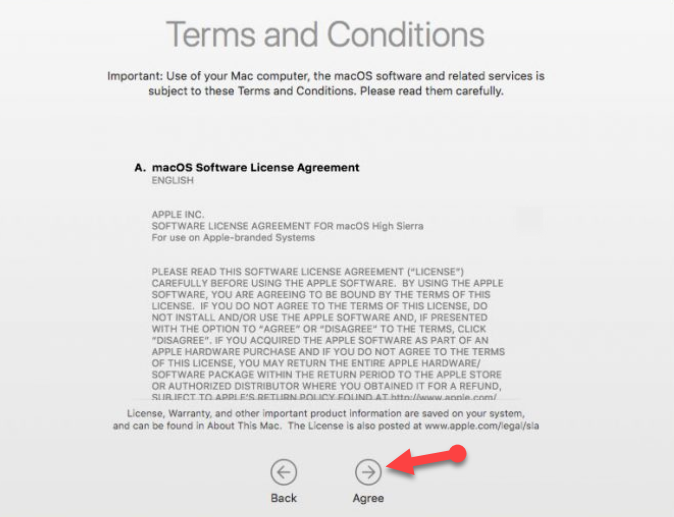 Шаг 6. Создание учётной записи Заполните информацию для создания учётной записи: укажите своё полное имя, имя учётной записи, пароль и подсказку. Нажмите Продолжить.
 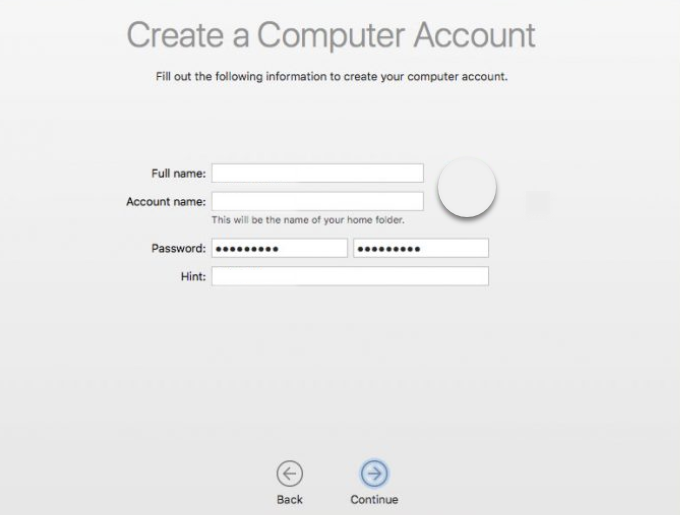 Шаг 7. Экспресс-настройка Выберите Экспресс-настройка или настройте параметры вручную, если это необходимо.
  Поздравляем! Теперь macOS High Sierra успешно установлена на вашей виртуальной машине VirtualBox. Вы можете начать знакомство с этой операционной системой.
Дополнительные советы и рекомендации
- Производительность: Для более плавной работы виртуальной машины выделите больше оперативной памяти и процессорных ядер, если ваш компьютер это позволяет.
- Обновления: Поскольку macOS High Sierra больше не поддерживается Apple, не рекомендуется использовать её для работы с конфиденциальными данными.
- Резервное копирование: Регулярно создавайте резервные копии виртуальной машины, чтобы избежать потери данных.
- Драйверы: Убедитесь, что на вашем компьютере установлены последние версии драйверов для VirtualBox.
- Альтернативы: Если вам нужна более новая версия macOS, рассмотрите возможность установки macOS Mojave или Catalina.
Заключение
Теперь вы знаете, как установить macOS High Sierra на VirtualBox в Windows 10. Следуя этой подробной инструкции, вы сможете наслаждаться возможностями macOS на своём ПК. Если у вас возникли вопросы или проблемы в процессе установки, оставьте комментарий ниже, и мы постараемся помочь. Удачи в освоении macOS High Sierra!


