

В этой статье я расскажу вам, как отобразить скорость Интернета на панели задач в Windows 10. Ваш компьютер в Windows работает медленно. Вы хотите знать, проблема ли это в Интернете или проблема с вашим компьютером, тогда просто отобразите скорость интернета на панели задач, чтобы легко видеть. У вас есть программы, работающие в фоновом режиме, которые замедляют работу, или скорость Интернета низкая? Вы хотели бы быстро проверить скорость с панели задач, но Windows не предлагает собственного приложения для контроля скорости вашего Интернета. А также вы не можете отображать настройки Windows 10. Вы можете легко увидеть текущую ситуацию или записать скорость вашего интернета с панели задач. В этом случае мы используем небольшой инструмент или программное обеспечение, чтобы быстро увидеть скорость интернета, чтобы увидеть проблему, отобразив её на панели задач Windows. Как я выяснил, в настройках Windows нет возможности отображать скорость интернета на панели задач. Но мы нашли новый способ и инструмент, который позволит отображать скорость интернета на панели задач. Поэтому вы должны следовать и выполнять каждый шаг ниже.
Загрузка NetSpeedMonitor
- Загрузите NetSpeedMonitor_x64_setup.exe с официального сайта.
Функции NetSpeedMonitor
Чтобы использовать инструмент NetSpeedMonitor, вы должны работать под управлением Windows XP или более поздней версии. Программа была разработана для более ранних версий Windows, но если вы используете Windows 10, вы можете запустить программу в режиме совместимости, если она не установится. Однако вы должны убедиться, что загрузили правильную программу. Имя файла должно заканчиваться на «x64_setup». Если вы используете вариант, оканчивающийся на «x86_setup», он не будет работать на компьютере с Windows 10, даже если вы запустите его в режиме совместимости. Как мне кажется, NetSpeedMonitor не имеет большего и лучшего функционала, который делает его аккуратным и чистым, потому что это всего лишь простой инструмент.
Как отобразить ваш Интернет‑скорость на панели задач в Windows 10
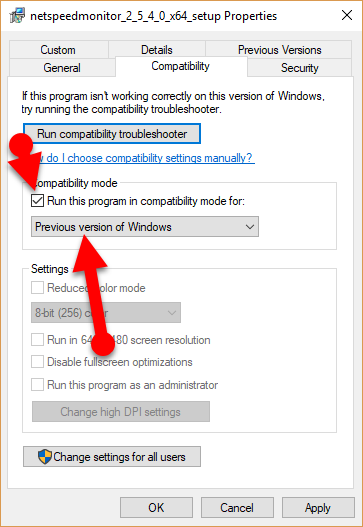
Шаг 1. Когда вы загрузили NetSpeedMonitor по приведённой выше ссылке. Шаг 2. После загрузки вы должны нажать на файл. Если вы используете Windows XP, Windows 7 и Windows 8, вы столкнётесь с ошибкой при установке. На Windows 10 может появиться ошибка Операционная система не поддерживается. 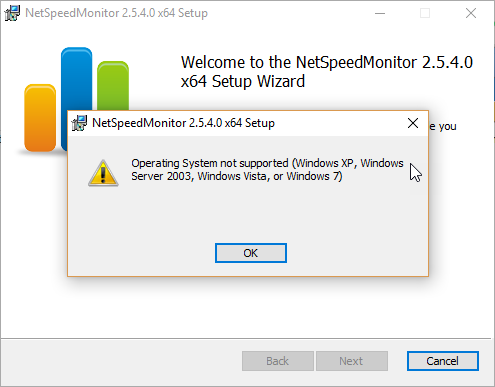 Шаг 3. Если вы хотите работать в режиме совместимости, найдите загруженный файл в Проводнике, щёлкните правой кнопкой мыши → Свойства.
  Шаг 4. На вкладке «Совместимость» отметьте «Запустить эту программу в режиме совместимости для» и выберите, например, Windows 7. Нажмите ОК.
  Шаг 5. Снова дважды щелкните
 NetSpeedMonitor_x64_setup.exe, чтобы запустить установку. Шаг 6. Появится мастер установки. Нажмите кнопку Далее.  Шаг 7. Снова появится окно, нажмите Далее.
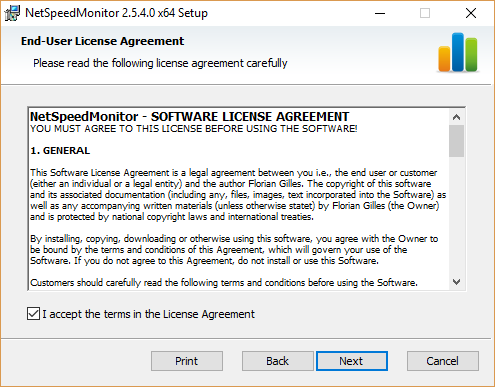
  Шаг 8. Примите условия использования NetSpeedMonitor: поставьте галочку и нажмите Далее.
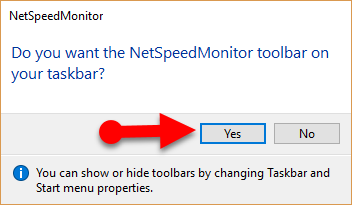
  Шаг 9. После установки появится запрос «Добавить панель инструментов мониторинга пропускной способности на панель задач?». Выберите Да.
  Шаг 10. Откроется окно конфигурации, где можно выбрать язык, сетевой адаптер и другие параметры. Нажмите Сохранить.
  Шаг 11. После сохранения в правой части панели задач рядом с датой и временем появится индикатор скорости загрузки и выгрузки.
Использование NetSpeedMonitor на панели задач
По умолчанию NetSpeedMonitor измеряет скорость в кбит/с. Чтобы переключить её в Мбит/с:
- Щёлкните правой кнопкой мыши по индикатору скорости → Конфигурация.
- В выпадающем меню «Битрейт» выберите Мбит/с и нажмите Применить.
В окне конфигурации можно также изменить шрифт, размер и выравнивание панели. NetSpeedMonitor легко установить и использовать для отслеживания скорости загрузки и выгрузки прямо на панели задач Windows.
Заключительные слова
Это всё о том, как отобразить скорость вашего интернета на панели задач в Windows 10. Теперь вы можете быстро проверять, работает ли ваш интернет корректно. Если возникнут вопросы или проблемы, оставляйте комментарии ниже.


