

Как дублировать экран Android на ПК с Windows 10 и 11: подробное руководство без программ
Дублирование экрана Android на компьютер с Windows становится всё более популярной функцией среди пользователей. Это позволяет выводить изображение с экрана смартфона на большой монитор, что особенно удобно для презентаций, просмотра видео, игр или демонстрации приложений. Современные версии Android и Windows поддерживают эту функцию без необходимости устанавливать дополнительное программное обеспечение.
В этом руководстве мы подробно рассмотрим, как отразить экран Android на ПК с Windows 10 или Windows 11 без использования сторонних программ и без получения root-прав. Этот метод работает на большинстве современных устройств Android и не требует специальных технических знаний.
Преимущества дублирования экрана:
- возможность демонстрации контента смартфона на большом экране;
- удобство для проведения презентаций и обучения;
- возможность записи экрана для создания видеоинструкций;
- использование ПК в качестве второго экрана для мультимедиа;
- просмотр видео и фотографий с большим комфортом;
- возможность играть в мобильные игры на большом экране.
Важно отметить, что для успешного дублирования экрана ваш смартфон должен работать на Android версии 4.1.12 или новее. Также оба устройства должны быть подключены к одной сети Wi-Fi.
Требования для дублирования экрана
Перед началом процесса убедитесь, что:
- ваш смартфон работает на Android версии 4.1.12 или новее (большинство современных устройств соответствуют этому требованию);
- на компьютере установлена Windows 10 или Windows 11 с последними обновлениями;
- оба устройства подключены к одной сети Wi-Fi (это обязательное условие для беспроводного дублирования);
- на смартфоне включена функция Smart View (в некоторых устройствах она может называться Screen Mirroring или Wireless Display);
- на компьютере включена функция «Проецирование на этот ПК».
Если ваше устройство не поддерживает функцию Smart View, проверьте наличие обновлений системы или обратитесь к документации производителя.
Пошаговая инструкция по дублированию экрана Android на Windows
Шаг 1: Настройка компьютера для приёма сигнала
Первым делом необходимо настроить компьютер для приёма сигнала с Android-устройства:
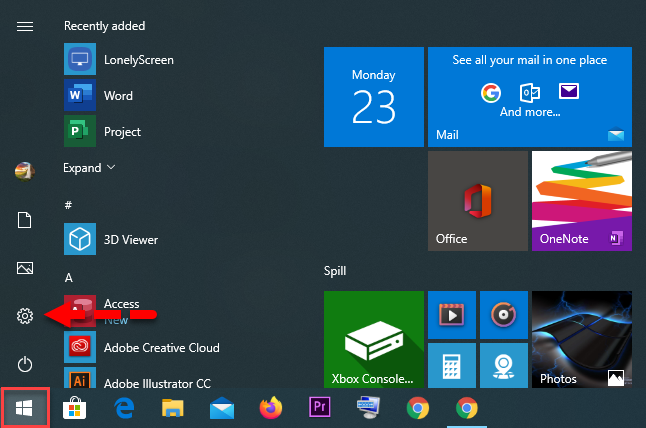
- Откройте меню «Пуск».
Нажмите на значок Windows в левом нижнем углу экрана или на клавиатуре нажмите кнопку Windows. - Перейдите в «Настройки».
Выберите значок шестерёнки для открытия параметров системы. Также можно использовать комбинацию клавиш Win+I.
- Выберите раздел «Система».
В окне настроек найдите и нажмите на пункт «Система». Это первый раздел в списке параметров.

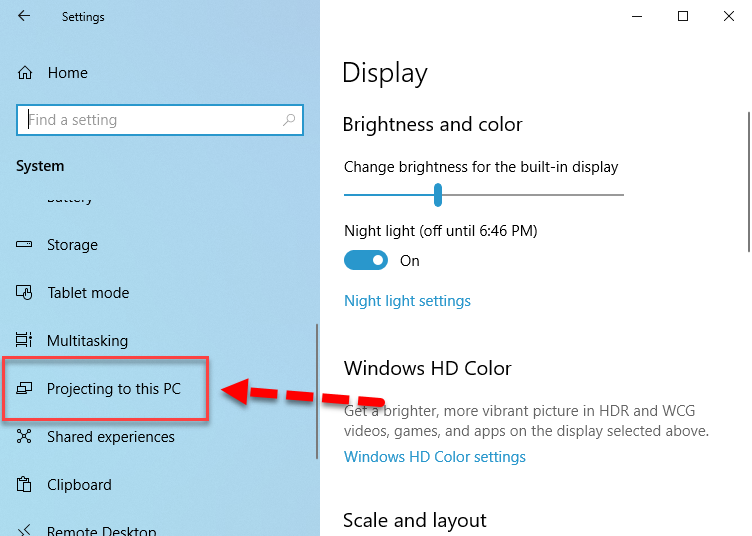
- Найдите опцию «Проецирование на этот ПК».
В левом меню прокрутите вниз и выберите «Проецирование на этот ПК». В некоторых версиях Windows этот пункт может находиться в разделе «Устройства» или «Подключённые устройства».
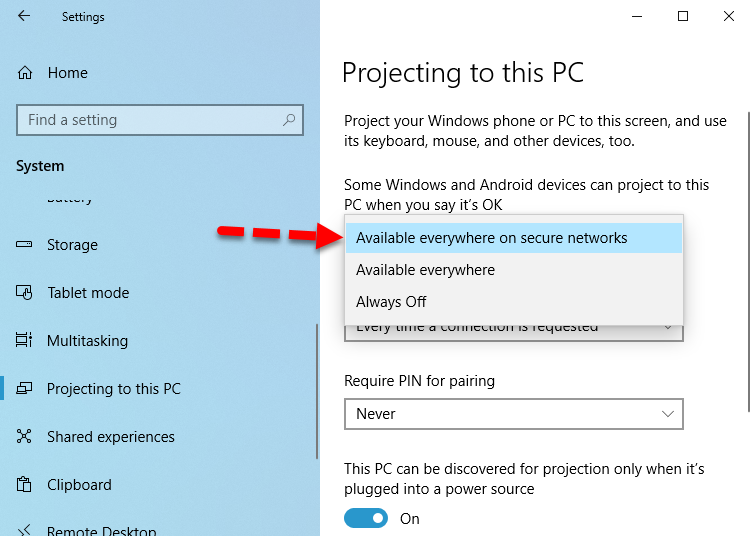
- Настройте параметры проецирования.
В открывшемся окне выберите опцию «Доступно везде в защищённых сетях» из выпадающего списка. Это позволит вашему ПК быть видимым для подключения с Android-устройства. - Оставьте остальные настройки по умолчанию.
Не изменяйте другие параметры, если не уверены в их значении. Стандартные настройки обеспечивают оптимальную работу функции дублирования.
Шаг 2: Подключение Android-устройства
Теперь необходимо настроить и подключить ваш смартфон:
- Откройте меню уведомлений на Android.
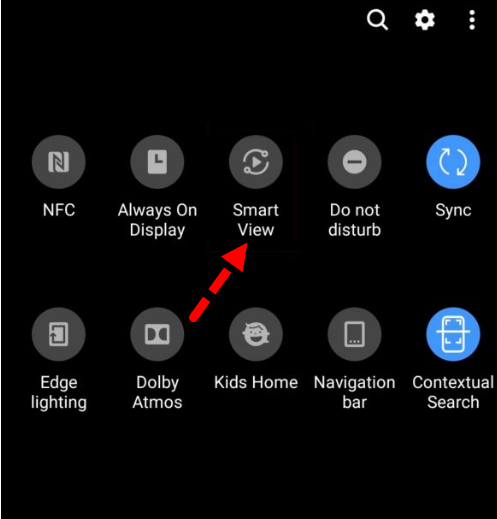
Проведите пальцем вниз от верхнего края экрана, чтобы открыть панель уведомлений. - Найдите и активируйте функцию Smart View.
В панели уведомлений найдите иконку Smart View (может называться Screen Mirroring, Wireless Display или подобным образом) и нажмите на неё.
- Выберите режим проецирования.
В открывшемся окне выберите опцию «С телефона на устройство» (или аналогичную). Это позволит передавать изображение с телефона на компьютер. - Подключитесь к компьютеру.
В списке доступных устройств найдите имя вашего ПК и нажмите на него для подключения.
- Подтвердите подключение на смартфоне.
На экране смартфона появится запрос на подтверждение подключения. Нажмите «Всегда разрешать» или «Разрешить», чтобы подтвердить соединение.

Дополнительные возможности дублирования экрана
После успешного подключения вы получаете ряд возможностей:
- Просмотр контента на большом экране:
Вы можете демонстрировать фотографии, видео, презентации и другие материалы с экрана смартфона на большом мониторе. - Запись экрана:
Используйте встроенные инструменты Windows для записи происходящего на экране смартфона. Это полезно для создания видеоинструкций или сохранения важных моментов. - Игры на большом экране:
Мобильные игры становятся более увлекательными, когда их можно играть на большом экране с использованием клавиатуры и мыши. - Презентации и обучение:
Дублирование экрана удобно для проведения презентаций, обучающих семинаров или демонстрации работы приложений.
Возможные проблемы и их решения
При дублировании экрана могут возникнуть некоторые трудности. Вот наиболее распространённые проблемы и способы их решения:
- Устройства не находят друг друга:
Убедитесь, что оба устройства подключены к одной сети Wi-Fi. Перезагрузите маршрутизатор, если необходимо. - Задержка или лаги при дублировании:
Проверьте скорость интернет-соединения. Для стабильной работы рекомендуется использовать сети Wi-Fi 5GHz. - Нет функции Smart View на смартфоне:
Проверьте наличие обновлений системы или используйте альтернативные приложения для дублирования экрана. - Брандмауэр блокирует подключение:
Временно отключите брандмауэр или добавьте исключение для функции проецирования.
Альтернативные методы дублирования экрана
Если ваше устройство не поддерживает функцию Smart View или вы столкнулись с проблемами, можно использовать альтернативные методы:
- Приложения для дублирования экрана:
Существует множество приложений в Google Play, которые позволяют дублировать экран на ПК, например, ApowerMirror или TeamViewer. - Подключение по кабелю:
Некоторые смартфоны поддерживают дублирование экрана через USB-кабель с использованием режима MHL или альтернативных протоколов. - Использование Chromecast:
Устройства Google Chromecast позволяют транслировать экран смартфона на телевизор или монитор.
Заключение
Дублирование экрана Android на компьютер с Windows 10 или Windows 11 — это удобный и полезный инструмент, который открывает новые возможности для работы и развлечений. Следуя этой пошаговой инструкции, вы сможете легко настроить отображение экрана своего смартфона на большом экране компьютера без использования дополнительных программ.
Этот метод особенно полезен для тех, кто часто проводит презентации, смотрит видео или играет в мобильные игры. Он позволяет использовать все преимущества большого экрана, сохраняя при этом мобильность и удобство смартфона.
Если у вас возникли вопросы или трудности в процессе настройки, оставляйте комментарии — мы постараемся помочь и ответить на все ваши вопросы!


