

Как создать учётную запись Gmail на компьютере: полное руководство
Создание учётной записи Gmail — это первый шаг к использованию всех сервисов Google. Аккаунт Gmail необходим не только для электронной почты, но и для доступа к Google Play, YouTube, Google Диску, Google Фото, Google Календарю и многим другим сервисам. В этом руководстве вы узнаете, как создать учётную запись Gmail на компьютере за несколько минут, следуя подробной пошаговой инструкции.
Gmail — это бесплатная почтовая служба от Google, которая предоставляет пользователям 15 ГБ облачного хранилища, мощные инструменты поиска, интеграцию с другими сервисами Google и множество дополнительных функций. Создать аккаунт Gmail можно как на компьютере, так и на мобильном устройстве, но на компьютере этот процесс проще и удобнее.
Почему стоит создать учётную запись Gmail?
Учётная запись Gmail даёт доступ к множеству полезных функций и сервисов:
- бесплатный почтовый ящик с 15 ГБ хранилища для писем и файлов;
- интеграция с Google Диском, Календарём, Контактами и другими сервисами;
- возможность использования Google Play для загрузки приложений и игр;
- доступ к YouTube с возможностью комментирования, загрузки видео и создания плейлистов;
- синхронизация данных между устройствами;
- продвинутые функции безопасности и защиты данных;
- возможность использования Google Meet для видеоконференций;
- доступ к Google Docs, Sheets и Slides для работы с документами;
- возможность использования Google Maps и других картографических сервисов.
Последние функции Gmail
Gmail постоянно обновляется и предлагает пользователям новые возможности:
- Умный поиск: быстрый поиск писем с использованием искусственного интеллекта;
- Отмена отправки: возможность отменить отправку письма в течение нескольких секунд;
- Конфиденциальный режим: отправка писем с ограниченным доступом и возможностью установки срока действия;
- Расписание писем: возможность запланировать отправку письма на будущее;
- Офлайн-режим: работа с почтой без подключения к интернету;
- Интеграция с Google Meet: возможность проводить видеоконференции прямо из почтового ящика;
- Умные ответы: автоматические предложения ответов на письма;
- Фильтрация спама: мощная система защиты от нежелательных писем;
- Категоризация писем: автоматическое распределение писем по категориям;
- Интеграция с Google Календарём: возможность планирования встреч и событий;
- Безопасность и конфиденциальность: защита данных и возможность настройки двухфакторной аутентификации.
Как создать учётную запись Gmail на компьютере
Следуйте этой пошаговой инструкции, чтобы создать аккаунт Gmail:
- Откройте браузер и перейдите на страницу создания аккаунта.
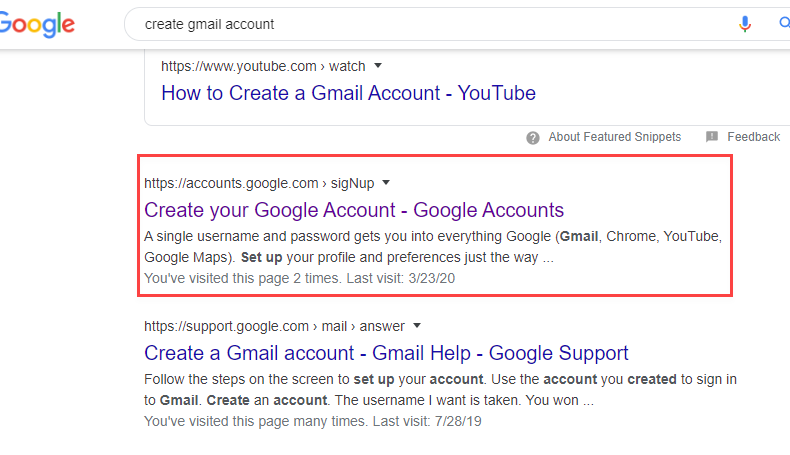
Запустите любой браузер (Chrome, Firefox, Edge) и введите в адресной строке «Создать аккаунт Google». Нажмите на первую ссылку в результатах поиска.
- Заполните личные данные.
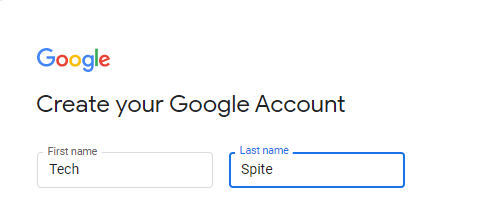
Введите своё имя и фамилию в соответствующие поля. Эти данные будут отображаться в вашем профиле Google. Убедитесь, что вы ввели данные правильно, так как они будут использоваться для персонализации сервисов.
- Придумайте имя пользователя.
Введите желаемый адрес электронной почты. Если выбранное имя уже занято, Google предложит альтернативные варианты. Например, ivan.petrov@gmail.com. Вы также можете выбрать адрес из предложенных вариантов. Учтите, что имя пользователя нельзя будет изменить в будущем.

- Создайте надёжный пароль.
Придумайте пароль длиной не менее 8 символов, включающий буквы, цифры и специальные символы. Введите пароль дважды для подтверждения. Используйте комбинацию заглавных и строчных букв для повышения безопасности. Избегайте использования очевидных паролей, таких как даты рождения или простые последовательности.

- Добавьте данные для восстановления.
Укажите номер телефона и/или резервный адрес электронной почты. Эти данные помогут восстановить доступ к аккаунту, если вы забудете пароль. Рекомендуется указать оба варианта для повышения безопасности. Номер телефона должен быть действующим, так как на него будет отправлен код подтверждения.

- Укажите дату рождения и пол.
Введите свою дату рождения и выберите пол. Эти данные используются для персонализации сервисов Google. Убедитесь, что указанный возраст соответствует действительности, так как некоторые сервисы Google имеют возрастные ограничения.

- Подтвердите номер телефона.
Google отправит SMS с кодом подтверждения на указанный номер. Введите этот код в соответствующее поле. Если SMS не пришло, проверьте правильность номера или запросите повторную отправку. Код подтверждения действует ограниченное время, поэтому введите его как можно быстрее.

- Примите условия использования.
Ознакомьтесь с правилами и политикой конфиденциальности Google. Пролистайте текст до конца и нажмите «Я согласен«. Рекомендуется внимательно прочитать основные положения, чтобы понимать, как Google обрабатывает ваши данные.

- Завершение создания аккаунта.
Поздравляем! Ваша учётная запись Gmail успешно создана. Теперь вы можете использовать все сервисы Google. Нажмите «Перейти в Gmail«, чтобы начать работу с почтовым ящиком. Вы также можете настроить профиль, добавив фотографию и другую информацию.

Советы по безопасности
Чтобы защитить свою учётную запись Gmail:
- используйте сложные пароли с комбинацией букв, цифр и специальных символов;
- включите двухфакторную аутентификацию для дополнительной защиты;
- не делитесь паролем с другими людьми;
- регулярно обновляйте данные для восстановления;
- проверяйте активность аккаунта в настройках безопасности;
- используйте уникальные пароли для разных сервисов;
- регулярно меняйте пароль;
- не используйте общественные компьютеры для входа в аккаунт;
- включите уведомления о подозрительной активности;
- регулярно проверяйте список устройств, подключённых к вашему аккаунту.
Дополнительные возможности учётной записи Gmail
После создания учётной записи Gmail вы получаете доступ к множеству дополнительных функций:
- синхронизация контактов между устройствами;
- использование Google Диска для хранения файлов;
- доступ к Google Фото для хранения и редактирования фотографий;
- использование Google Календаря для планирования событий;
- доступ к Google Docs, Sheets и Slides для работы с документами;
- возможность использования Google Meet для видеоконференций;
- доступ к Google Maps и другим картографическим сервисам;
- использование Google Play для загрузки приложений и игр;
- доступ к YouTube с возможностью комментирования и загрузки видео.
Заключение
Создание учётной записи Gmail на компьютере — это простой процесс, который занимает всего несколько минут. Следуя этой инструкции, вы сможете создать аккаунт Gmail и получить доступ ко всем сервисам Google. Учётная запись Gmail станет вашим универсальным ключом к миру возможностей, которые предлагает Google.
Если у вас возникли вопросы или трудности в процессе создания учётной записи, оставляйте комментарии — мы постараемся помочь и ответить на все ваши вопросы!


