

Как дублировать экран iPhone на Windows 10 и Windows 11: полное руководство
Дублирование экрана iPhone на компьютер с Windows открывает новые возможности для пользователей. Это позволяет демонстрировать содержимое экрана смартфона на большом мониторе, что удобно для презентаций, просмотра мультимедиа, игр или работы с приложениями. Несмотря на то, что в iOS нет встроенной функции для зеркалирования экрана на ПК, это можно сделать с помощью сторонних программ.
В этом руководстве мы подробно расскажем, как дублировать экран iPhone на компьютер с Windows 10 или Windows 11 без джейлбрейка. Описанный метод подходит для всех версий iOS и работает стабильно на современных операционных системах от Microsoft.
Преимущества дублирования экрана:
- возможность демонстрации экрана iPhone на большом мониторе;
- удобство просмотра видео и фотографий;
- возможность записи экрана для создания обучающих материалов;
- использование iPhone в качестве второго экрана для презентаций.

Подготовка к дублированию экрана
Перед началом процесса убедитесь, что:
- ваш iPhone и компьютер подключены к одной сети Wi-Fi;
- на компьютере установлена последняя версия Windows 10 или Windows 11;
- у вас есть кабель для подключения iPhone к компьютеру (при необходимости);
- на iPhone включён режим AirPlay.
Пошаговая инструкция по дублированию экрана iPhone на Windows
Для дублирования экрана iPhone на ПК мы будем использовать программу LonelyScreen. Это бесплатное приложение, которое позволяет отображать экран iPhone на компьютере через технологию AirPlay.
Шаг 1: Скачивание и установка LonelyScreen
- Скачайте программу.
Перейдите на официальный сайт LonelyScreen или проверенный источник и скачайте установочный файл для Windows 10 или Windows 11. - Запустите установку.
Найдите скачанный файл в папке «Загрузки» и дважды щёлкните по нему, чтобы начать установку.
Шаг 2: Настройка программы
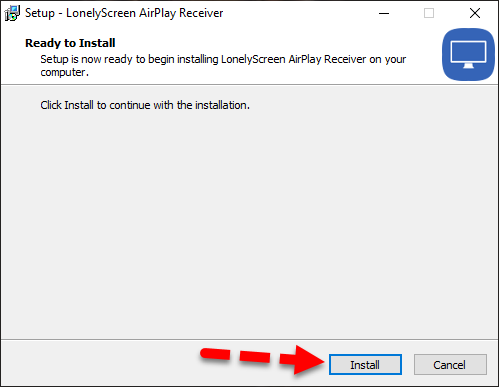
- Подтвердите установку.
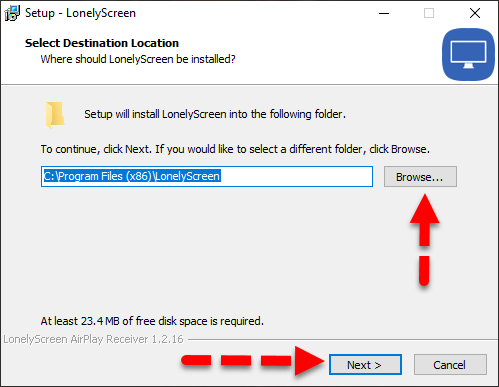
В окне установщика нажмите кнопку Установить, чтобы начать процесс. - Выберите папку для установки.
Укажите папку, в которую будет установлена программа, или оставьте настройки по умолчанию. Нажмите Далее, чтобы продолжить.
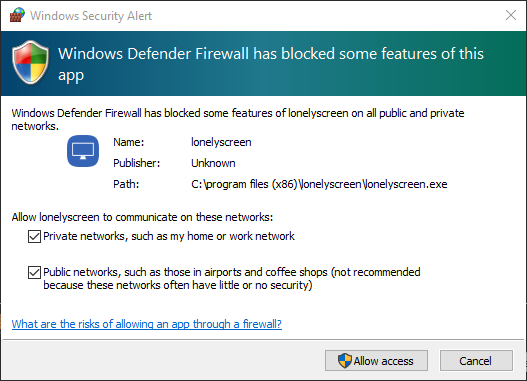
- Разрешите доступ в Защитнике Windows.
Если появится предупреждение от Защитника Windows, нажмите Разрешить доступ, чтобы продолжить установку.
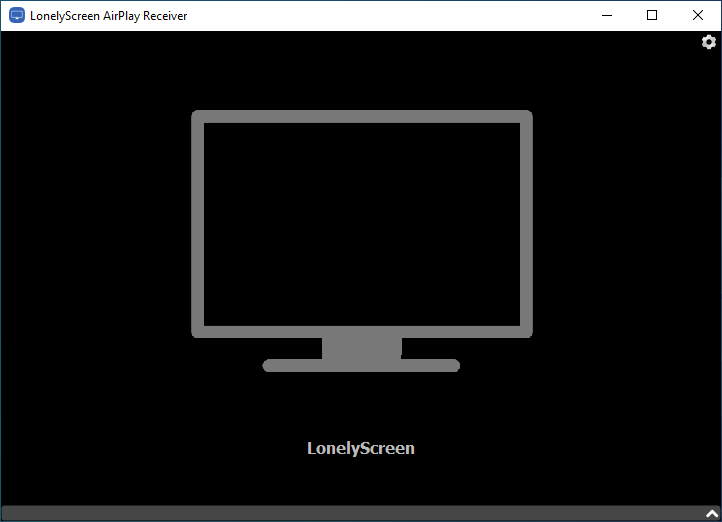
- Запустите программу.
После завершения установки LonelyScreen автоматически откроется. Если этого не произошло, найдите программу в меню «Пуск» и запустите её вручную.
Шаг 3: Подключение iPhone к компьютеру
- Откройте центр управления на iPhone.
Возьмите ваш iPhone и проведите пальцем вниз от верхнего правого угла экрана (для моделей с Face ID) или вверх от нижнего края экрана (для моделей с кнопкой Home), чтобы открыть Центр управления.
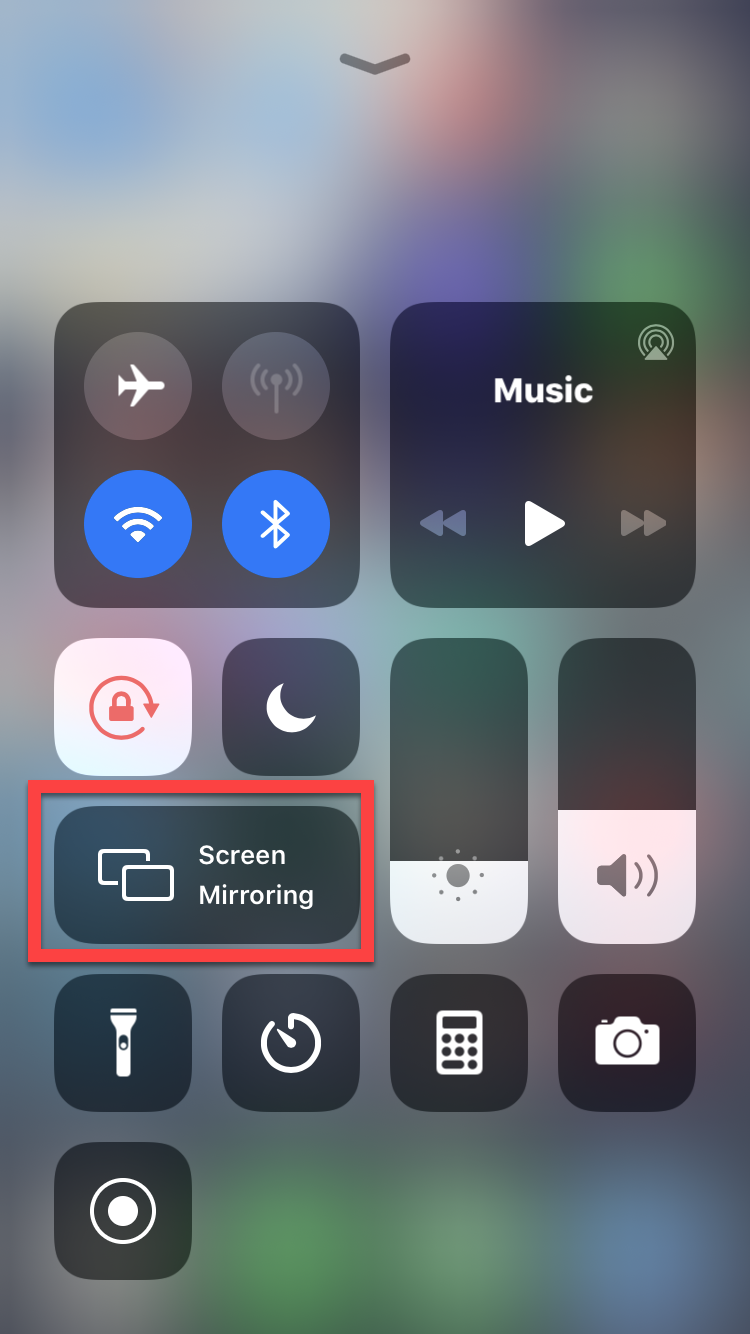
- Выберите дублирование экрана.
В центре управления нажмите на кнопку Дублирование экрана (или AirPlay). - Подключитесь к LonelyScreen.
В списке доступных устройств выберите LonelyScreen. Через несколько секунд экран вашего iPhone будет отображаться на компьютере.

Дополнительные возможности
После успешного подключения вы можете:
- просматривать содержимое экрана iPhone на большом мониторе;
- записывать экран с помощью встроенных инструментов Windows;
- использовать iPhone для демонстраций или презентаций;
- просматривать видео и фотографии с большим удобством.
Обратите внимание, что LonelyScreen не позволяет управлять iPhone с компьютера, но вы можете использовать эту функцию для записи экрана или демонстрации.
Возможные проблемы и их решения
Если у вас возникли трудности при дублировании экрана, попробуйте следующие решения:
- проверьте, что iPhone и компьютер подключены к одной сети Wi-Fi;
- перезапустите программу LonelyScreen;
- обновите программное обеспечение на iPhone и компьютере;
- проверьте настройки брандмауэра и антивируса на компьютере.
Заключение
Дублирование экрана iPhone на компьютер с Windows 10 или Windows 11 — это простой и удобный процесс, который не требует джейлбрейка. С помощью программы LonelyScreen вы можете легко отображать экран своего iPhone на большом экране компьютера, что открывает новые возможности для работы и развлечений.


