Запомнить пароль от домашней или рабочей сети — задача, которая кажется тривиальной, пока она не становится критически важной. В повседневной жизни мы привыкли к автоматизации: один раз ввели данные, и устройство «запомнило» их навсегда. Но что делать, когда нужно передать пароль гостю, настроить новое устройство или просто восстановить доступ после сброса настроек? Для многих пользователей Mac это превращается в настоящий квест, особенно если вы привыкли к более прямолинейным интерфейсам других операционных систем.
Ситуация классическая: вы сидите в уютном кафе или работаете из домашнего офиса, и внезапно возникает необходимость поделиться доступом. Вместо того чтобы судорожно искать бумажки с записями (которые обычно теряются первыми), ваш Mac хранит все эти данные в защищенных хранилищах. Проблема лишь в том, что Apple уделяет огромное внимание безопасности, поэтому путь к паролю не всегда очевиден для новичка.
В этом руководстве мы разберем два проверенных способа извлечения данных из системы: классический графический интерфейс через «Связку ключей» и продвинутый метод через Терминал. Мы пройдем по каждому шагу, чтобы вы не запутались в меню и настройках.
Метод 1: Использование стандартного приложения «Связка ключей»
Это самый визуальный и понятный способ для большинства пользователей. Система macOS хранит все ваши логины, пароли от сайтов и сетевые ключи в специальном защищенном контейнере. Чтобы получить к нему доступ, нужно выполнить несколько последовательных действий.
- Первым делом активируйте поиск системы. Нажмите комбинацию клавиш Command + Space или просто кликните на иконку лупы в углу экрана. В появившейся строке поиска Spotlight введите фразу «Доступ к связке ключей» (или «Keychain Access», если у вас английская версия ОС). Нажмите Enter, чтобы запустить приложение.

- Перед вами откроется основное окно приложения. В левой боковой панели вы увидите дерево категорий. Вам нужно найти и выбрать пункт «Система» (System). Это стандартное место, где macOS группирует сетевые конфигурации.
- После выбора категории «Система» перейдите в раздел «Пароли». Здесь отображается список всех сохраненных учетных данных вашего устройства. Если список кажется слишком длинным, воспользуйтесь строкой поиска в верхнем правом углу окна приложения.
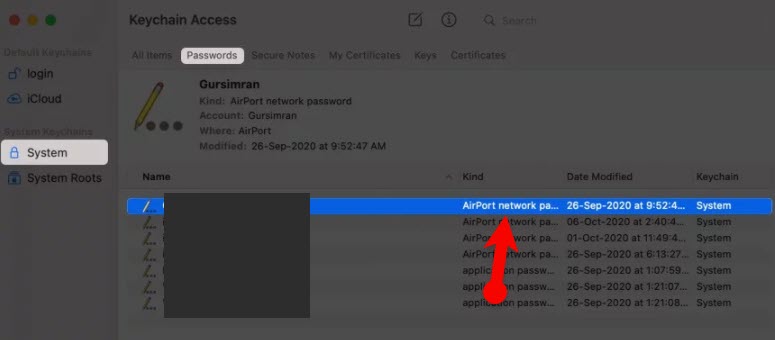
Теперь самое важное: найдите в списке название вашей Wi-Fi сети. Оно может быть указано как полное имя SSID или просто как название провайдера. Кликните по нему дважды.
- Откроется небольшое диалоговое окно с информацией о сети. В нижней части этого окна вы увидите поле для ввода пароля и галочку «Показать пароль». Нажмите на эту галочку.
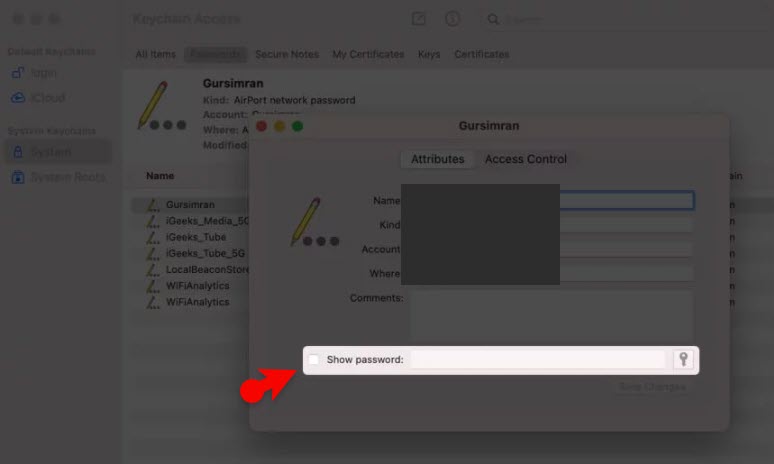
Система не выдаст данные просто так — это базовый принцип безопасности macOS. Она попросит вас подтвердить права администратора.
- Введите имя пользователя вашего аккаунта и пароль, который вы используете для входа в систему (тот самый, который вы вводите при включении ноутбука). Нажмите кнопку «ОК» или «Разрешить».
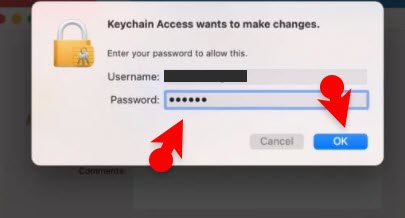
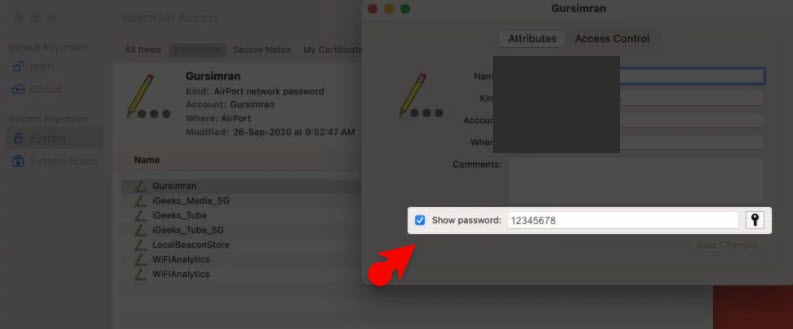
Если вы ввели данные верно, поле «Пароль» заполнится видимыми символами. Теперь вы можете просто скопировать их или записать на бумаге. Это самый надежный способ, так как он исключает риск ввода ошибочных команд.
Метод 2: Извлечение данных через Терминал (для продвинутых)
Иногда графический интерфейс может подводить, или вам просто хочется почувствовать себя настоящим хакером. Использование командной строки — это быстрый способ получить данные напрямую из системных файлов. Этот метод идеально подходит для тех, кто ценит скорость и не хочет лишний раз кликать по папкам.
Прежде чем начать, убедитесь, что вы понимаете: Терминал выполняет команды буквально. Ошибка в одном символе может привести к тому, что команда просто не сработает или выдаст системную ошибку.
- Запустите приложение Терминал. Самый быстрый способ — снова воспользоваться Spotlight (Command + Space) и ввести название приложения.
- В открывшемся черном окне вам нужно ввести специальную команду для поиска пароля в базе данных связки ключей. Введите следующую строку, заменив ИМЯ WIFI на фактическое название вашей сети:
security find-generic-password -ga "ИМЯ WIFI" | grep "пароль:"
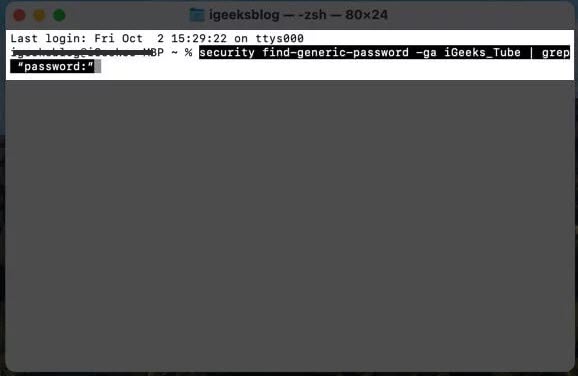
Лайфхак: Если название вашей сети содержит пробелы, обязательно берите его в кавычки внутри команды, иначе система воспримет каждое слово как отдельную инструкцию.
- После нажатия клавиши Enter система мгновенно запросит авторизацию. Появится стандартное окно ввода пароля администратора. Введите свой системный пароль и нажмите «Разрешить» (Allow).
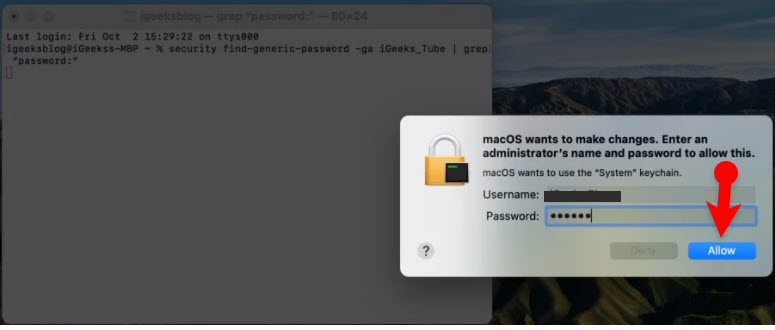
Как только вы подтвердите права, Терминал выведет строку текста. В этой строке будет указано название сети и ваш пароль в открытом виде. Просто скопируйте нужные символы.
Полезные советы по управлению Wi-Fi на Mac
Чтобы в будущем не сталкиваться с подобными трудностями, стоит придерживаться нескольких простых правил:
- Используйте понятные названия: Называйте свои сети так, чтобы вы могли легко их идентифицировать (например, «Home_Office_Fast» вместо стандартного «TP-Link_8823»).
- Регулярно обновляйте ОС: В последних версиях macOS механизмы безопасности связки ключей работают стабильнее и быстрее.
- Создайте резервную копию: Всегда имейте под рукой запись паролей в надежном менеджере паролей или бумажной тетради для экстренных случаев, когда доступ к компьютеру будет ограничен.
Связанные руководства
- Как удалить/удалить приложение в macOS Big Sur
- Как сделать резервную копию Mac на внешнем диске
- Создать резервную копию компьютера Mac с помощью Time Machine
Итог
Мы подробно разобрали два основных способа поиска пароля Wi-Fi на вашем Mac. Первый метод через «Связку ключей» является универсальным и безопасным для любого пользователя. Второй — через Терминал — обеспечивает максимальную скорость работы для тех, кто привык к работе с командной строкой.
Теперь вы вооружены знаниями и можете легко делиться доступом к интернету или восстанавливать настройки сети в любой ситуации. Сохраните эту инструкцию в закладки, чтобы не искать её снова в самый неподходящий момент. Если у вас возникли сложности с выполнением какого-либо из шагов или появились дополнительные вопросы — смело пишите в комментариях ниже. Мы всегда готовы помочь разобраться в тонкостях работы вашей техники.