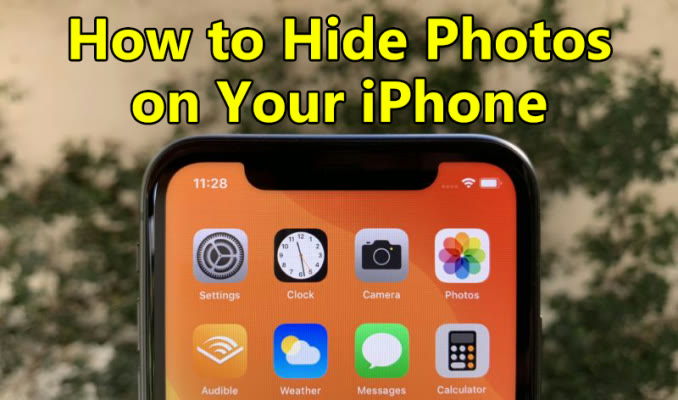
В эпоху цифровой прозрачности вопрос конфиденциальности личных данных становится приоритетным. Большинство пользователей смартфонов сталкиваются с ситуацией, когда нужно быстро и надежно спрятать чувствительные снимки — от банковских документов до личных семейных архивов. iPhone позиционируется как устройство с высочайшим уровнем безопасности, однако интерфейс системы иногда может казаться излишне консервативным или даже запутанным в плане управления приватностью медиаконтента.
Если вы привыкли к другим операционным системам, где функции скрытия файлов реализованы через простые «папки с паролем», то стандартные инструменты Apple могут вызвать легкое замешательство. В современных версиях iOS задача по защите контента решается несколькими способами: от использования встроенных системных алгоритмов до интеграции сторонних решений для создания полноценных сейфов. Мы разберем каждый метод детально, чтобы вы могли выбрать оптимальный вариант под свои задачи.
Официальный способ: Использование скрытого альбома в стандартном приложении «Фото»
Apple предусмотрела встроенный механизм для тех, кто хочет убрать снимки из общего доступа, не удаляя их из памяти устройства. Это самый быстрый и безопасный метод, так как он не требует установки лишнего софта и использует системные права доступа. Важно понимать: этот способ скрывает фото от основной ленты «Все фото», но они остаются в системе.
Чтобы выполнить процедуру корректно, следуйте этой пошаговой инструкции:
- Разблокируйте ваш iPhone и запустите стандартное приложение «Фото».
- Перейдите во вкладку «Библиотека» или выберите нужный альбом в нижней панели навигации.
- Нажмите кнопку «Выбрать», которая находится в правом верхнем углу экрана.
- Отметьте галочками все фотографии и видео, которые должны стать невидимыми для посторонних глаз. Можно выбрать несколько объектов одновременно или использовать функцию «Выбрать всё», если нужно скрыть большой массив данных.
- В нижней части экрана найдите и нажмите на значок «Поделиться» (квадрат со стрелкой вверх).
- Прокрутите появившееся меню вниз до самого конца и выберите пункт «Скрыть».
- Система запросит подтверждение действия — еще раз нажмите «Скрыть фото».
После выполнения этих действий снимки мгновенно исчезнут из общего доступа. Но где они прячутся? Многие пользователи впадают в панику, думая, что файлы удалены навсегда. На самом деле, iOS перемещает их в специальную защищенную зону.
Чтобы найти свои секретные снимки, перейдите в раздел «Альбомы». Прокрутите страницу вниз до самого конца, где находится блок «Другие альбомы». Там вы увидите папку «Скрытые». 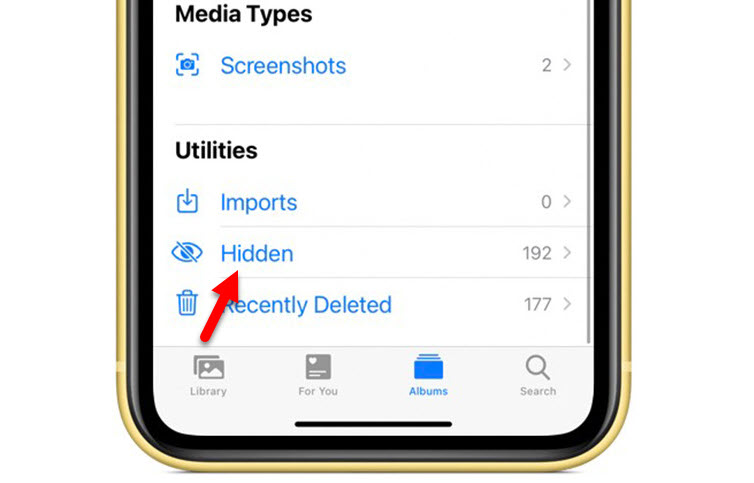
Лайфхак от эксперта: В последних версиях системы доступ к альбому «Скрытые» по умолчанию защищен Face ID или Touch ID. Если вы хотите полностью отключить эту защиту (что не рекомендуется из соображений безопасности), это можно сделать в настройках приложения «Фото». Также проверьте, чтобы альбом не отображался в общем списке — иногда его нужно вручную убрать из быстрого доступа.
Ограничения стандартного метода и когда пора искать альтернативы
Стандартное скрытие через системный альбом — это отличный инструмент для базовой приватности. Однако у него есть существенные нюансы, которые могут стать критичными для продвинутых пользователей:
- Отсутствие сложного пароля: Если кто-то возьмет ваш разблокированный телефон в руки и просто зайдет в раздел «Альбомы», он сможет увидеть скрытые фото (если Face ID не сработает мгновенно).
- Видимость в поиске: Иногда алгоритмы системы могут подтягивать скрытые объекты в рекомендации или общие результаты поиска.
- Отсутствие возможности группировки: Вы не можете создать несколько разных «сейфов» с разными паролями внутри стандартного приложения.
Если ваша цель — максимальная изоляция данных, где каждый архив защищен уникальным кодом или биометрией, стоит обратить внимание на специализированные решения.
Лучшие сторонние приложения для создания приватных сейфов на iPhone
Когда стандартных средств недостаточно, на помощь приходят специализированные приложения. Они создают изолированную среду внутри вашего устройства. Суть проста: приложение создает виртуальное хранилище, к которому нельзя получить доступ без ввода специального кода или использования биометрии. Это фактически «черный ящик» для ваших медиафайлов.
Выбор приложения в App Store может стать настоящим испытанием из-за огромного количества предложений. Мы проанализировали рынок и отобрали три проверенных варианта, которые стабильно работают, не перегружают систему и обеспечивают высокий уровень шифрования.
- Secret Photo Vault — универсальное решение с гибкой системой подписок. Базовая версия бесплатна, а Premium-функции (например, расширенное облачное хранилище или дополнительные темы оформления) доступны по ежемесячной подписке. Идеально подходит для тех, кому нужен баланс между функционалом и ценой.
- Best Secret Folder — полностью бесплатный инструмент. Он максимально прост в использовании: вы просто импортируете фото в приложение, и они исчезают из основной галереи. Отличный выбор для тех, кто не хочет возиться с настройками и подписками.
- Private Photo Vault Pro — мощное решение с разовой оплатой. Это профессиональный инструмент для тех, кто ценит стабильность и хочет один раз купить приложение без лишних трат на ежемесячные чеки. Оно предлагает продвинутые функции маскировки интерфейса.
Совет по безопасности: При использовании любого стороннего приложения обязательно установите сложный пароль (не используйте стандартные комбинации типа 0000 или 1234). Также рекомендуется периодически проверять, не требует ли приложение обновления — это критично для поддержания актуальных протоколов шифрования.
Сравнительная таблица методов защиты
Чтобы вам было проще принять решение, давайте сопоставим два основных подхода к защите контента:
- Системный метод: Плюсы — высокая скорость работы, отсутствие лишних установленных программ, интеграция с Face ID. Минусы — низкий уровень защиты от физического доступа к разблокированному устройству.
- Сторонние приложения: Плюсы — создание изолированных сейфов, возможность установки разных паролей на разные папки, дополнительные функции маскировки. Минусы — необходимость платить за премиум-функции в некоторых случаях, риск потери данных при поломке стороннего софта.
Итоговые рекомендации по выбору стратегии
Мы подробно разобрали все нюансы защиты ваших личных снимков на iPhone. Выбор метода зависит исключительно от вашей ситуации и уровня требуемой конфиденциальности.
Если вам нужно просто убрать из общего доступа несколько неловких кадров или документы, которые вы не хотите показывать случайным прохожим — используйте стандартный альбом «Скрытые». Это быстро, удобно и официально поддерживается разработчиками. Вы просто выполняете несколько действий в приложении «Фото» и наслаждаетесь чистотой основной ленты.
Однако, если ваша задача — создать настоящий цифровой бункер для особо важных данных, которые должны быть защищены даже от тех, кто может взять ваш телефон в руки на минуту, выбирайте специализированные приложения из нашего списка. Они обеспечат тот уровень изоляции, который стандартная система iOS пока не предоставляет в полном объеме.
Помните о базовой гигиене безопасности: всегда выходите из аккаунтов в публичных местах и используйте надежные методы аутентификации. Если в процессе настройки у вас возникли сложности или вы столкнулись с техническими ошибками — пишите в комментариях ниже, мы постараемся помочь!
Рекомендуемое дополнение: изучите руководство по блокировке отдельных приложений на iPhone, чтобы создать многоуровневую систему защиты вашего контента.</