Руководство по обновлению macOS на виртуальной машине до актуальной версии
macOS — одна из самых популярных и функциональных операционных систем, разработанных компанией Apple. Она предлагает пользователям широкий спектр возможностей, включая улучшенную производительность, новые функции и повышенную безопасность. Однако не все пользователи имеют возможность установить macOS на физическое устройство. В таких случаях на помощь приходят виртуальные машины, такие как VMware и VirtualBox. Виртуальные машины позволяют запускать macOS на устройствах под управлением других операционных систем, например, Windows. Это особенно полезно для разработчиков, тестировщиков и просто любителей продукции Apple, которые хотят познакомиться с последними обновлениями и функциями macOS. В этой статье мы подробно рассмотрим процесс обновления macOS Catalina на виртуальной машине. Вы узнаете, как подготовить VMware и VirtualBox, отредактировать необходимые файлы и успешно установить последнюю версию macOS. Следуя нашим инструкциям, вы сможете обновить свою виртуальную машину без потери данных и с минимальными усилиями.
Подготовка VMware к обновлению macOS
Перед тем как приступить к обновлению macOS на VMware, необходимо убедиться, что у вас установлена последняя версия программы. Это важно, так как старые версии могут не поддерживать новые функции macOS Catalina. Для начала скачайте и установите последнюю версию VMware:
- Перейдите на официальный сайт VMware и найдите раздел загрузок.
- Выберите последнюю версию VMware Workstation или VMware Player и нажмите кнопку «Загрузить».
- После завершения загрузки запустите установочный файл.
- Следуйте инструкциям мастера установки, чтобы завершить процесс.
- По окончании установки перезагрузите компьютер, если это потребуется.
- Теперь VMware готов к работе с macOS Catalina.
Убедитесь, что ваша виртуальная машина соответствует системным требованиям macOS Catalina. Это поможет избежать проблем в процессе обновления.
Редактирование конфигурационного файла виртуальной машины
Для корректной работы macOS Catalina на VMware необходимо внести изменения в конфигурационный файл виртуальной машины. Это позволит системе правильно распознавать версию macOS и обеспечит её стабильную работу. Выполните следующие шаги:
- Найдите папку, где хранится ваша виртуальная машина. Обычно она расположена по пути: Документы > Виртуальные машины.
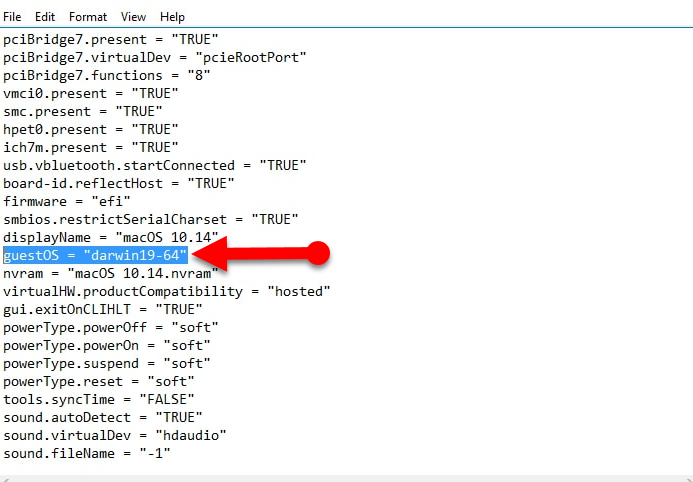
- В этой папке найдите файл с расширением .vmx — это конфигурационный файл вашей виртуальной машины.
- Откройте этот файл в любом текстовом редакторе, например, в Блокноте.
- Найдите строку guestOS = «darwin18-64» и замените её на guestOS = «darwin19-64».
- Прокрутите файл до конца и добавьте новую строку: smc.version = «0».
- Сохраните изменения и закройте файл.
Загрузка и установка macOS Catalina на VMware
После настройки VMware можно приступить к загрузке и установке macOS Catalina. Следуйте инструкциям ниже:
- Запустите VMware Player и выберите вашу виртуальную машину.
- Нажмите кнопку «Включить», чтобы запустить виртуальную машину.
- Откройте Mac App Store на вашей виртуальной машине.
- Найдите macOS Catalina в строке поиска и нажмите кнопку «Загрузить».
- После завершения загрузки запустится программа установки.
- Следуйте инструкциям на экране, чтобы завершить установку macOS Catalina.
Убедитесь, что у вас достаточно свободного места на диске для установки новой версии macOS. Это поможет избежать ошибок в процессе обновления.
Обновление macOS на VirtualBox
Если вы используете VirtualBox, процесс обновления macOS также достаточно прост. Следуйте инструкциям ниже:
- Запустите Mac App Store на вашей текущей версии macOS Mojave.
- В строке поиска введите «macOS Catalina» и нажмите Enter.
- Нажмите кнопку «Загрузить», чтобы скачать образ macOS Catalina.
- После завершения загрузки выключите виртуальную машину.
Теперь необходимо настроить VirtualBox для установки новой версии macOS.
Настройка VirtualBox с загрузочным диском
Для установки macOS Catalina на VirtualBox выполните следующие действия:
- Откройте VirtualBox и выберите вашу виртуальную машину.
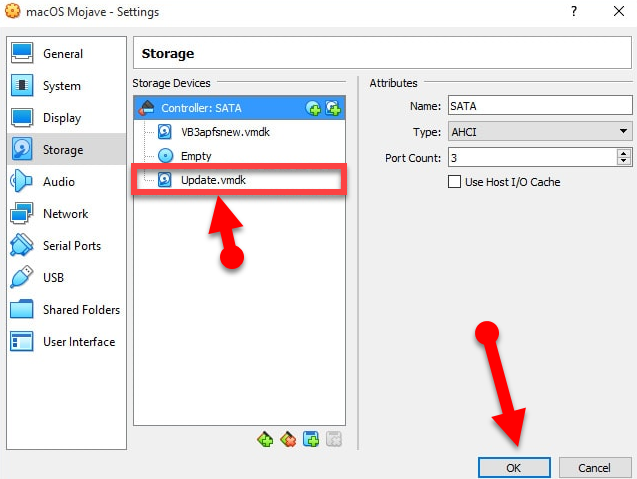
- Перейдите в раздел «Настройки» и выберите вкладку «Носители».
- Нажмите кнопку «Добавить новый привод» и выберите загруженный образ macOS Catalina.
- Сохраните изменения и закройте окно настроек.
Установка macOS Catalina на VirtualBox
После настройки VirtualBox можно приступить к установке macOS Catalina:
- Включите виртуальную машину.
- На экране загрузки выберите UEFI Shell.
- Введите команду update.nsh, чтобы начать процесс установки.
- Следуйте инструкциям на экране для завершения установки.
Полезные советы и рекомендации
Обновление операционной системы на виртуальной машине может быть сопряжено с некоторыми трудностями. Вот несколько советов, которые помогут сделать процесс более гладким:
- Создайте резервную копию данных: Перед началом обновления обязательно создайте резервную копию всех важных данных. Это поможет избежать потери информации в случае сбоя.
- Проверьте системные требования: Убедитесь, что ваша виртуальная машина соответствует минимальным системным требованиям для macOS Catalina. Это включает в себя объём оперативной памяти, свободное место на диске и поддерживаемую версию виртуальной машины.
- Обновите программное обеспечение: Перед установкой macOS Catalina обновите VMware или VirtualBox до последней версии. Это поможет избежать проблем совместимости.
- Используйте официальные источники: Скачивайте образы macOS только с официальных источников, таких как Mac App Store. Это гарантирует безопасность и отсутствие вредоносного программного обеспечения.
- Выделите достаточно ресурсов: Убедитесь, что ваша виртуальная машина имеет достаточно оперативной памяти и процессорных мощностей для стабильной работы macOS Catalina.
- Следуйте инструкциям: Внимательно следуйте всем инструкциям на экране во время установки. Это поможет избежать ошибок и проблем.
Часто задаваемые вопросы
Могу ли я обновить macOS на виртуальной машине без потери данных? Да, если вы создадите резервную копию данных перед началом обновления. Это позволит восстановить информацию в случае сбоя. Какие системные требования для macOS Catalina? Минимальные требования включают 4 ГБ оперативной памяти, 20 ГБ свободного места на диске и совместимый процессор. Однако для комфортной работы рекомендуется использовать 8 ГБ оперативной памяти и не менее 50 ГБ свободного места. Могу ли я использовать macOS Catalina на VirtualBox бесплатно? Да, VirtualBox — это бесплатное программное обеспечение с открытым исходным кодом. Однако для легального использования macOS вам потребуется лицензия Apple. Что делать, если установка macOS Catalina завершается ошибкой? Проверьте, соответствует ли ваша виртуальная машина системным требованиям. Также убедитесь, что вы скачали официальный образ macOS Catalina и правильно отредактировали конфигурационный файл.
Заключение
Обновление macOS на виртуальной машине — это отличный способ познакомиться с новыми функциями и улучшениями операционной системы. Следуя приведённым инструкциям, вы сможете успешно обновить macOS Catalina на VMware или VirtualBox. Если у вас возникнут вопросы или трудности в процессе обновления, не стесняйтесь обращаться за помощью в комментариях. Мы всегда готовы помочь и ответить на ваши вопросы! Надеемся, что это руководство было полезным и помогло вам успешно обновить macOS на виртуальной машине. Удачи в использовании новых возможностей!