

VirtualBox — одно из самых популярных и функциональных решений для виртуализации, позволяющее запускать различные операционные системы на одном устройстве. С его помощью можно тестировать и устанавливать ОС, такие как Linux или macOS. Однако для полноценной работы, особенно при использовании USB-устройств, требуется установка пакета расширений. Этот пакет не только добавляет поддержку USB 2.0 и USB 3.0, но и расширяет функциональность программы, улучшая взаимодействие с виртуальными машинами.
В этой инструкции подробно описано, как установить пакет расширений VirtualBox и включить поддержку USB 3.0 для виртуальных машин.

Установка пакета расширений VirtualBox
Перед началом установки необходимо скачать актуальную версию пакета расширений. Официальный пакет доступен на странице загрузки VirtualBox. Следуйте пошаговой инструкции:
- Скачайте пакет расширения VirtualBox с официального сайта.
Шаг 1. После загрузки пакета откройте VirtualBox на вашем компьютере.
Шаг 2. В главном окне программы перейдите в раздел Настройки, чтобы получить доступ к параметрам VirtualBox.
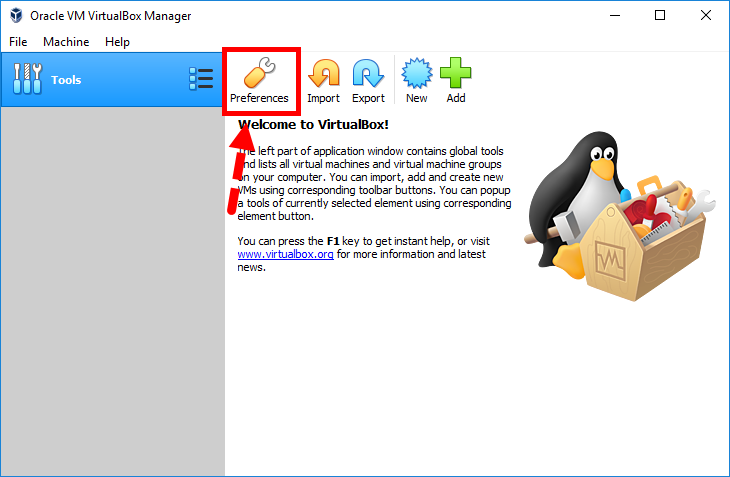
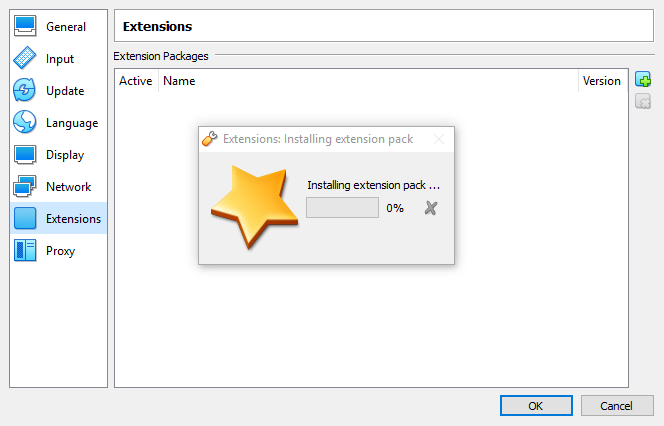
Шаг 3. В левой части окна настроек выберите пункт Расширения, который находится под параметром «Сеть».

Шаг 4. Нажмите на значок плюса в правой части окна, чтобы добавить новый пакет. В открывшемся окне найдите и выберите скачанный файл, затем нажмите Открыть.

Шаг 5. Подтвердите установку пакета, нажав Установить.

Шаг 6. Ознакомьтесь с лицензионным соглашением, прокрутите его до конца и нажмите Я согласен, чтобы продолжить установку.

Шаг 7. Дождитесь завершения установки. Процесс обычно занимает несколько секунд.
Включение поддержки USB 3.0
После установки пакета расширений можно включить поддержку USB 3.0 для виртуальной машины. Для этого:
- Откройте Oracle VM VirtualBox Manager.
- Выберите виртуальную машину, для которой требуется включить поддержку USB.
- Нажмите Настройки в верхней части окна.
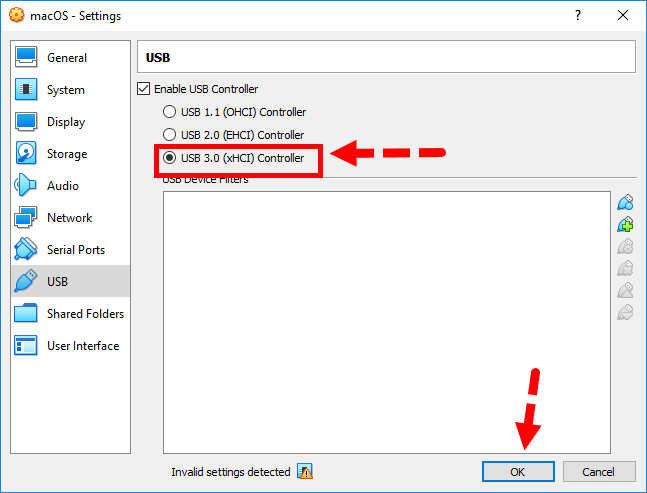
- В левой панели выберите раздел USB.
- На правой панели активируйте контроллер USB 3.0.
Заключение
Установка пакета расширений VirtualBox позволяет значительно расширить возможности программы, включая поддержку USB 3.0. Это особенно важно для работы с внешними устройствами в виртуальной машине. Если у вас возникли вопросы или трудности, рекомендуется обратиться к официальной документации или сообществу пользователей VirtualBox.
Следуя этой инструкции, вы сможете успешно установить пакет расширений


