

Как заблокировать приложения на iPhone шаг за шагом
Защита личных данных и ограничение доступа к определённым приложениям — важная задача для многих пользователей iPhone. В отличие от Android, где доступно множество сторонних приложений для блокировки, экосистема Apple изначально не предусматривала прямой функции «заблокировать приложение паролем». Однако начиная с iOS 12 компания Apple внедрила мощный инструмент под названием «Экранное время» (Screen Time), который позволяет не только отслеживать использование устройства, но и эффективно ограничивать доступ к приложениям с помощью пароля.
Эта функция особенно полезна для родителей, желающих контролировать использование смартфона детьми, а также для взрослых, которые хотят ограничить собственный доступ к отвлекающим приложениям (например, социальным сетям или играм). Важно отметить, что «Экранное время» доступно только на устройствах с iOS 12 и новее. Если у вас iPhone с более старой версией операционной системы, обновите её через «Настройки» → «Основные» → «Обновление ПО», чтобы получить доступ к этой функции.
Ниже приведена подробная пошаговая инструкция, как использовать встроенную функцию «Экранное время» для блокировки приложений на iPhone без установки сторонних программ.
Как заблокировать приложения на iPhone
Процесс основан на создании ограничений по времени использования — если вы установите лимит в 1 минуту, приложение будет автоматически блокироваться после её истечения, и для повторного доступа потребуется пароль.
Шаг 1. Откройте приложение «Настройки» на вашем iPhone.
Шаг 2. Прокрутите вниз и выберите раздел «Экранное время».
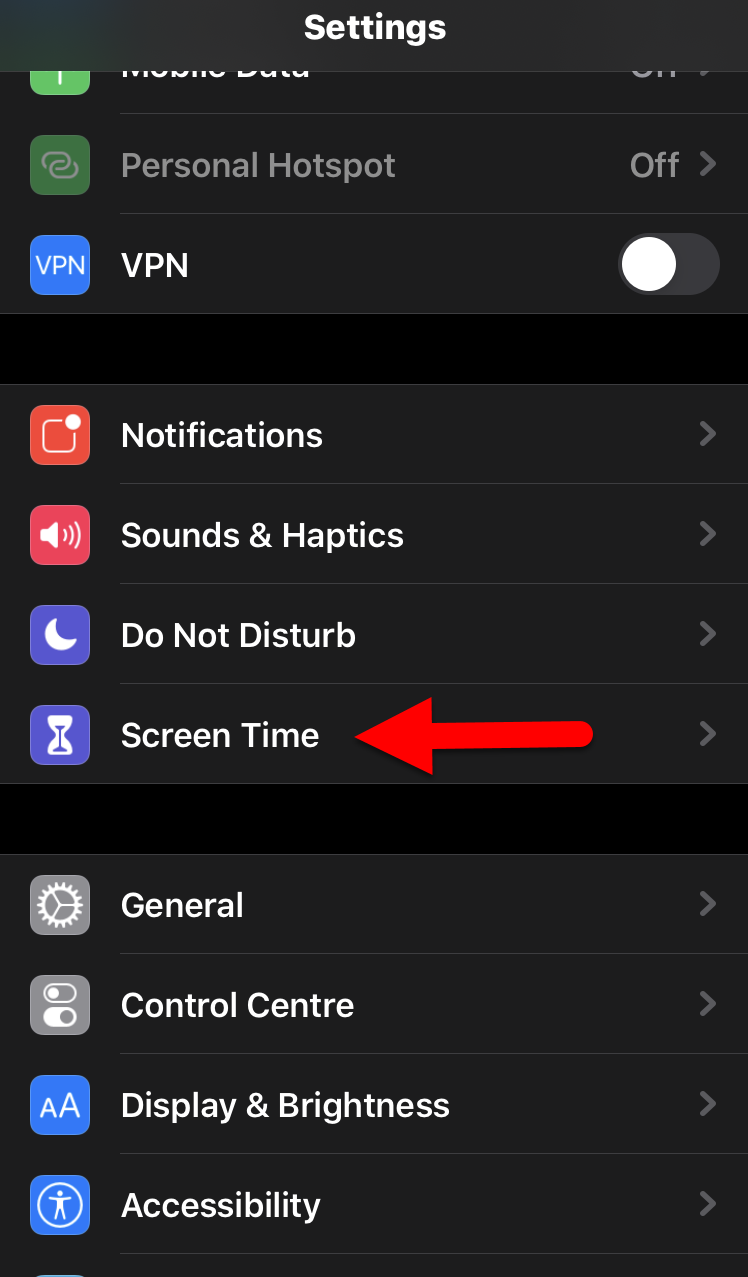
Шаг 3. Если «Экранное время» ещё не включено, нажмите «Включить экранное время», затем выберите «Это мой iPhone» (если вы настраиваете устройство для себя).

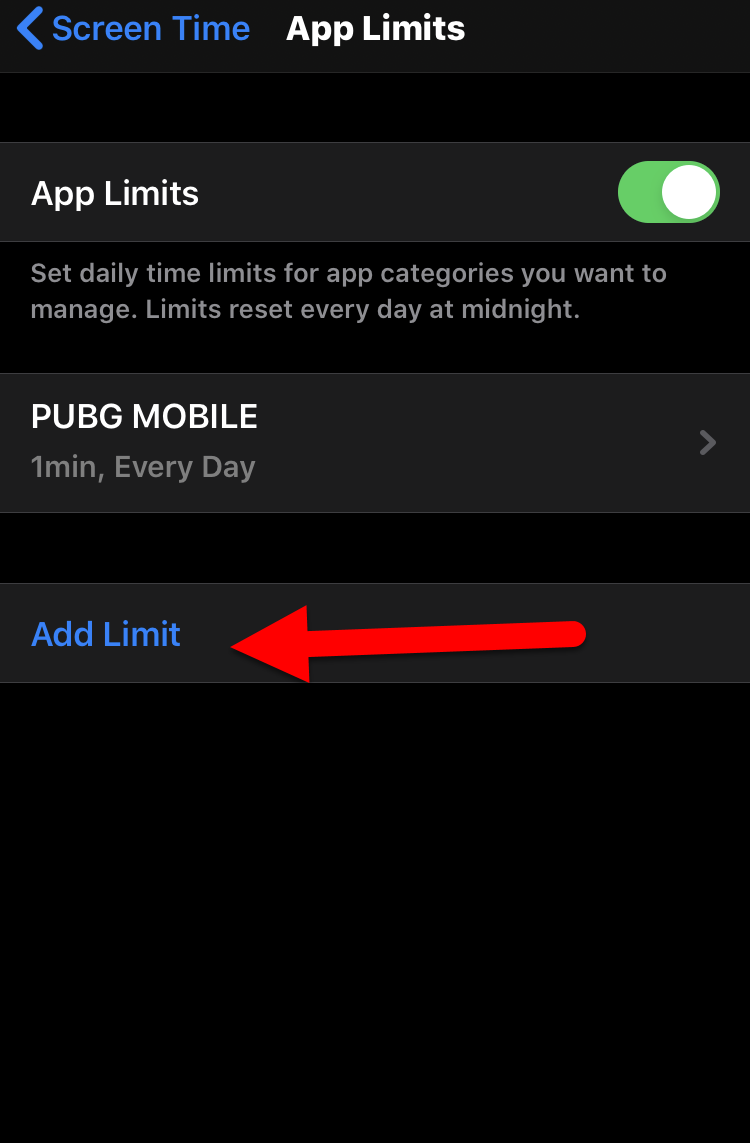
Шаг 4. Вернитесь в меню «Экранное время» и прокрутите вниз до пункта «Лимиты времени использования приложений». Нажмите на него, затем выберите «Добавить лимит».

Шаг 5. Выберите категорию приложений, которые хотите заблокировать (например, «Игры», «Социальные сети») или нажмите «Все приложения и категории», чтобы выбрать конкретные приложения вручную. После выбора нажмите «Далее».
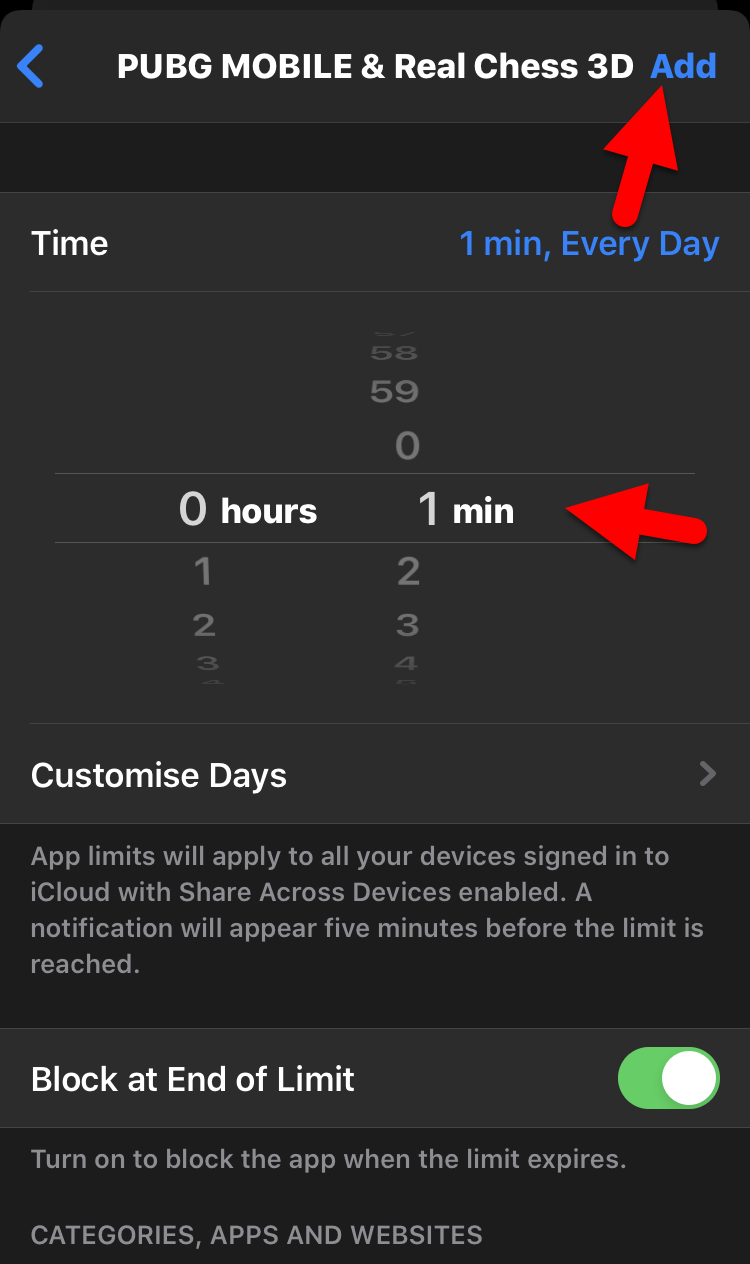
Шаг 6. Установите время использования — для блокировки введите 1 минуту. Это минимальное значение, после которого приложение будет заблокировано.
Шаг 7. Нажмите «Добавить» в правом верхнем углу. Система предложит задать пароль экранного времени. Введите надёжный пароль, отличный от кода разблокировки устройства. Сохраните его — без него вы не сможете снять ограничения.

Шаг 8. После настройки лимита выберите нужные приложения или категории. Например, вы можете заблокировать все игры, чтобы предотвратить несанкционированный доступ.

Шаг 9. Убедитесь, что в настройках «Экранного времени» включена опция «Блокировать по окончании времени» (а не «Разрешить дополнительное время» по умолчанию). Это гарантирует, что по истечении 1 минуты приложение будет полностью недоступно до ввода пароля.
Как использовать заблокированные приложения на iPhone
Когда вы попытаетесь открыть заблокированное приложение, появится уведомление: «Время использования истекло». Чтобы получить доступ, нажмите «Попросить больше времени», затем введите пароль экранного времени. После этого вы сможете выбрать, на сколько разблокировать приложение:
- На 15 минут
- На 1 час
- На 1 день
Обратите внимание: если вы выберете временный доступ (например, на 15 минут), приложение снова будет заблокировано по истечении этого срока. Отменить разблокировку досрочно нельзя — придётся ждать окончания выбранного периода.
Выводы
Хотя Apple не предоставляет прямой функции «заблокировать приложение паролем», инструмент «Экранное время» предлагает гибкое и безопасное решение для ограничения доступа к любым приложениям на iPhone. Этот метод не требует установки сторонних программ, полностью интегрирован в систему и защищён от обхода без знания пароля. Он особенно эффективен для родительского контроля и личной цифровой гигиены.
Важные рекомендации:
- Используйте надёжный и уникальный пароль экранного времени.
- Убедитесь, что включена опция «Блокировать по окончании времени».
- Функция доступна только в iOS 12 и новее — обновите систему, если это необходимо.
- Для максимальной защиты включите двухфакторную аутентификацию в вашей учётной записи Apple ID.
Таким образом, с помощью встроенных средств iOS вы можете надёжно защитить конфиденциальные приложения и данные, не нарушая целостности системы и не рискуя безопасностью устройства.


