Исправление ошибки «SIM не поддерживается» на iPhone
В этой статье я подробно объясню, как решить проблему, когда iPhone не распознаёт SIM-карту и появляется сообщение SIM Not Supported. Такая ситуация встречается довольно часто — телефон перестаёт определять сим-карту, и в результате вы не можете ни звонить, ни принимать вызовы, ни отправлять сообщения. Все функции, связанные с оператором связи, оказываются недоступны до тех пор, пока проблема не будет устранена.
Ошибка «SIM не поддерживается» возникает, когда вы вставляете сим-карту, которую ваш iPhone не способен использовать. Это может быть связано с блокировкой телефона под конкретного оператора или с тем, что сама SIM-карта не активна или неисправна. Если устройство разблокировано, но вы всё равно видите сообщение об ошибке, возможно, причина кроется в настройках или версии прошивки.
Ниже приведены четыре проверенных способа, которые помогут решить проблему «SIM не поддерживается» на iPhone любой модели — от iPhone X до последних версий. Все методы простые и не требуют специальных знаний, но важно выполнять их по шагам.
Как исправить ошибку «SIM не поддерживается» на iPhone
Способ 1. Проверьте, активна ли SIM-карта и работает ли она

Первым делом необходимо убедиться, что SIM-карта действительно активна и корректно работает. Часто пользователи ошибочно считают, что проблема связана с iPhone, хотя на самом деле причина в самой карте.
Если вы используете SIM-карту, которая была заблокирована, деактивирована или давно не использовалась, iPhone не сможет её распознать. Вставьте сим-карту в другой телефон — если там она тоже не работает, значит, нужно обратиться к оператору для замены.
Если же карта активна, но ошибка всё равно появляется, попробуйте:
— Извлечь SIM и вставить заново, убедившись, что она правильно установлена.
— Очистить контакты карты и слот от пыли.
— Попросить у оператора дубликат карты — иногда старые SIM несовместимы с новыми устройствами Apple.
После замены или активации сим-карта должна корректно заработать на вашем iPhone.
Способ 2. Несколько раз включите и выключите режим полёта
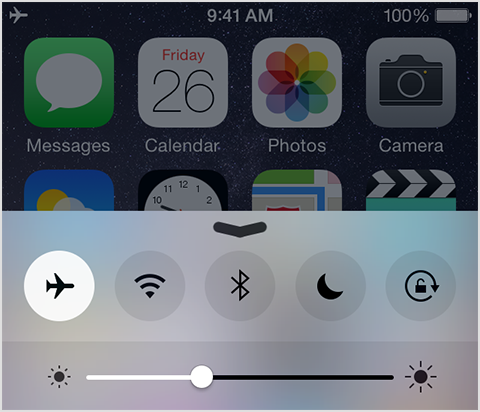
Этот способ помогает iPhone «переинициализировать» подключение к оператору. Иногда простое обновление сети решает проблему.
1. Проведите вниз из правого верхнего угла экрана, чтобы открыть «Пункт управления».
2. Нажмите на значок самолёта, чтобы включить режим полёта. Подождите 15–20 секунд.
3. Отключите режим полёта, снова нажав на иконку.
После этого iPhone повторно подключится к сети. Если проблема была связана с временным сбоем соединения, сообщение «SIM не поддерживается» исчезнет.
Способ 3. Обновите iPhone до последней версии iOS

Проблема несовместимости SIM может быть вызвана устаревшей версией iOS. Чтобы исключить этот вариант, проверьте наличие обновлений.
1. Подключите iPhone к Wi-Fi (сотовые данные могут быть недоступны из-за ошибки SIM).
2. Перейдите в Настройки → Основные → Обновление ПО.
3. Если доступна новая версия iOS, нажмите Загрузить и установить.
После обновления iPhone автоматически перезапустится. В большинстве случаев это устраняет ошибки, связанные с активацией и работой SIM-карты. Если iPhone не подключается к Wi-Fi, попробуйте обновить его через iTunes на компьютере.
Способ 4. Сделайте экстренный вызов (метод обхода активации)

Этот метод выглядит необычно, но в некоторых случаях помогает активировать iPhone, когда он «застрял» на экране с ошибкой SIM.
1. На экране активации нажмите кнопку Домой (или боковую кнопку, если это iPhone без кнопки Home).
2. Выберите пункт Экстренный вызов.
3. Наберите 112 или 911, после соединения сразу же сбросьте вызов.
4. Нажмите кнопку питания — устройство может автоматически перейти на главный экран.
Хотя этот способ не гарантирован, он действительно помог многим пользователям завершить активацию устройства без вставленной SIM-карты.
Заключительные рекомендации
Теперь вы знаете, как исправить ошибку «SIM не поддерживается» на iPhone.
Эти четыре способа охватывают как простые программные решения, так и ситуации, когда требуется замена SIM.
Резюме шагов:
1. Проверьте, активна ли сим-карта — возможно, она просто не работает.
2. Переключите режим полёта, чтобы обновить соединение с сетью.
3. Обновите iOS — это устраняет большинство ошибок совместимости.
4. При активации попробуйте метод с экстренным вызовом, если другие способы не помогли.
Если после выполнения всех рекомендаций проблема остаётся, стоит проверить, не заблокирован ли ваш iPhone под конкретного оператора (особенно если устройство куплено за рубежом). В таком случае поможет только разблокировка через официального оператора или авторизованный сервис Apple.