
Выпуск операционной системы macOS Big Sur стал важным этапом для пользователей Apple, ознаменовав переход к новому дизайну и улучшенной производительности. С момента выхода этой версии пользователи получили доступ к множеству инновационных функций и обновлений. Для обеспечения стабильной работы устройства и оптимизации ресурсов системы важно правильно управлять установленным программным обеспечением.
Использование большого количества приложений с высокой нагрузкой на процессор может существенно замедлить работу вашего Mac. Если вы только начали осваивать устройство, вы наверняка загрузили множество полезных программ из App Store. Однако накопление неиспользуемого софта не только занимает ценное место на диске, но и может негативно влиять на общую скорость работы операционной системы.
Очистка системы от ненужных приложений — это эффективный способ освободить память и защитить ваш компьютер от потенциальных угроз, включая вредоносное ПО, которое может скрываться в неиспользуемых файлах. Регулярное удаление лишних программ помогает поддерживать систему в актуальном и безопасном состоянии.
Как деинсталлировать или удалить приложение в macOS Big Sur
Если вы являетесь пользователем Mac, вы наверняка сталкивались с необходимостью удаления программ. Хотя существуют сторонние утилиты для автоматической очистки, стандартные методы, предусмотренные самой Apple, остаются наиболее надежными и безопасными. Ручное удаление позволяет точно контролировать процесс и гарантирует, что основные компоненты приложения будут удалены корректно. Этот метод универсален и подходит для большинства версий macOS.
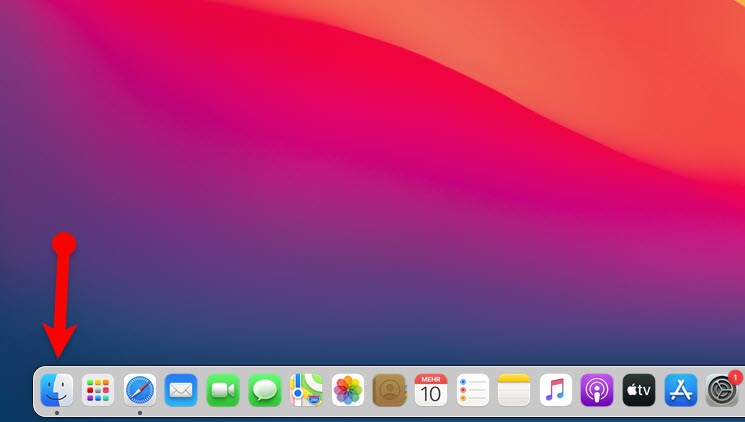
1. Включите ваш Mac и откройте Finder — значок находится в нижней левой части панели Dock.
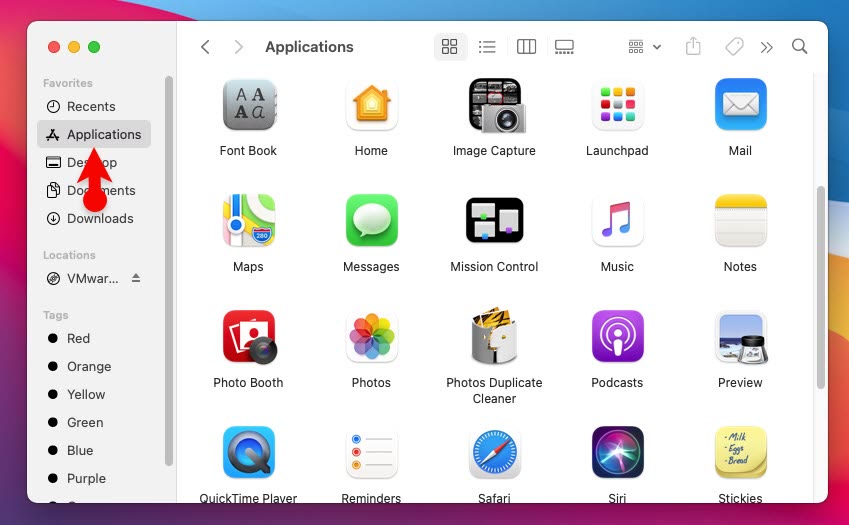
2. В открывшемся окне Finder выберите папку Приложения в боковой панели слева.
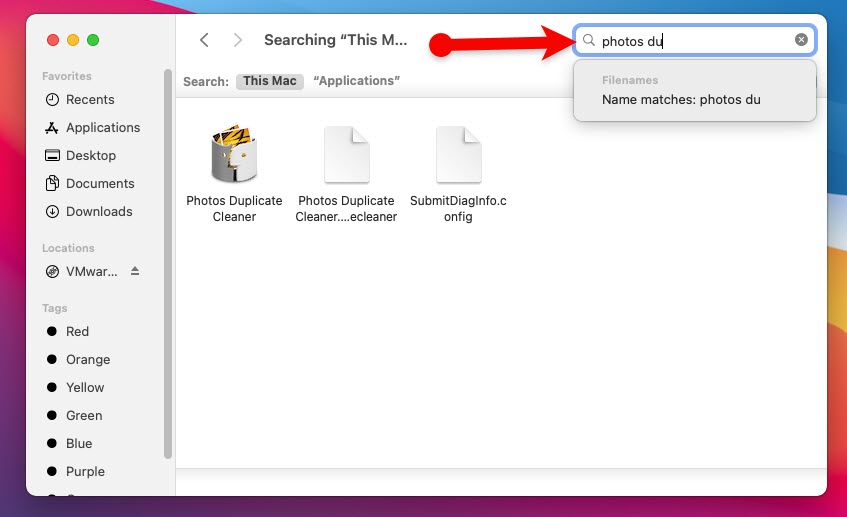
3. Перед вами откроется список всех установленных программ. Чтобы быстро найти нужное приложение, воспользуйтесь Панелью поиска в правом верхнем углу окна. Введите название программы для фильтрации списка.
4. Найдите иконку приложения, которое вы планируете удалить. Нажмите на значок «i» (информация) или используйте контекстное меню, чтобы увидеть доступные параметры управления файлами.
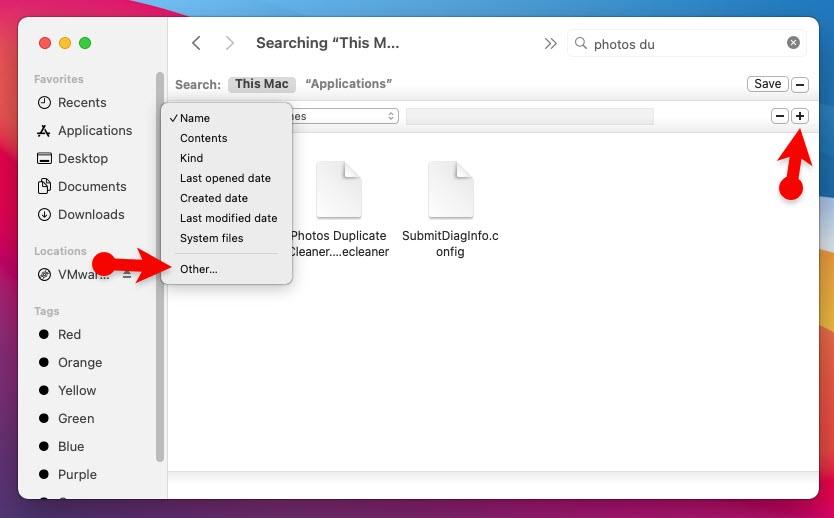
5. Откроется окно с подробной информацией о файлах приложения. Вам необходимо найти раздел Системные файлы и убедиться, что соответствующие параметры отмечены галочками, после чего нажмите кнопку ОК.
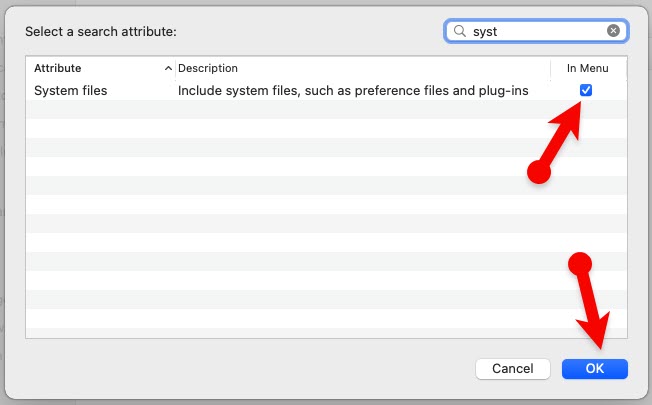
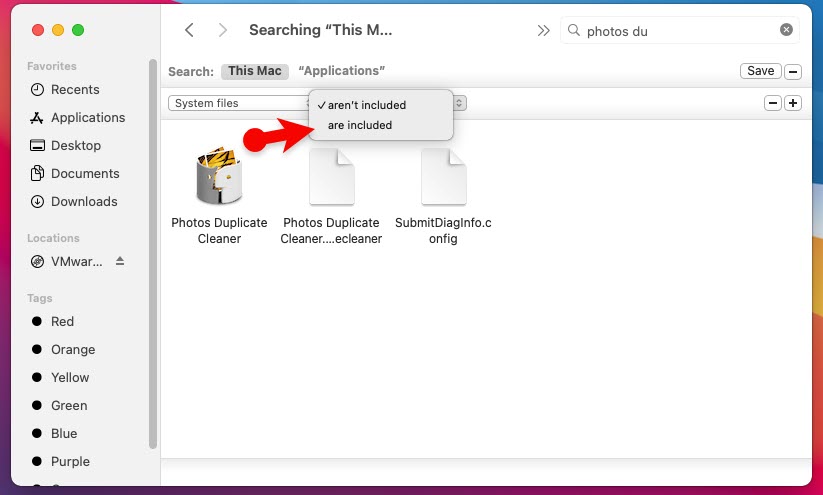
6. Вернитесь к основному окну управления файлами, щелкните по значку Имя и выберите пункт Системные файлы для проверки путей доступа.

7. Тщательно проверьте, чтобы все необходимые параметры были включены. Это гарантирует полное удаление всех связанных компонентов приложения из системных папок.
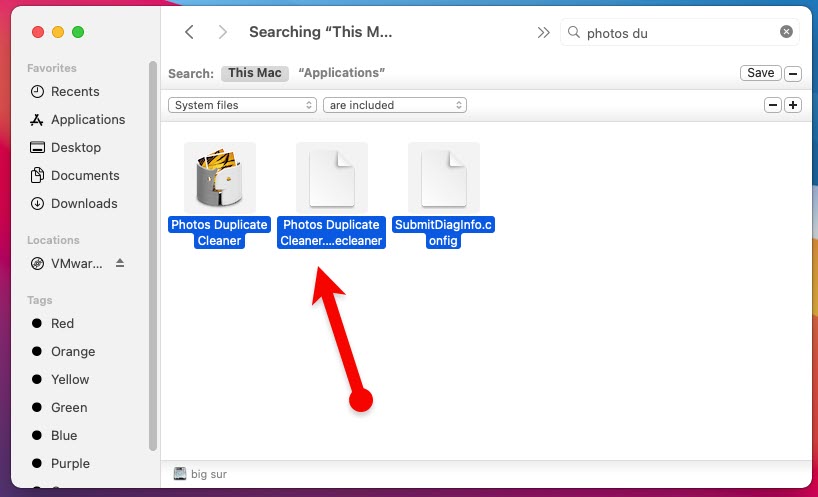
8. После проверки вы получите полный список файлов, входящих в состав программы. Обязательно удалите все найденные элементы, чтобы полностью очистить систему от приложения и его остаточных данных.
- Рекомендуемое руководство: Как удалить приложение в macOS Catalina
Итог
В данном руководстве мы подробно рассмотрели процесс удаления приложений в операционной системе macOS. Правильное и полное удаление программ — залог высокой производительности вашего Mac и чистоты системы. Ручной метод деинсталляции является наиболее предпочтительным, так как он позволяет избежать ошибок и лишних файлов.
Полезный совет: После удаления крупных приложений рекомендуется очищать папку «Загрузки» и корзину, а также проверять папку «Библиотеки» (Library) на наличие папок с названиями удаленных программ, чтобы освободить максимум места на диске.
Если у вас возникли сложности при выполнении каких-либо шагов или появились дополнительные вопросы, пожалуйста, оставляйте свои комментарии в соответствующем разделе ниже — мы обязательно постараемся помочь!