Резервное копирование жизненно важных данных на вашем компьютере — одна из самых приоритетных задач по обеспечению информационной безопасности. Это надежный и эффективный способ защитить ваши файлы в случае аппаратного сбоя жесткого диска, программной ошибки или физического повреждения устройства. Потеря данных может привести к серьезным последствиям, поэтому крайне важно иметь актуальную копию всех важных документов на отдельном внешнем носителе. Это позволит вам быстро восстановить работоспособность системы и вернуть доступ к файлам в любой ситуации. Кроме того, регулярное создание бэкапов защищает информацию от воздействия вредоносного программного обеспечения или случайного удаления.
Наличие актуальной резервной копии позволяет мгновенно восстановить данные при необходимости. Существует множество способов создания архивов данных, однако использование внешнего диска в сочетании со стандартными инструментами системы является одним из самых простых и надежных решений. Компания Apple рекомендует использовать Time Machine как основное программное обеспечение для резервного копирования, так как этот инструмент интегрирован в операционную систему macOS по умолчанию. В этой инструкции мы подробно разберем, как настроить и использовать эту функцию.
Что такое Time Machine?
Time Machine — это встроенный в macOS удобный инструмент, который позволяет пользователям автоматически создавать резервные копии данных на внешние носители. Программа специально оптимизирована для работы с экосистемой Apple и обеспечивает высокую скорость записи и удобство восстановления файлов. Согласно официальной информации от разработчиков, Time Machine выполняет автоматическое копирование данных каждый час, если к компьютеру подключен соответствующий диск.
Алгоритм работы системы продуман максимально эффективно: она сохраняет детальные резервные копии за последние 24 часа, ежедневные копии за предыдущий месяц и еженедельные архивы всех предшествующих месяцев (если на диске достаточно свободного места). Это позволяет пользователю «путешествовать во времени» — возвращаться к любой версии файла или всей системы в любой момент из прошлого. Time Machine создает копии практически всех типов данных: приложений, музыки, документов, фотографий, электронных писем и системных файлов.
Важным преимуществом является то, что использование Time Machine абсолютно бесплатно. В отличие от стороннего программного обеспечения, которое может работать нестабильно или требовать дополнительной оплаты, встроенный инструмент гарантирует совместимость с актуальными версиями macOS (включая последние обновления системы). Использование оригинальных инструментов разработчика — это самый безопасный путь для защиты вашей цифровой жизни.
Как выполнять резервное копирование с помощью Time Machine
Для начала работы вам потребуется внешний жесткий диск или SSD-накопитель с объемом памяти, превышающим объем данных на вашем Mac. Рекомендуется выбирать накопители с поддержкой интерфейсов USB 3.0 или Thunderbolt для обеспечения максимальной скорости передачи данных.
1. Подключите внешний жесткий диск к компьютеру Mac. Если вы подключаете устройство впервые, система может предложить инициализировать его. В появившемся окне нажмите Использовать как резервный диск. После этого переходите к следующему шагу.
2. После успешного подключения устройства нажмите на логотип Apple в верхнем левом углу меню.
3. Выберите пункт Системные настройки (в более старых версиях ОС — Системные параметры).
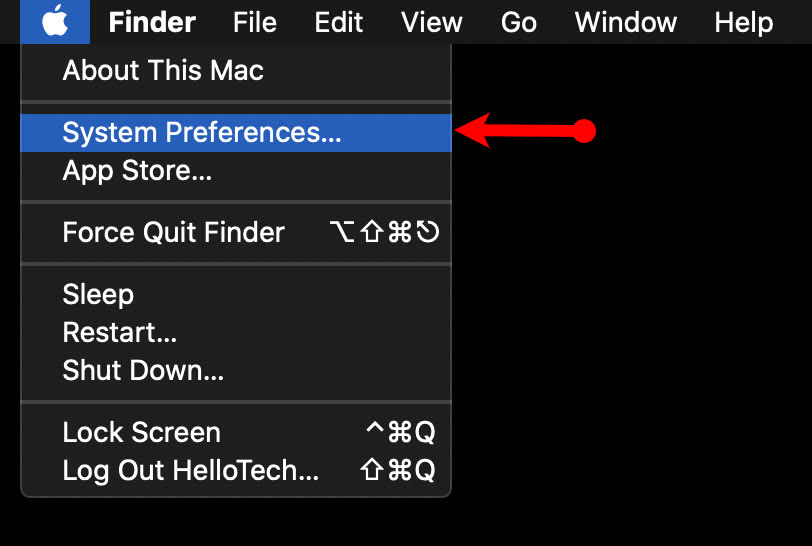 Системные настройки
4. В боковом меню Системных настроек найдите и нажмите на значок Time Machine.
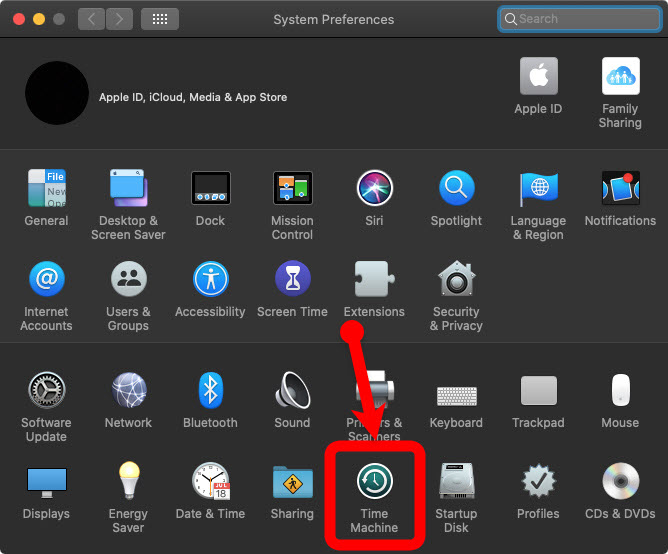 Time Machine
5. В открывшемся окне Time Machine нажмите кнопку Выбрать резервный диск.
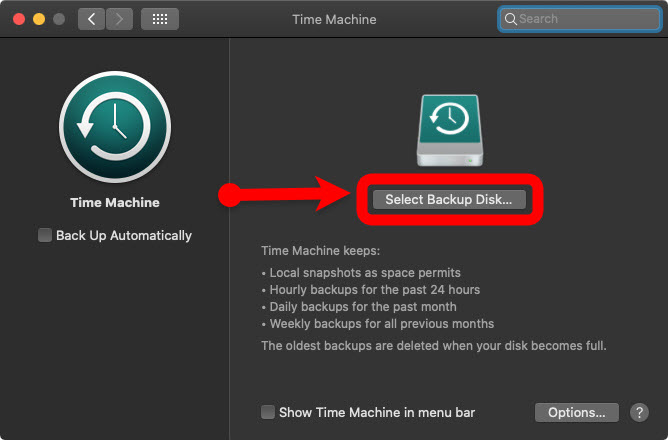 Выберите резервный диск
6. Теперь выберите из списка подключенный внешний накопитель, на котором вы хотите хранить резервные копии вашего Mac.
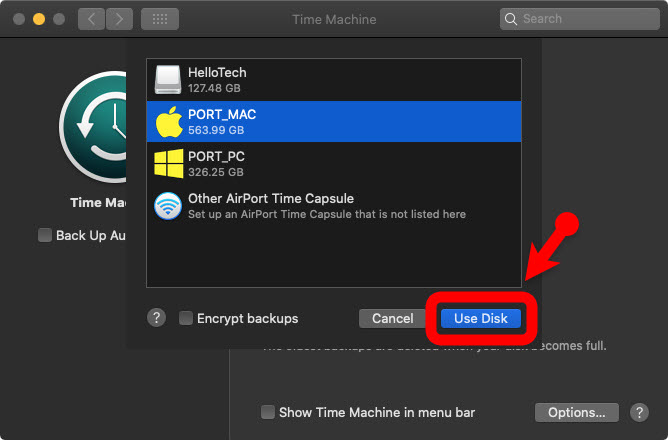 Использовать диск
7. На финальном этапе установите флажок Автоматическое резервное копирование. Это активирует процесс автоматического сохранения всех данных вашего компьютера в фоновом режиме.
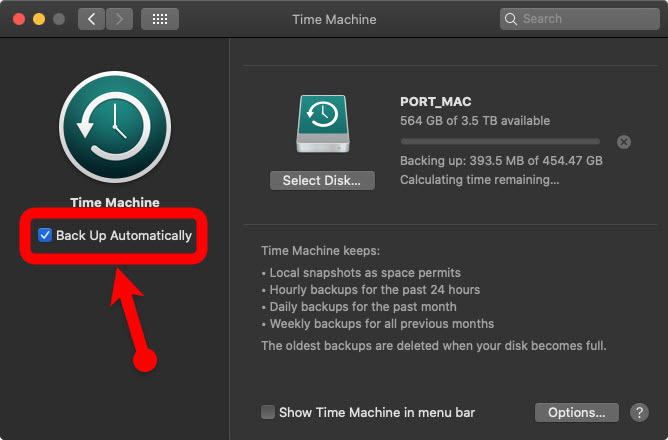 Автоматическое резервное копирование
После завершения первичного цикла создания копии, Time Machine будет автоматически проверять наличие изменений и удаленных файлов каждый час. Система умно распределяет место на диске, сохраняя только те данные, которые необходимы для восстановления в разные периоды времени.
Полезные советы по настройке
- Объем диска: Желательно использовать внешний диск, объем которого в 2-3 раза превышает объем данных на вашем основном компьютере. Это обеспечит системе достаточно места для хранения долгосрочных архивов.
- Формат диска: Для лучшей совместимости с Time Machine рекомендуется использовать формат APFS или Mac OS Extended (Journaled).
- Регулярность: Старайтесь держать внешний диск подключенным к компьютеру хотя бы раз в неделю, чтобы система могла обновлять данные.
Итог
В данной инструкции мы рассмотрели основные этапы настройки резервного копирования компьютера Mac с помощью Time Machine. Это самый надежный и простой способ обеспечить сохранность ваших личных файлов, фотографий и рабочих документов. Регулярное использование этого инструмента значительно снижает риск потери данных из-за технических неполадок или человеческого фактора. Надеемся, что данное руководство помогло вам защитить свою информацию. Если у вас возникли какие-либо вопросы в процессе настройки, пожалуйста, оставляйте свои комментарии ниже — мы постараемся помочь!