Добро пожаловать! В этой статье этой статьи я хочу рассказать вам, как создать загрузочный USB с помощью CMD. Раньше мы устанавливали Windows с CD/DVD, но в настоящее время у нас есть решение, которое просто загружает файл Windows из Интернета, затем создает загрузочную флэш-память, копирует файл во флэш-память и выполняет установку. Иногда мы используем CMD для установки Windows, а иногда для разделения дисков и для форматирования диска, после этого CMD — это программа, которая уже установлена на вашем компьютере Windows. Вы можете установить Windows 7,8,8.1 и Windows 10.
Как создать загрузочный USB с помощью CMD?
С помощью CMD вы можете решить множество проблем с вашим ПК, иногда ваши окна сталкиваются с проблемами повреждения. Тогда CMD вам поможет. Однако следуйте инструкциям, которые указаны ниже.
Как создать загрузочный USB с помощью CMD?
Шаг 1: Поэтому для запуска программы CMD нажмите Start < сильный>кнопка+R, меню запуска будет открыто на пустом месте, введите cmd, затем нажмите Enter на клавиатуре. 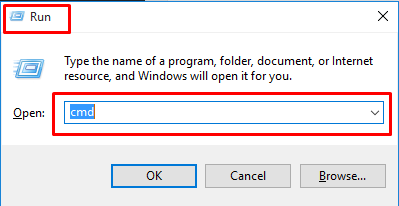 Выполните Шаг 2: Затем на экране вашего компьютера откроется темная страница типа дисковая часть, затем введите, после входа система предложит вам вариант ДА/НЕТ, вы должны выбрать да.
 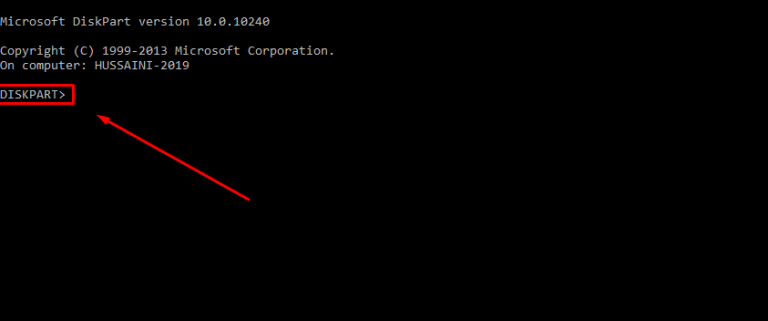 diskpart Шаг 3. Откроется следующая темная страница, затем введите список дисков и нажмите клавишу ввода.
 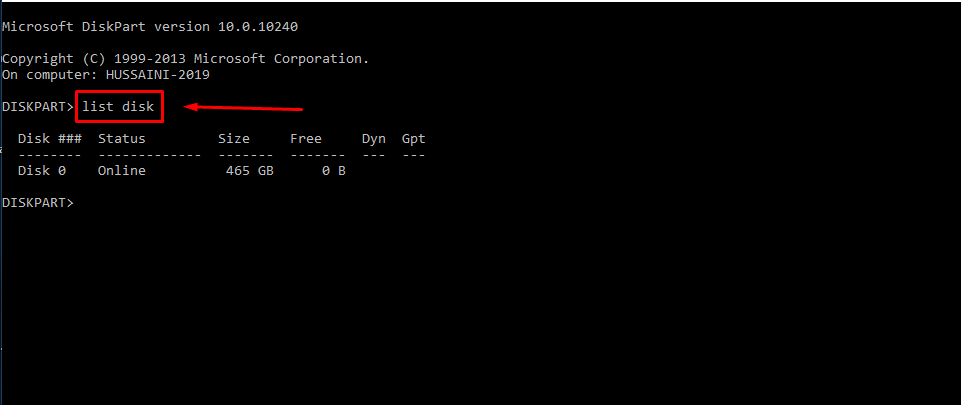 list disk Шаг 4. Затем у вас будет возможность выбрать свой диск, а затем выбрать диск для раздела.
 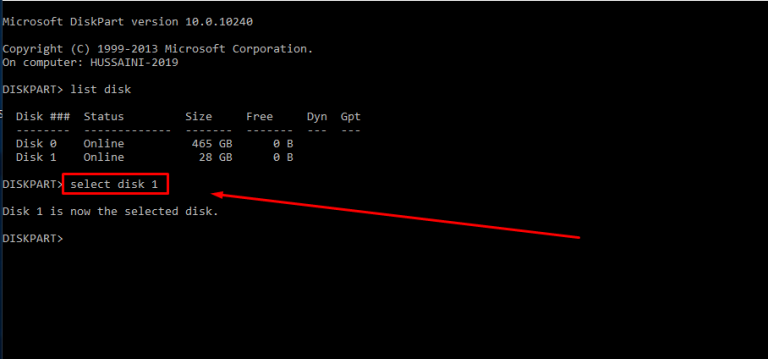 выберите флэш-память Шаг 5: После выбора диска введите очистить, он очистит все данные на вашем диске/флэш-памяти.
 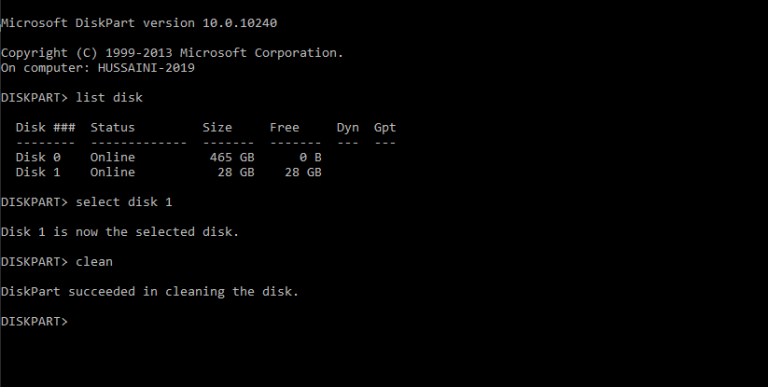 очистить Шаг 6. После очистки диска введите первичный раздел. Для создания раздела.
 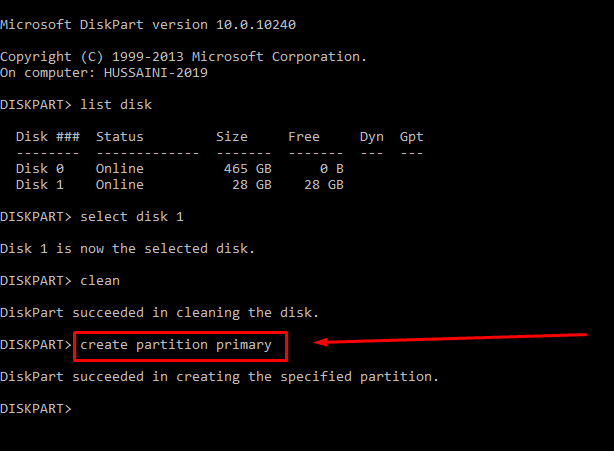 создать основной раздел Шаг 7: Однако после создания основного раздела отформатируйте диск. быстро введите их format fs=ntfs.
 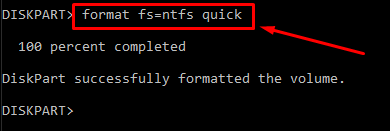 format fs=ntfs quick Шаг 8: Затем, когда USB будет полностью отформатирован, введите active, как правило, activeактивирует USB для загрузки.
Как сделать загрузочный USB с помощью CMD
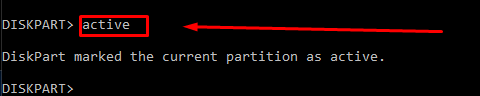 active Шаг 9: Для закрытия Cmd введите 2 раза выход. Шаг 10: Теперь пришло время скопировать файл Windows на USB.
 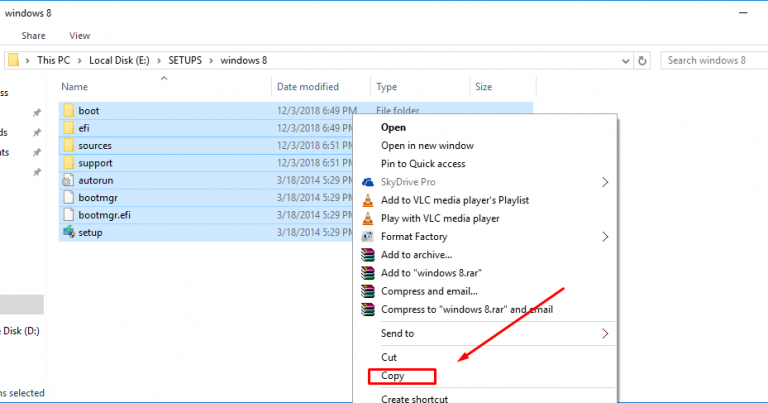 скопировать файл Windows Шаг 12: пришло время вставить файл Windows на USB.
 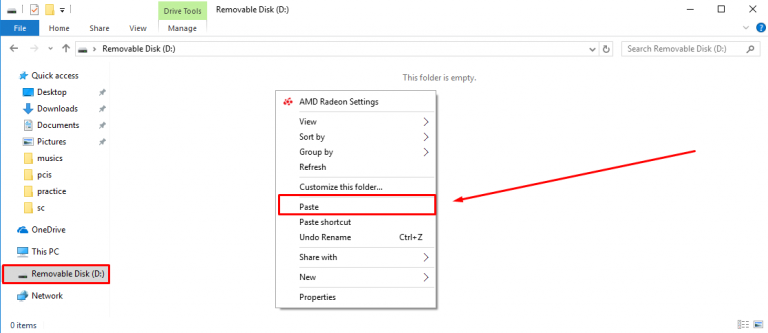 вставьте Подождите, пока он завершит копирование файла Windows на USB-накопитель. Как найти сохраненные пароли WiFi в Windows 10? Вывод: Этот материал был о том, как сделать загрузочную флешку с помощью CMD. Cmd действительно помогает нам сделать загрузочный USB всего несколькими и простыми способами. Если у вас возникнут какие-либо проблемы, связанные с этой статьей, не стесняйтесь комментировать нас, чтобы решить ваши проблемы как можно скорее. Посещайте ежедневно, чтобы получить лучшие баллы по техническому обучению.. Спасибо, что посетили наш сайт.