

macOS Catalina — это современная операционная система от Apple, представленная в 2019 году. Она включает в себя множество новых функций, таких как разделение iTunes на три отдельных приложения: Apple Music, Apple TV и Apple Podcasts. Также в macOS Catalina появилась функция Sidecar, которая позволяет использовать iPad в качестве второго монитора для расширения рабочего пространства. Эта функция особенно полезна для пользователей, которым необходимо больше экранного пространства. Для пользователей Mac обновление до macOS Catalina — это простой процесс, который можно выполнить через App Store. Однако для пользователей Windows, желающих испытать macOS Catalina, потребуется использовать виртуальную машину, такую как VirtualBox или VMware. Установка macOS Catalina на виртуальную машину позволяет избежать рисков, связанных с установкой на физический компьютер, и даёт возможность познакомиться с новой операционной системой без необходимости покупать Mac.
Установка macOS Catalina Final на VirtualBox на ПК с Windows
Для пользователей Windows установка macOS Catalina на виртуальную машину — это отличная возможность познакомиться с новой операционной системой. Однако для этого потребуется выполнить несколько шагов, включая загрузку необходимых файлов и настройку виртуальной машины. Важно помнить, что вы не сможете загрузить образ macOS Catalina для VirtualBox из App Store или с сайта разработчиков Apple, так как эти образы не предназначены для работы на виртуальных машинах. Вместо этого вам потребуется найти специально подготовленный образ VMDK для VirtualBox. Установка macOS Catalina на виртуальную машину не так сложна, как может показаться. Хотя процесс может занять некоторое время, он не требует особых технических навыков. Виртуальная машина позволяет безопасно тестировать macOS Catalina, не рискуя повредить основную операционную систему на вашем ПК.
Как установить macOS Catalina Final на VirtualBox на ПК с Windows
Для установки macOS Catalina на VirtualBox вам потребуется:
- Установить VirtualBox: это бесплатное программное обеспечение для виртуализации, которое позволяет запускать различные операционные системы на одном компьютере.
- Скачать пакет расширений VirtualBox: этот пакет необходим для корректной работы USB-устройств и других функций.
- Скачать файл macOS Catalina VMDK: это файл виртуального жесткого диска, содержащий операционную систему. Без этого файла вы не сможете установить macOS Catalina на VirtualBox.
Загрузите необходимые файлы
Перед началом установки убедитесь, что у вас есть все необходимые файлы:
- VirtualBox: скачайте и установите последнюю версию VirtualBox с официального сайта. VirtualBox — это лучшее стороннее программное обеспечение для виртуализации, которое позволяет устанавливать и тестировать различные операционные системы.
- Пакет расширений VirtualBox: этот пакет специально разработан для исправления ошибок, связанных с USB 2.0, USB 3.0, шифрованием диска, загрузкой PXE и картами Intel.
- Файл macOS Catalina VMDK: для установки macOS Catalina на виртуальную машину вам потребуется файл VMDK. Без этого файла установка macOS Catalina на VirtualBox невозможна.
Создайте виртуальную машину для macOS Catalina Final
Шаг 1. Запустите VirtualBox на вашем ПК. Когда программа откроется, нажмите на кнопку Создать, расположенную в верхней части окна.  Шаг 2. В открывшемся окне вам будет предложено указать имя вашей виртуальной машины и выбрать тип операционной системы. Введите имя, например, "macOS Catalina 10.15 Final". Тип операционной системы выберите "Mac OS X".
  Шаг 3. Перед тем как нажать "Далее", переключитесь в экспертный режим, нажав соответствующую кнопку внизу окна. Там вы увидите несколько вариантов, но вам нужно выбрать третий: Использовать существующий файл виртуального жесткого диска. Нажмите на значок папки и выберите заранее загруженный файл VMDK для macOS Catalina.
Настройка виртуальной машины macOS Catalina Final
Шаг 1. После создания виртуальной машины нажмите кнопку Настройка. 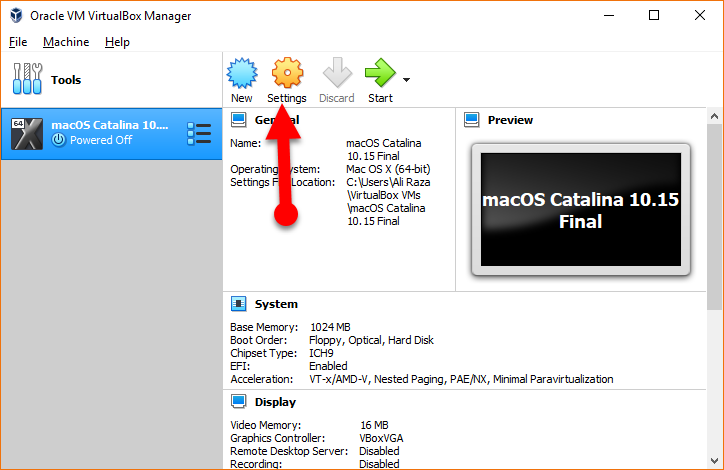 Шаг 2. Перейдите в раздел Система и на вкладке Материнская плата включите опцию загрузки с диска.
  Шаг 3. В разделе Процессор увеличьте количество процессоров до 2.
  Шаг 4. В разделе Дисплей увеличьте объем видеопамяти до 128 МБ.
 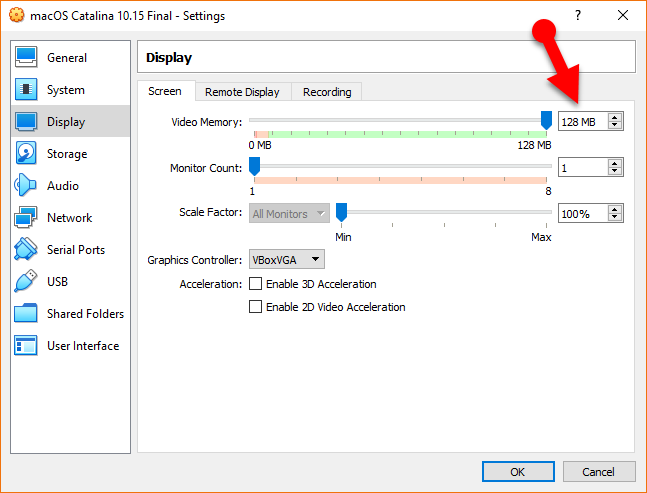 Шаг 5. В разделе USB выберите контроллер USB 3.0.
Примените важный код для VirtualBox
Для корректной работы macOS Catalina на VirtualBox необходимо выполнить несколько команд в командной строке Windows (CMD) от имени администратора. Эти команды настраивают виртуальную машину для совместимости с macOS. Откройте блокнот и вставьте следующие команды, заменив “Имя виртуальной машины” на фактическое имя вашей виртуальной машины:
CD "C:Program FilesOracleVirtualBox"
VBoxManage.exe modifyvm "Имя виртуальной машины" --cpuidset 00000001 000106e5 00100800 0098e3fd bfebfbff
VBoxManage setextradata "Имя виртуальной машины" "VBoxInternal/Devices/efi/0/Config/DmiSystemProduct" "iMac11,3"
VBoxManage setextradata "Имя виртуальной машины" "VBoxInternal/Devices/efi/0/Config/DmiSystemVersion" "1.0"
VBoxManage setextradata "Имя виртуальной машины" "VBoxInternal/Devices/efi/0/Config/DmiBoardProduct" "Iloveapple"
VBoxManage setextradata "Имя виртуальной машины" "VBoxInternal/Devices/smc/0/Config/DeviceKey" "ourhardworkbythesewordsguardedpleasedontsteal(c)AppleComputerInc"
VBoxManage setextradata "Имя виртуальной машины" "VBoxInternal/Devices/smc/0/Config/GetKeyFromRealSMC" 1
Шаг 1. Замените “Имя виртуальной машины” на имя вашей виртуальной машины, используя функцию замены (Ctrl + H) в блокноте. 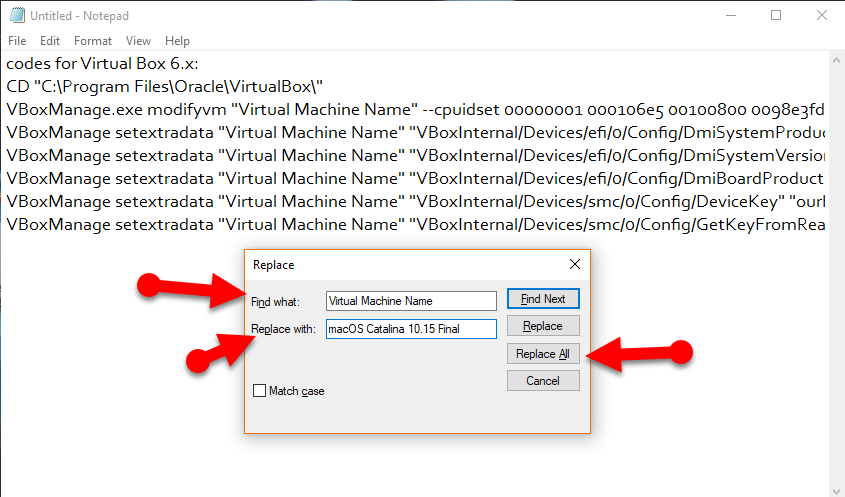 Шаг 2. Откройте командную строку от имени администратора и выполните команды построчно.
Выполните чистую установку macOS Catalina Final
После выполнения всех настроек запустите виртуальную машину. В открывшемся окне введите команду install.nsh для начала установки. Следуйте инструкциям на экране:
- Выберите страну, в которой вы находитесь.
- Примите условия конфиденциальности и использования данных.
- Откажитесь от импорта данных с другого компьютера.
- Выберите вход с Apple ID или без него. Без Apple ID вы не сможете загружать приложения из App Store.
- Примите условия использования macOS 10.15 Catalina.
- Создайте учетную запись пользователя для своего компьютера.
- Завершите экспресс-настройку.
- Настройте параметры аналитики.
- Выберите тему оформления: светлая, темная или динамическая.
- Дождитесь завершения настройки.
Заключение
Теперь вы знаете, как установить macOS Catalina Final на VirtualBox на ПК с Windows. Этот метод позволяет безопасно испытать macOS на вашем ПК без риска для основной системы. Если у вас возникнут вопросы или трудности, оставляйте комментарии.


