


Как создать установочную флешку Windows 10 на Mac
Запуск Windows 10 на Mac позволяет использовать обширный набор утилит и программ, которые могут быть недоступны в экосистеме macOS. Поскольку экосистема Apple более закрытая, инструментов и программ для Windows значительно больше, чем для Mac. В этой статье мы подробно рассмотрим два способа создания установочной флешки Windows 10 на Mac: с использованием Boot Camp Assistant и с помощью утилиты UUByte ISO Editor.
Метод 1: Создание и использование установочной флешки Windows 10 на Mac с помощью Boot Camp Assistant
Для установки Windows 10 на Mac с помощью Boot Camp Assistant необходимо создать установочную флешку. Boot Camp Assistant поможет загрузить вспомогательное программное обеспечение и драйверы для Windows 10, что позволит вашему Mac корректно управлять функциями Windows. Однако существует проблема: ISO-файлы Windows 10 могут быть слишком велики для Boot Camp Assistant, что приводит к ошибкам, связанным с недостатком места на диске. Чтобы избежать этих ошибок, можно создать установочную флешку вручную. Давайте рассмотрим, как создать установочную флешку Windows 10 и использовать Boot Camp Assistant для завершения процесса установки. Шаг 1: Перед созданием установочной флешки Windows 10 запустите Boot Camp Assistant. Перейдите в раздел "Действия" и выберите "Загрузить ПО поддержки Windows". Укажите место для сохранения файлов и нажмите OK для подтверждения загрузки. Шаг 2: Загрузите ISO-образ Windows 10 с официального сайта Microsoft и сохраните его в удобном месте. Шаг 3: Следующим шагом будет создание установочной флешки. Закройте Boot Camp Assistant и откройте Дисковую утилиту. Вставьте пустой USB-накопитель объемом не менее 8 ГБ (рекомендуется 32 ГБ). Убедитесь, что на накопителе нет важных данных, так как они будут удалены. В Дисковой утилите выберите ваш USB-накопитель и нажмите "Стереть". Укажите формат FAT32 и присвойте накопителю имя. Шаг 4: Смонтируйте загруженный ISO-образ Windows 10, дважды щелкнув по файлу. Выберите все установочные файлы в этом ISO, скопируйте их с помощью сочетания клавиш Cmd + C и вставьте на USB-накопитель с помощью Cmd + V. Шаг 5: Перейдите к драйверам Windows, которые вы загрузили ранее, скопируйте все файлы из папки WindowsSupport и вставьте их в корневой каталог USB-накопителя. Шаг 6: Снова запустите Boot Camp Assistant и нажмите "Продолжить". На этот раз снимите все флажки, кроме того, который говорит "Установить Windows 7 или более позднюю версию". Нажмите "Продолжить". Шаг 7: Выделите пространство, которое вы хотите выделить для Windows 10. Вы также можете нажать "Разделить поровну", чтобы равномерно распределить выделение между двумя операционными системами. Нажмите "Установить" и введите пароль администратора Mac, чтобы начать установку Windows. 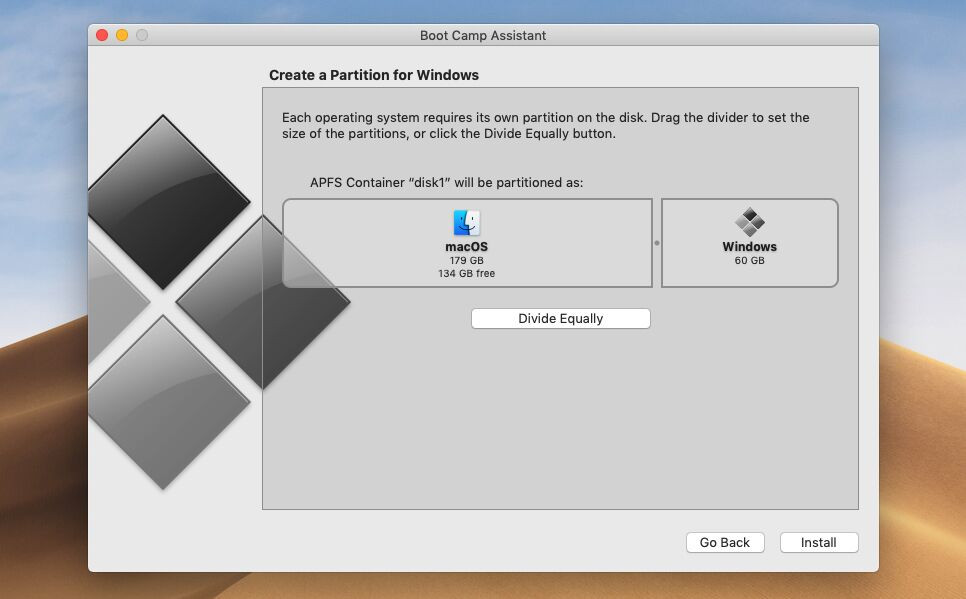 Шаг 8: Следуйте инструкциям на экране по установке Windows 10. Выберите версию Home или Pro в зависимости от имеющейся у вас лицензии или ключа продукта. Даже если у вас его нет, вы можете нажать "У меня нет ключа продукта", чтобы продолжить установку. Компьютер несколько раз перезагрузится, а затем загрузится с открытым установщиком Boot Camp. Шаг 9: Нажмите "Далее", а затем "Установить", чтобы установить все драйверы с USB-накопителя. Перезапустите Windows 10 при появлении запроса. После перезагрузки в Windows 10 вы можете начать использовать свой Mac в качестве ПК с Windows 10. Все оборудование должно работать корректно. Этот метод может показаться несколько сложным, но он позволяет избежать ошибок, связанных с Boot Camp Assistant. Если вам нужен более простой метод, вы можете попробовать использовать утилиту UUByte ISO Editor для Mac.
Метод 2: Создание установочной флешки Windows 10 на Mac с помощью UUByte ISO Editor (без Boot Camp Assistant)
UUByte ISO Editor — это универсальная утилита, которая позволяет создавать загрузочные USB-накопители на Mac. Вы можете загрузить установочный файл Windows 10 с сайта Microsoft, а затем легко записать его на USB-накопитель, чтобы создать установщик. После этого вы сможете разбить диск с помощью Дисковой утилиты и установить Windows 10 с помощью только что созданного установочного USB. Шаг 1: Загрузите ISO-образ Windows 10 с официального сайта Microsoft. Затем загрузите UUByte ISO Editor с официального сайта и установите его. Запустите Boot Camp Assistant, нажмите "Действие" и "Загрузить ПО поддержки Windows", затем нажмите "Сохранить", чтобы поместить файлы в папку "Загрузки". Это единственный шаг, который требует Boot Camp Assistant. Остальную часть процесса можно выполнить без него.  Шаг 2: Вставьте USB-накопитель в свой Mac и запустите UUByte ISO Editor. Внутри программы нажмите на опцию "Записать", чтобы сделать загрузочный диск. Нажмите "Записать" еще раз в следующем окне, но убедитесь, что вы выбрали правильный USB-накопитель. Это создаст установочный диск для Windows 10.
 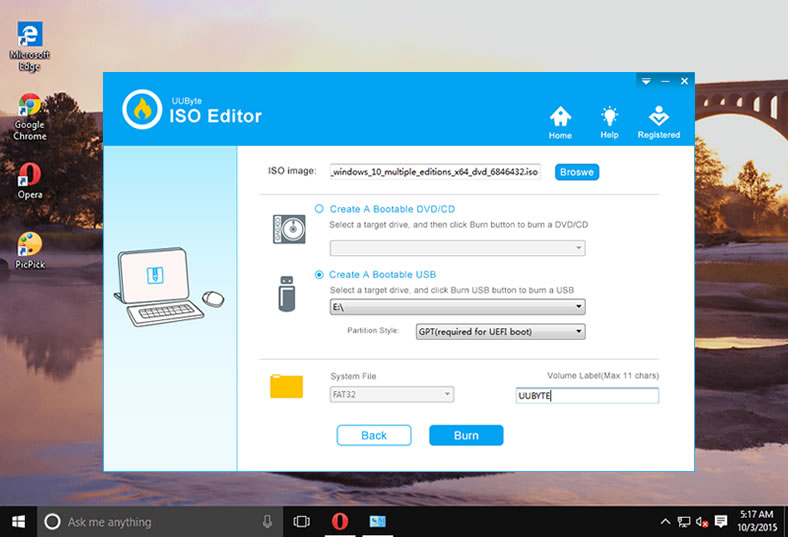 Шаг 3: Разбейте диск на разделы, запустив Дисковую утилиту и нажав на раздел. Щелкните символ "+", присвойте имя диску и выделите достаточно места на диске. Обычно 100 ГБ достаточно, если вы не профессиональный пользователь. Формат должен быть MS-DOS (FAT). Шаг 4: Отключите все USB-устройства, кроме установочного USB-накопителя и проводной клавиатуры, если вы её используете. Шаг 5: Перезагрузите Mac и удерживайте клавишу Option (Alt), пока не появится список загрузочных дисков. Выберите USB-накопитель, который, скорее всего, будет называться EFIBoot. Шаг 6: Выберите созданный раздел с помощью Дисковой утилиты и нажмите "Удалить". После удаления он будет отображаться как нераспределенное пространство. Выберите его и нажмите "Создать", чтобы создать раздел NTFS для Windows 10. Теперь компьютер загрузится в Windows. Шаг 7: Запустите файл Setup.exe с USB-накопителя, чтобы завершить процесс установки: WindowsSupport/BootCamp/Setup.exe. Теперь перезагрузитесь в Windows. Этот метод гораздо проще, если вы не хотите сталкиваться с ошибками Boot Camp Assistant во время создания установочного USB.
Заключение
Теперь вы знаете, как создать установочный USB-накопитель Windows 10 на Mac двумя различными способами. Первый метод использует Boot Camp Assistant и подходит для тех, кто предпочитает встроенные инструменты Apple. Второй метод с использованием UUByte ISO Editor более простой и универсальный. Если у вас возникнут вопросы или трудности, не стесняйтесь оставлять комментарии. Не забудьте поделиться своими отзывами и предложениями.


