

Как установить VMware Tools в macOS Mojave
Установка VMware Tools в macOS Mojave позволяет значительно улучшить производительность и функциональность виртуальной машины. VMware Tools обеспечивают лучшую интеграцию между хост-системой и гостевой операционной системой, улучшая графическую производительность, синхронизацию времени, общий буфер обмена и возможность перетаскивания файлов между системами. Если вы используете macOS Mojave на виртуальной машине VMware, установка VMware Tools поможет вам максимально эффективно использовать все возможности операционной системы. В этой статье мы подробно рассмотрим процесс установки VMware Tools в macOS Mojave, а также ответим на часто задаваемые вопросы.
Почему важно устанавливать VMware Tools
VMware Tools — это набор утилит, которые улучшают взаимодействие между виртуальной машиной и хост-системой. Они обеспечивают:
- Улучшенную графическую производительность.
- Синхронизацию времени между гостевой и хост-системой.
- Возможность копирования и вставки текста между системами.
- Поддержку функции перетаскивания файлов.
- Автоматическое изменение разрешения экрана.
- Улучшенное управление мышью и клавиатурой.
Установка VMware Tools на macOS Mojave
Чтобы установить VMware Tools на macOS Mojave, выполните следующие шаги: Шаг 1. Запустите VMware и выберите виртуальную машину с macOS Mojave. Дождитесь полной загрузки операционной системы. Шаг 2. После появления окна входа введите пароль для входа в систему. Шаг 3. В верхнем меню VMware выберите пункт Виртуальная машина, затем нажмите Установить VMware Tools. 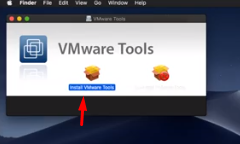 Шаг 4. На рабочем столе macOS Mojave появится образ диска VMware Tools. Дважды щёлкните по нему, чтобы начать установку. Шаг 5. В открывшемся окне установщика нажмите Продолжить и следуйте инструкциям на экране. Шаг 6. На этапе выбора места для установки нажмите Установить.
 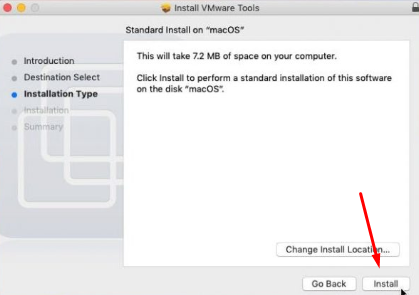 Шаг 7. Во время установки может появиться уведомление о том, что расширение системы заблокировано. Чтобы разрешить установку, нажмите Открыть настройки безопасности.
  Шаг 8. В окне Безопасность и конфиденциальность нажмите кнопку Разрешить, чтобы включить расширение VMware.
  Шаг 9. После завершения установки закройте окно и перезагрузите виртуальную машину, нажав кнопку Перезагрузить.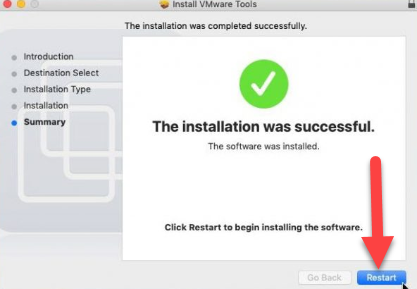
Что делать, если VMware Tools не устанавливается
Если у вас возникли проблемы с установкой VMware Tools, попробуйте следующие решения:
- Убедитесь, что у вас установлена последняя версия VMware.
- Проверьте, что виртуальная машина имеет достаточно ресурсов (ОЗУ, процессор).
- Попробуйте перезагрузить виртуальную машину перед установкой.
- Убедитесь, что у вас есть права администратора в macOS Mojave.
- Проверьте настройки безопасности macOS и разрешите установку программ от неизвестных разработчиков.
FAQ по установке VMware Tools в macOS Mojave
Вопрос 1: Зачем устанавливать VMware Tools? Ответ: VMware Tools улучшают производительность виртуальной машины, обеспечивают синхронизацию времени, общий буфер обмена, поддержку перетаскивания файлов и другие функции. Вопрос 2: Можно ли установить VMware Tools на macOS более новых версий? Ответ: Да, процесс установки VMware Tools аналогичен для более новых версий macOS, но могут потребоваться дополнительные настройки безопасности. Вопрос 3: Что делать, если при установке появляется ошибка "Расширение системы заблокировано"? Ответ: Перейдите в настройки безопасности macOS и разрешите установку расширения VMware. Вопрос 4: Как проверить, установлены ли VMware Tools? Ответ: В меню VMware выберите пункт "Виртуальная машина" → "Установить VMware Tools". Если инструменты уже установлены, этот пункт будет неактивен. Вопрос 5: Можно ли обновить VMware Tools? Ответ: Да, для обновления VMware Tools выберите в меню VMware пункт "Виртуальная машина" → "Обновить VMware Tools".
Заключение
Установка VMware Tools в macOS Mojave позволяет значительно улучшить работу виртуальной машины, обеспечивая лучшую интеграцию с хост-системой и повышая производительность. Следуя приведённой инструкции, вы сможете без труда установить VMware Tools и использовать все преимущества виртуализации. Если у вас возникли вопросы или трудности, не стесняйтесь оставлять комментарии. Мы будем рады помочь!


