

В этом подробном руководстве вы узнаете, как установить macOS Catalina на компьютер с Windows с помощью VirtualBox. macOS Catalina — это одна из самых популярных операционных систем от Apple, выпущенная в 2019 году на Всемирной конференции разработчиков (WWDC). Эта версия macOS принесла множество новых функций, улучшений и технологических обновлений, которые значительно повысили удобство использования, безопасность и производительность системы. Среди ключевых нововведений — полный отказ от поддержки 32-битных приложений, разделение iTunes на три отдельных приложения (Музыка, ТВ и Подкасты), поддержка Sidecar (использование iPad как второго дисплея), а также улучшенные встроенные приложения, такие как Notes, Reminders и Screen Time.
Хотя официально macOS предназначена только для устройств Apple, многие пользователи хотят протестировать или использовать её на обычном ПК под управлением Windows. Это особенно актуально для разработчиков, студентов и энтузиастов, которые хотят изучить экосистему Apple без покупки дорогостоящего оборудования. Виртуализация позволяет запустить macOS Catalina в изолированной среде, не затрагивая основную операционную систему. Одним из самых доступных и бесплатных решений для этого является Oracle VM VirtualBox — мощный гипервизор с открытым исходным кодом, поддерживающий широкий спектр гостевых операционных систем.
Важно отметить, что установка macOS на нелицензионное оборудование формально нарушает лицензионное соглашение Apple (EULA). Данное руководство предназначено исключительно для образовательных, исследовательских и тестовых целей. Перед началом убедитесь, что ваш компьютер соответствует минимальным требованиям: поддержка аппаратной виртуализации (Intel VT-x или AMD-V), минимум 8 ГБ оперативной памяти, 4 ядра процессора и не менее 50 ГБ свободного места на жёстком диске. Также рекомендуется отключить антивирус на время установки, так как некоторые программы безопасности могут блокировать выполнение специальных команд.
Существует множество виртуальных машин, таких как VMware Workstation, Hyper-V и QEMU, но VirtualBox остаётся одним из самых популярных решений благодаря своей бесплатности, кроссплатформенности и простоте настройки. Установка macOS Catalina на VirtualBox в Windows позволяет вам получить практически полный опыт работы с операционной системой Apple, включая графический интерфейс, встроенные приложения и даже некоторые функции, связанные с безопасностью. Хотя производительность может быть ниже, чем на настоящем Mac, этого более чем достаточно для обучения, тестирования программного обеспечения или ознакомления с новыми возможностями системы.
Загрузите необходимые файлы
Прежде чем приступить к созданию виртуальной машины, необходимо подготовить все требуемые компоненты. Без них процесс установки будет невозможен или приведёт к ошибкам.
1. Oracle VM VirtualBox — это основная программа, которая будет эмулировать аппаратное окружение для запуска macOS. Скачайте последнюю версию с официального сайта: virtualbox.org. Установка стандартная: запустите скачанный установщик и следуйте инструкциям мастера. Не отключайте компоненты, связанные с драйверами и сетевыми адаптерами, так как они критически важны для работы виртуальной машины.
2. Пакет расширений VirtualBox Extension Pack — дополнительный модуль, который расширяет возможности VirtualBox. Он добавляет поддержку USB 2.0 и USB 3.0, что особенно важно для корректной работы клавиатуры, мыши и других периферийных устройств в гостевой операционной системе. Без этого пакета вы можете столкнуться с ситуацией, когда указатель мыши не двигается или клавиатура не отвечает. Скачайте Extension Pack с той же страницы, что и VirtualBox, и установите его через меню «Файл» → «Настройки» → «Расширения» → значок «Добавить пакет».
3. Виртуальный образ macOS Catalina (VMDK) — предварительно настроенный файл операционной системы в формате, совместимом с VirtualBox. Обратите внимание: официальные образы Apple недоступны для публичного скачивания, поэтому вы можете использовать только сторонние сборки, распространяемые сообществом. Убедитесь, что образ именно в формате VMDK (а не ISO или IMG), так как VirtualBox лучше всего работает с этим типом дисков. Размер файла обычно составляет от 6 до 10 ГБ, поэтому убедитесь, что у вас стабильное интернет-соединение и достаточно места на диске. Никогда не скачивайте образы с сомнительных источников — это может привести к заражению вредоносным ПО.
Создайте виртуальную машину для macOS Catalina 10.15
Теперь, когда все компоненты готовы, можно приступить к созданию виртуальной машины. Этот этап закладывает основу для будущей установки, поэтому важно следовать каждому шагу внимательно.
Шаг 1. Запустите установленную программу VirtualBox. В главном окне нажмите кнопку «Создать», расположенную в правом верхнем углу интерфейса. Откроется мастер создания новой виртуальной машины.
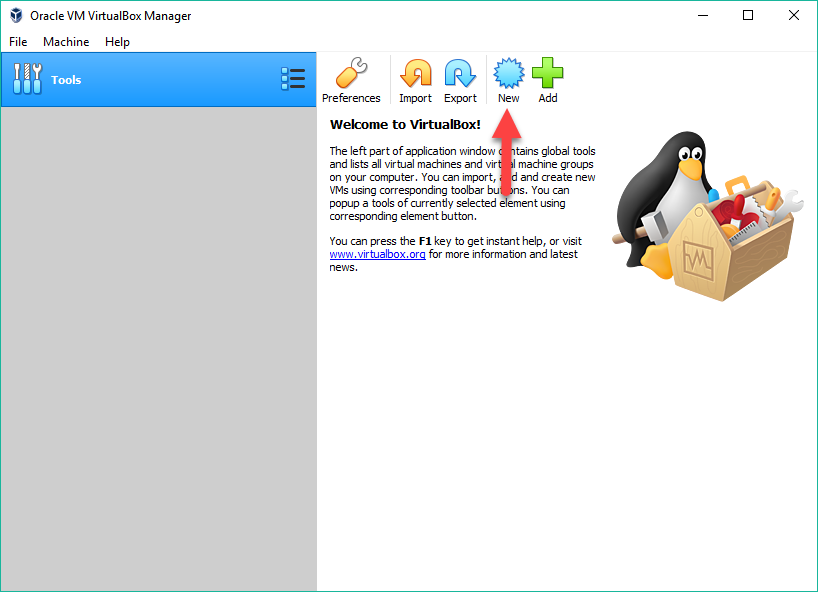
Шаг 2. В первом окне мастера укажите следующие параметры:
- Имя: введите понятное название, например, «macOS Catalina». Это имя будет отображаться в списке виртуальных машин.
- Тип: выберите из выпадающего списка «Mac OS X».
- Версия: укажите «Mac OS X (64-bit)» — именно эта опция обеспечивает совместимость с Catalina.
После выбора версии VirtualBox автоматически предложит базовые настройки памяти и диска, но мы скорректируем их вручную.

Шаг 3. На следующем экране задайте объём оперативной памяти. Минимальное значение — 2048 МБ (2 ГБ), но для комфортной работы с графическим интерфейсом и приложениями настоятельно рекомендуется выделить 4096 МБ (4 ГБ) или больше, если позволяет ваша система. Недостаток памяти приведёт к сильному замедлению работы macOS.
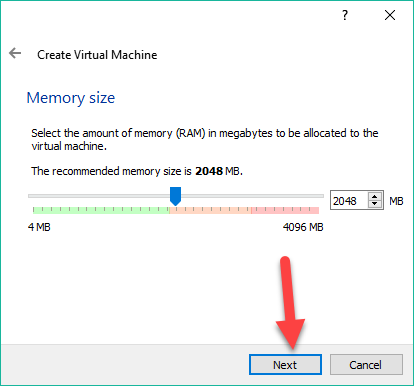
Шаг 4. При создании виртуального жёсткого диска выберите опцию «Использовать существующий виртуальный жёсткий диск». Нажмите на иконку папки справа от поля ввода и укажите путь к ранее скачанному файлу macOS_Catalina_10.15.vmdk. Убедитесь, что файл не повреждён и полностью загружен. После выбора нажмите «Создать» для завершения процесса.

Настройка виртуальной машины для macOS Catalina
Создание виртуальной машины — только первый шаг. macOS Catalina требует дополнительных настроек для корректной работы в среде VirtualBox. Без них система может не загрузиться или работать с серьёзными ограничениями.
Шаг 1. В главном окне VirtualBox выделите созданную виртуальную машину и нажмите кнопку «Настройки».
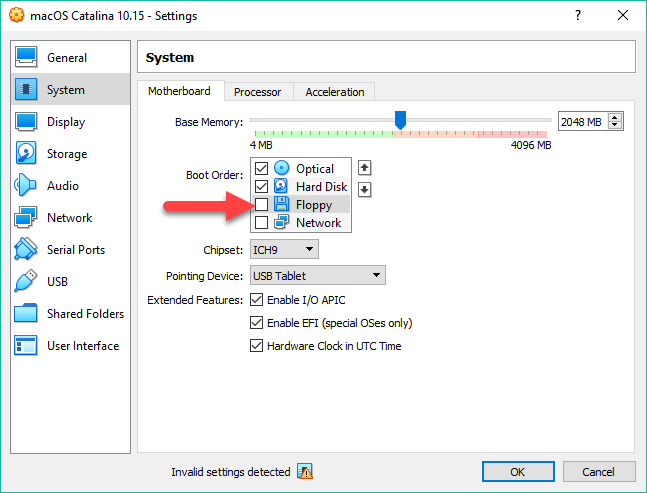
Шаг 2. Перейдите в раздел «Система» → «Материнская плата». В списке загрузочных устройств снимите галочку с пункта «Дискета». Это устаревшее устройство не используется в macOS и может вызывать конфликты при загрузке.
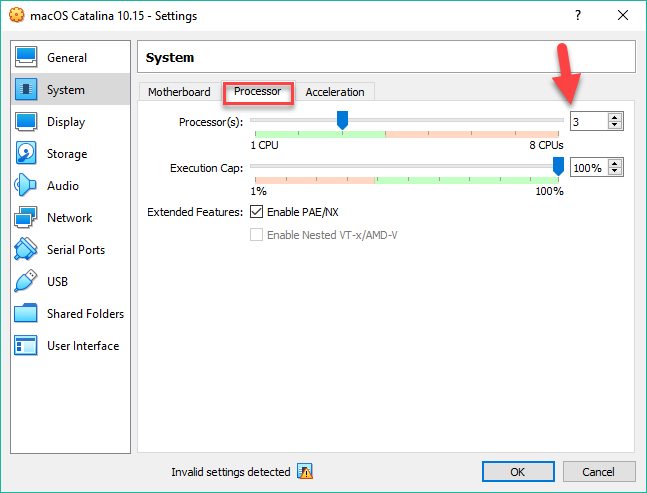
Шаг 3. Переключитесь на вкладку «Процессор» в том же разделе «Система». Увеличьте количество процессорных ядер до 2–4. macOS Catalina многопоточна, и дополнительные ядра значительно ускорят работу системы. Однако не выделяйте все ядра вашего процессора — оставьте хотя бы одно для хостовой Windows.
Шаг 4. Перейдите в раздел «Дисплей». Установите объём видеопамяти на 128 МБ — это максимальное значение, поддерживаемое VirtualBox для гостевых систем. Также убедитесь, что включена опция «Включить 3D-ускорение», если ваша видеокарта это поддерживает (хотя в macOS оно работает ограниченно).

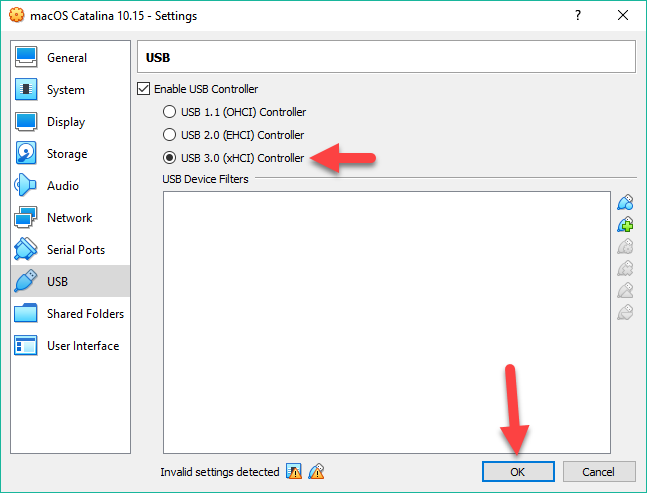
Шаг 5. Откройте раздел «USB». Убедитесь, что стоит галочка «Включить контроллер USB», и выберите тип «USB 3.0 (xHCI)». Это критически важно для работы клавиатуры, мыши и других USB-устройств внутри виртуальной машины. Если вы пропустите этот шаг, вы не сможете управлять системой после загрузки.
Добавьте специальные параметры через командную строку
macOS содержит встроенные механизмы защиты, которые проверяют, запущена ли система на настоящем оборудовании Apple. Чтобы обойти эти проверки, необходимо вручную добавить специальные параметры в конфигурацию виртуальной машины с помощью утилиты командной строки VBoxManage.
Шаг 1. Полностью закройте VirtualBox — это важно, так как конфигурационные файлы блокируются при запущенной программе.
Шаг 2. Нажмите Win + X и выберите «Командная строка (администратор)» или «Windows PowerShell (администратор)».
Шаг 3. Перейдите в каталог установки VirtualBox, выполнив команду:
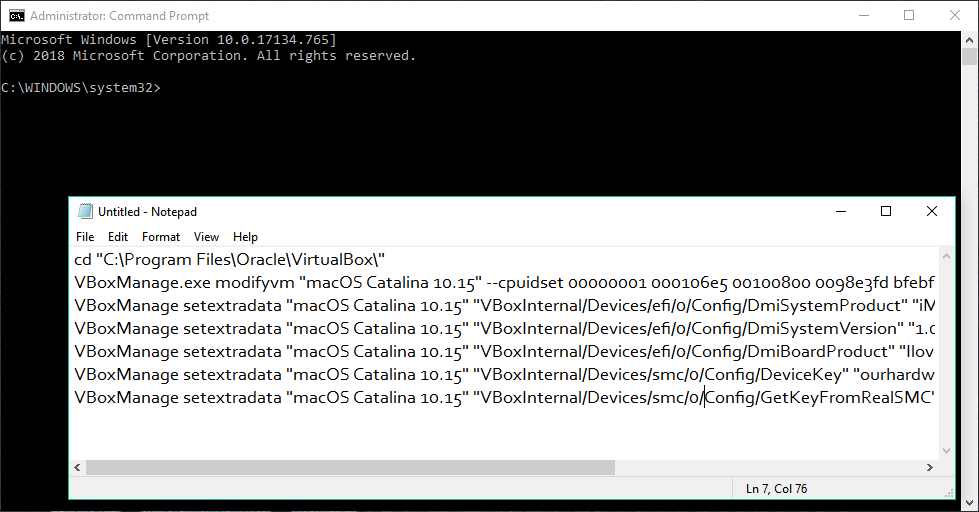
cd "C:\Program Files\Oracle\VirtualBox"
Шаг 4. Выполните следующие команды по очереди, заменив "macOS Catalina" на точное имя вашей виртуальной машины, как оно отображается в VirtualBox (включая кавычки и пробелы):
VBoxManage modifyvm "macOS Catalina" --cpuidset 00000001 000106e5 00100800 0098e3fd bfebfbff
VBoxManage setextradata "macOS Catalina" "VBoxInternal/Devices/efi/0/Config/DmiSystemProduct" "iMac19,1"
VBoxManage setextradata "macOS Catalina" "VBoxInternal/Devices/efi/0/Config/DmiSystemVersion" "1.0"
VBoxManage setextradata "macOS Catalina" "VBoxInternal/Devices/efi/0/Config/DmiBoardProduct" "Iloveapple"
VBoxManage setextradata "macOS Catalina" "VBoxInternal/Devices/smc/0/Config/DeviceKey" "ourhardworkbythesewordsguardedpleasedontsteal(c)AppleComputerInc"
VBoxManage setextradata "macOS Catalina" "VBoxInternal/Devices/smc/0/Config/GetKeyFromRealSMC" 1
Эти команды имитируют идентификаторы реального Mac (iMac19,1), подделывают данные системного менеджера (SMC) и корректируют CPUID, чтобы macOS «поверила», что она запущена на оригинальном оборудовании Apple. Без этих параметров установщик может зависнуть на чёрном экране или выдать ошибку совместимости.

Завершение установки macOS Catalina
Теперь всё готово к запуску виртуальной машины. Нажмите «Запустить» в VirtualBox. Система загрузится в установщик macOS Catalina.
Шаг 1. На первом экране выберите страну или регион проживания. Это повлияет на язык, формат даты и другие региональные настройки.

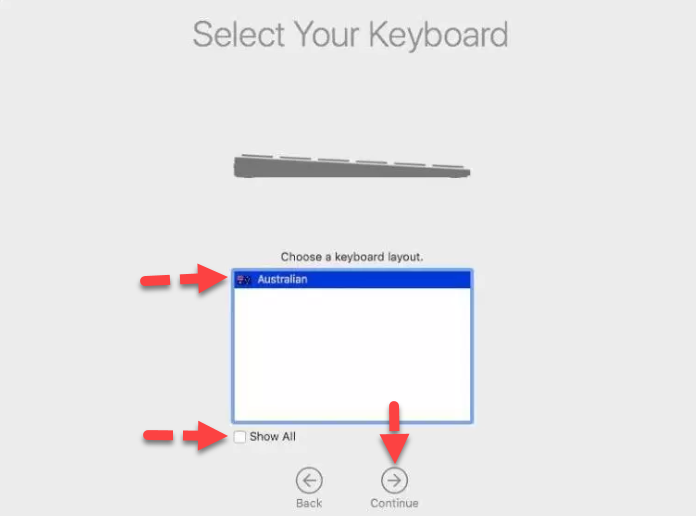
Шаг 2. Выберите раскладку клавиатуры, которую вы будете использовать в macOS. Если вы работаете на русскоязычной клавиатуре, выберите соответствующий вариант.
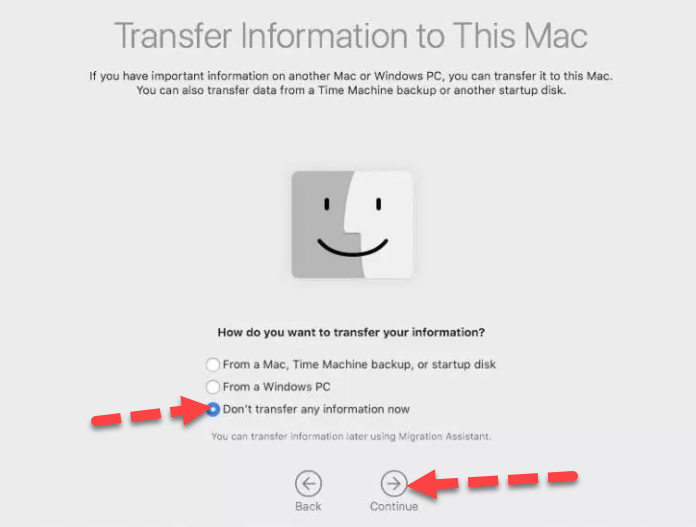
Шаг 3. На этапе переноса данных с другого Mac выберите «Не переносить никакую информацию сейчас», так как у вас нет предыдущей системы для миграции.
После этого система предложит войти с Apple ID. Если у вас его нет или вы не хотите использовать, нажмите «Пропустить» в нижнем левом углу экрана.
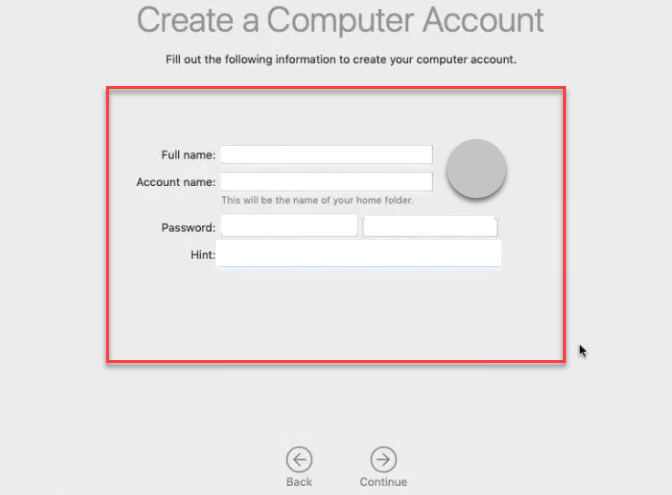
Шаг 4. Создайте учётную запись пользователя: введите полное имя, имя учётной записи (логин), пароль и подсказку к паролю. Пароль должен быть надёжным — система не примет слишком простой вариант.
Шаг 5. На последнем этапе настройки выберите предпочтительный режим внешнего вида: Светлый или Тёмный. Это повлияет на оформление меню, окон и приложений.
После завершения этих шагов начнётся финальная настройка системы, и через несколько минут вы окажетесь на рабочем столе macOS Catalina. Поздравляем — вы успешно установили macOS на Windows!
Выводы
Установка macOS Catalina на VirtualBox в Windows — это многоэтапный, но выполнимый процесс, который открывает доступ к экосистеме Apple без необходимости покупать дорогостоящее оборудование. Хотя такая конфигурация не предназначена для повседневного использования из-за ограничений производительности и отсутствия официальной поддержки, она отлично подходит для обучения, тестирования программного обеспечения, изучения интерфейса или разработки кроссплатформенных приложений.
Ключевые факторы успеха: использование совместимого VMDK-образа, установка Extension Pack, выделение достаточных ресурсов (ОЗУ, ядра CPU, видеопамять) и обязательное применение специальных параметров через VBoxManage. Без последнего шага macOS просто не запустится. После установки рекомендуется регулярно создавать снапшоты (точки восстановления), чтобы в случае сбоя быстро вернуться к рабочему состоянию.
Если вы столкнётесь с трудностями — проверьте точность введённых команд, убедитесь, что имя виртуальной машины указано верно, а Extension Pack установлен. Также убедитесь, что в BIOS/UEFI вашего компьютера включена опция виртуализации (Intel VT-x или AMD-V). Следуя всем инструкциям из этого руководства, вы сможете наслаждаться всеми возможностями macOS Catalina прямо на своём Windows-ПК.


