

Kali Linux — это специализированный дистрибутив Linux, разработанный для задач цифровой криминалистики, тестирования на проникновение и анализа безопасности. Его активно используют ИТ-специалисты, системные администраторы, студенты и исследователи. Хотя Kali Linux иногда ошибочно ассоциируют исключительно с «взломом», на самом деле это мощный инструмент для профессиональной работы в области кибербезопасности. Дистрибутив доступен как с графическим интерфейсом (GUI), так и с интерфейсом командной строки (CLI), что позволяет пользователям выбирать удобный способ взаимодействия.
Чтобы протестировать Kali Linux без установки на жёсткий диск, часто используется загрузочная флешка. Это особенно полезно при создании двойной загрузки с Windows 10 или при необходимости запуска системы на другом компьютере. В этой статье подробно описано, как создать загрузочный USB-накопитель для Kali Linux с помощью Windows и популярного инструмента — PowerISO.
PowerISO
PowerISO — это многофункциональная утилита для работы с образами дисков. Она позволяет открывать, извлекать, создавать, редактировать, сжимать, шифровать и конвертировать файлы образов (ISO, BIN, NRG и др.), а также записывать их на физические или виртуальные носители. Программа поддерживает образы CD, DVD и Blu-ray и включает встроенный инструмент для создания загрузочных USB-устройств. Для целей данной инструкции мы будем использовать именно эту функцию PowerISO.
Требования к созданию загрузочного USB-накопителя для Kali Linux
Прежде чем приступить к созданию загрузочной флешки, убедитесь, что у вас есть всё необходимое:
- ISO-образ Kali Linux — скачайте актуальную версию с официального сайта: kali.org. Рекомендуется использовать последнюю стабильную версию.
- USB-накопитель объёмом не менее 8 ГБ — все данные на нём будут удалены в процессе, поэтому заранее сохраните важную информацию.
- Программа PowerISO — можно скачать с официального сайта разработчика. Существует бесплатная пробная версия, достаточная для однократного использования.
Обратите внимание: хотя в тексте упоминается Kali Linux 2020, рекомендуется использовать самую свежую версию дистрибутива для получения актуальных инструментов и исправлений безопасности.
Как создать загрузочную флешку для Kali Linux в Windows
Следуйте пошаговой инструкции, чтобы корректно подготовить загрузочный USB-накопитель:
Шаг 1. Установите и запустите PowerISO на вашем компьютере под управлением Windows.
Шаг 2. В верхнем меню программы выберите пункт «Инструменты», затем в выпадающем списке нажмите «Создать загрузочный USB-накопитель».
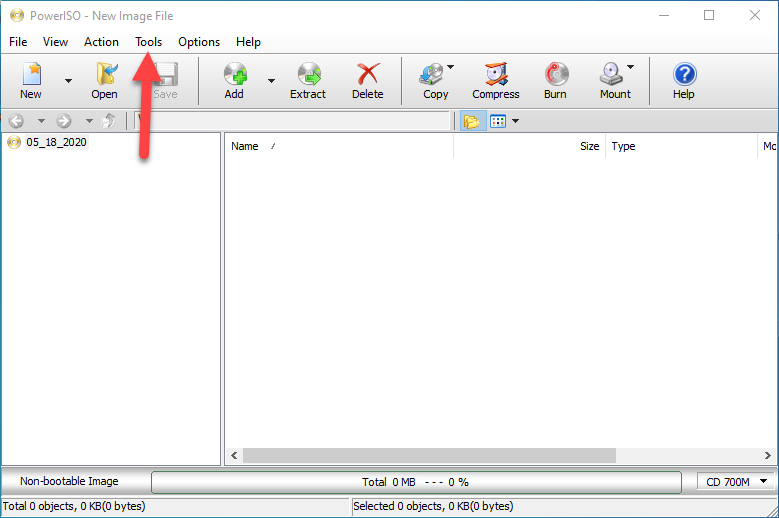
Шаг 3. Вставьте USB-флешку в порт компьютера. В открывшемся окне PowerISO:
- В поле «USB Drive» выберите ваш флеш-накопитель из списка.
- Нажмите кнопку с изображением папки рядом с полем «Source Image File».

Шаг 4. В проводнике найдите и выберите скачанный ISO-файл Kali Linux, затем нажмите «Открыть».
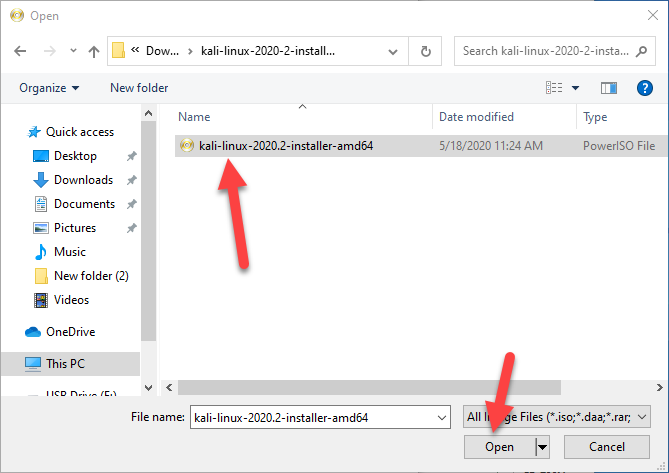
Шаг 5. Убедитесь, что выбраны правильные USB-устройство и ISO-образ, затем нажмите кнопку «Start» («Запустить»), чтобы начать процесс записи.
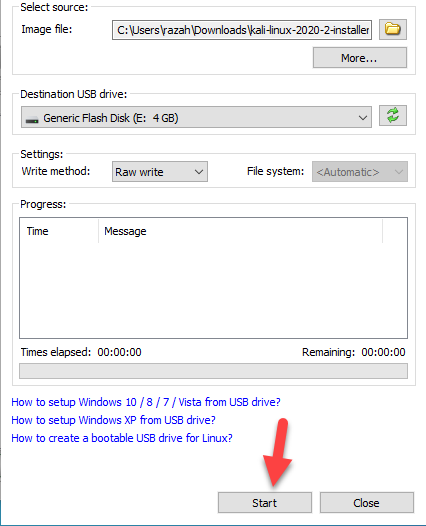
Процесс может занять от нескольких минут до получаса в зависимости от скорости флешки и компьютера. Не извлекайте USB-накопитель до завершения записи.
Выводы
Создание загрузочного USB для Kali Linux в Windows — простая и доступная задача, особенно при использовании таких инструментов, как PowerISO. Однако стоит отметить, что существуют и бесплатные альтернативы, например Rufus или BalenaEtcher, которые также отлично справляются с этой задачей и не требуют установки. PowerISO удобен своей интуитивной интерфейсной оболочкой и поддержкой множества форматов, но для однократного создания загрузочной флешки может быть избыточен.
После завершения записи вы сможете использовать USB-накопитель для загрузки Kali Linux в режиме Live (без установки) или для полноценной установки на компьютер. Убедитесь, что в BIOS/UEFI вашего ПК включена загрузка с USB и установлен правильный порядок загрузки. Если вы планируете использовать Kali Linux регулярно, рекомендуется обновить систему сразу после первого запуска командой sudo apt update && sudo apt upgrade.


