

В этой статье вы найдёте подробную пошаговую инструкцию по установке Kali Linux в виртуальной машине VMware на компьютере под управлением Windows. Этот метод позволяет безопасно использовать мощный инструментарий Kali Linux для обучения, тестирования и исследований без риска для основной операционной системы. Установка в VMware часто считается более стабильной и производительной по сравнению с другими гипервизорами, такими как VirtualBox. Следуйте каждому шагу внимательно, чтобы избежать ошибок и обеспечить корректную работу виртуальной машины.
Загрузите необходимые файлы
Перед началом установки убедитесь, что у вас есть всё необходимое:
- ISO-образ Kali Linux (скачайте с официального сайта: kali.org)
- Программа VMware Workstation Pro или VMware Workstation Player (бесплатная версия для некоммерческого использования)
Примечание: упоминание сетевого адаптера SEDNA-PCIE в исходном списке не относится к установке Kali Linux в VMware и может быть опущено — виртуальная машина использует виртуальные сетевые интерфейсы, предоставляемые VMware.
Скачайте и установите VMware Workstation Player с официального сайта VMware. Затем загрузите актуальный ISO-файл Kali Linux. Время загрузки зависит от скорости вашего интернет-соединения.
Создание виртуальной машины для Kali Linux
Теперь приступим к настройке виртуальной машины. Это необходимо для корректной установки и последующей работы Kali Linux.
Шаг 1. Запустите VMware Workstation Player и нажмите «Создать новую виртуальную машину».
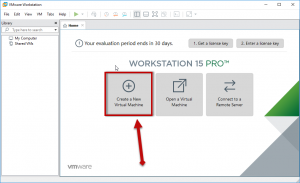
Шаг 2. В мастере создания выберите «Пользовательский (расширенный)» режим — он даёт больше контроля над настройками.

Шаг 3. Оставьте версию аппаратной совместимости по умолчанию (актуальную для вашей версии VMware) и нажмите «Далее».

Шаг 4. Выберите опцию «Я установлю операционную систему позже» — это позволит вручную указать ISO-образ на следующих этапах.
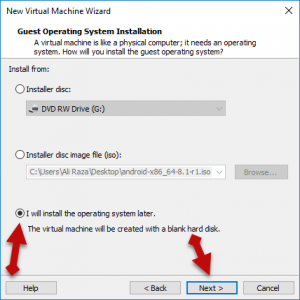
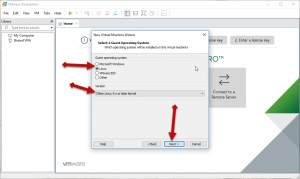
Шаг 5. Укажите тип гостевой операционной системы: выберите «Linux», а в качестве версии — «Другое ядро Linux 4.x или более поздней версии» (Kali Linux основан на Debian и использует современное ядро).
Шаг 6. Присвойте виртуальной машине понятное имя, например «Kali Linux».

Шаг 7. Настройте процессор: рекомендуется выделить минимум 2 ядра (например, 2 процессора по 1 ядру или 1 процессор с 2 ядрами). Для комфортной работы Kali Linux лучше использовать 2–4 ядра, если позволяет ваше оборудование.

Как установить Kali Linux на VMware в Windows
Шаг 8. Выделите оперативную память: минимум 4 ГБ (рекомендуется 4–8 ГБ для полноценной работы графической оболочки и инструментов).

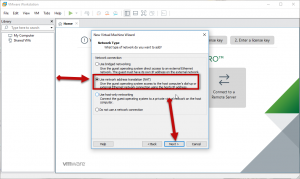
Шаг 9. Выберите тип сети: оставьте «Использовать преобразование сетевых адресов (NAT)» — это обеспечит виртуальной машине доступ в интернет через хост-систему.
Шаг 10. Тип контроллера диска: оставьте «LSI Logic» (выбран по умолчанию и совместим с Kali Linux).
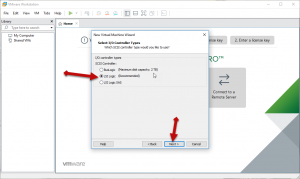
Шаг 11. Выберите тип диска: «SCSI» — стандартный и рекомендуемый вариант для Linux-систем в VMware.
Шаг 12. Создайте новый виртуальный диск — выберите соответствующую опцию.
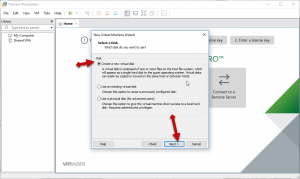
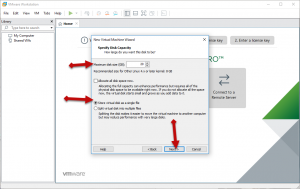
Шаг 13. Укажите размер диска: минимум 20 ГБ. Рекомендуется выбрать «Хранить виртуальный диск как один файл» для упрощения управления.
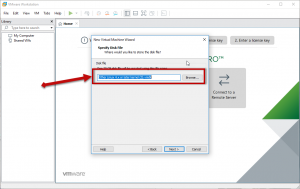
Шаг 14. Укажите путь для сохранения файлов виртуальной машины и нажмите «Далее».
Настройка оборудования виртуальной машины
Перед завершением создания важно внести несколько ключевых изменений в конфигурацию.
Шаг 1. На последнем экране мастера нажмите «Настроить оборудование», чтобы открыть расширенные параметры.
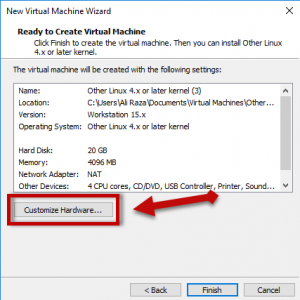
Шаг 2. Перейдите во вкладку «Процессор» и включите опцию «Виртуализация Intel VT-x/EPT или AMD-V/RVI». Это критически важно для корректной работы Kali Linux и многих его инструментов.

Шаг 3. Перейдите к устройству «Новый CD/DVD (IDE)». Выберите «Использовать ISO-образ» и нажмите «Обзор», чтобы указать путь к скачанному файлу Kali Linux. Убедитесь, что галочка «Подключить» активна.
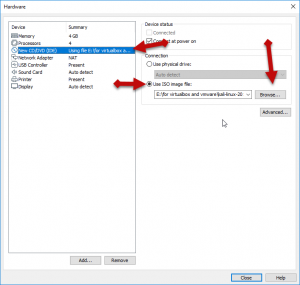
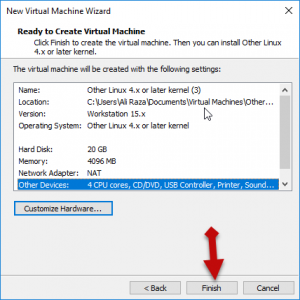
Шаг 4. Нажмите «Закрыть», затем «Готово». Виртуальная машина создана и готова к установке.
Установка Kali Linux
Теперь запустите виртуальную машину и приступите к установке операционной системы. Следуйте инструкциям точно — пропуск шагов может привести к ошибкам.
Шаг 1. Запустите виртуальную машину из VMware.
Шаг 2. В загрузочном меню Kali Linux выберите «Graphical install» (графическая установка) и нажмите Enter.
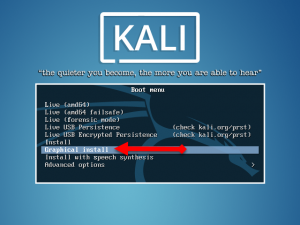
Шаг 3. Выберите язык интерфейса установщика (например, English).

Шаг 4. Укажите страну проживания — это повлияет на настройки часового пояса и локали.
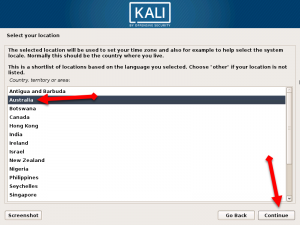
Шаг 5. Выберите раскладку клавиатуры (например, American English) и нажмите «Продолжить».
Шаг 6. Введите имя хоста (например, kali).

Шаг 7. Укажите доменное имя. Если вы не используете домен, оставьте поле пустым или введите произвольное значение (например, local).

Шаг 8. Создайте надёжный пароль для учётной записи root. Установщик не примет слишком простой пароль.

Шаг 9. Выберите часовой пояс (он обычно определяется автоматически на основе выбранной страны).
Шаг 10. На этапе разметки диска выберите «Руководство — использовать весь диск».
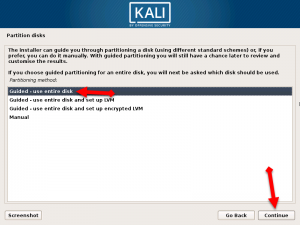
Шаг 11. Выберите виртуальный диск (обычно это /dev/sda — VMware Virtual S, ~21 ГБ).

Шаг 12. Выберите схему разметки: «Все файлы в одном разделе (рекомендуется для новых пользователей)».
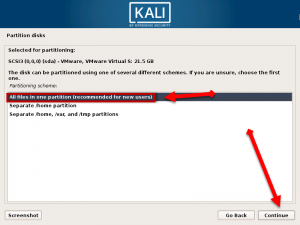
Шаг 13. Подтвердите запись изменений на диск, выбрав «Завершить создание разделов и записать изменения на диск».
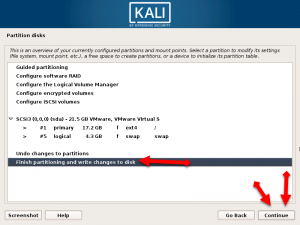
Шаг 14. Подтвердите действие, нажав «Да» — все данные на виртуальном диске будут удалены (в данном случае это безопасно, так как диск пуст).
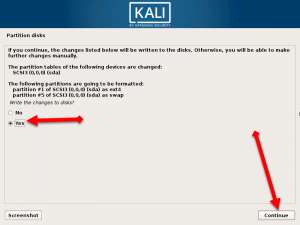
Шаг 15. При запросе об использовании сетевого зеркала выберите «Да» — это ускорит установку пакетов.
Шаг 16. На этапе настройки прокси-сервера оставьте поле пустым (если вы не используете прокси) и нажмите «Продолжить».
Шаг 17. Установщик предложит установить загрузчик GRUB — выберите «Да».
Шаг 18. Укажите диск для установки загрузчика — обычно это /dev/sda. Нажмите «Продолжить».
После завершения установки система предложит перезагрузиться. Нажмите «Продолжить», и Kali Linux запустится в вашей виртуальной машине. Теперь вы можете войти с указанным паролем и начать использовать систему.
Выводы
Установка Kali Linux в VMware на Windows — надёжный и безопасный способ освоить один из самых популярных дистрибутивов для кибербезопасности. Процесс требует внимательности, но не представляет сложности даже для начинающих пользователей. Важно использовать актуальные версии VMware и ISO-образа Kali Linux, выделять достаточные ресурсы (минимум 4 ГБ ОЗУ и 20 ГБ диска), а также включать виртуализацию в настройках виртуальной машины. После установки рекомендуется обновить систему командой sudo apt update && sudo apt upgrade и установить VMware Tools (или Open VM Tools) для улучшения интеграции с хост-системой — это обеспечит поддержку общих папок, буфера обмена и корректное масштабирование экрана. Такой подход позволяет эффективно использовать Kali Linux в обучающих и исследовательских целях без риска для основной операционной среды.


