

Как сбросить забытый пароль Ubuntu за несколько шагов
Ubuntu — популярный бесплатный дистрибутив Linux с открытым исходным кодом, основанный на Debian. Он официально выпускается в трёх редакциях: Desktop (для настольных компьютеров), Server (для серверов) и Core (для встраиваемых систем и IoT-устройств). Ubuntu отличается простотой, стабильностью и широкой поддержкой сообщества, что делает её отличным выбором как для начинающих, так и для опытных пользователей. Многие используют Ubuntu в облачных средах благодаря её совместимости с OpenStack и другими платформами. Дистрибутив поддерживает все основные языки программирования — Python, JavaScript, Ruby, C, C++ и другие.
Однако даже при всех своих преимуществах пользователи могут столкнуться с одной распространённой проблемой — забытым паролем учётной записи. Это особенно актуально при ежедневном использовании системы. Хорошая новость в том, что сбросить пароль в Ubuntu можно без переустановки операционной системы и без потери данных. Ниже приведена подробная пошаговая инструкция, которая поможет восстановить доступ к вашей учётной записи через режим восстановления.
Сброс пароля Ubuntu из режима восстановления
В Ubuntu предусмотрен специальный механизм восстановления, позволяющий получить root-доступ и сменить пароль любого пользователя. Этот метод работает во всех современных версиях Ubuntu, включая LTS-выпуски (например, 20.04, 22.04 и новее). Следуйте инструкции внимательно — каждый шаг важен для успешного сброса.
Шаг 1. Перезагрузите компьютер с установленной Ubuntu. Чтобы попасть в меню загрузчика GRUB, удерживайте клавишу Shift (на BIOS-системах) или нажмите Esc несколько раз (на UEFI-системах), пока не появится меню GRUB. На некоторых системах меню может отображаться автоматически.
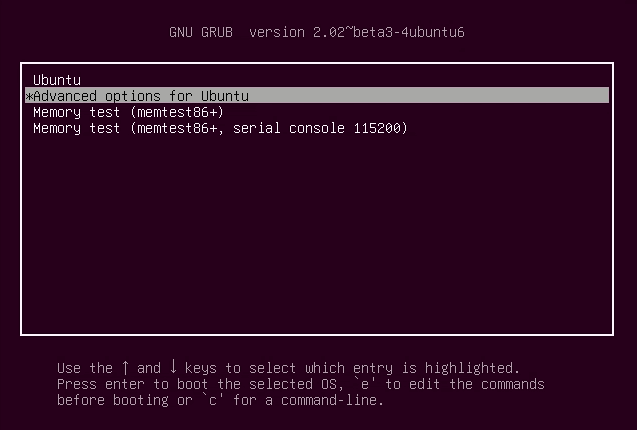
Шаг 2. В меню GRUB с помощью клавиш со стрелками выберите пункт «Дополнительные параметры для Ubuntu» и нажмите Enter.
Шаг 3. В следующем меню вы увидите список ядер и режимов загрузки. Выберите строку, содержащую «(восстановление)» или «recovery mode», и нажмите Enter. После загрузки появится меню восстановления.
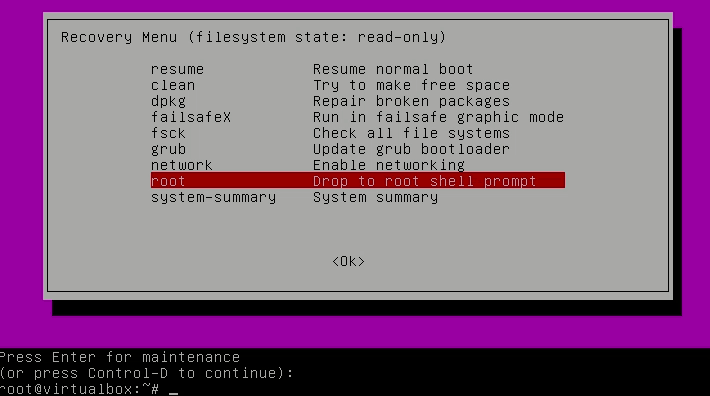
Шаг 4. В меню восстановления с помощью клавиш со стрелками выберите опцию «Drop to root shell prompt» («Перейти к командной строке root») и нажмите Enter. Вы окажетесь в терминале с правами суперпользователя.
Шаг 5. По умолчанию корневая файловая система монтируется в режиме «только для чтения». Чтобы внести изменения, её нужно перемонтировать с правами на запись. Введите следующую команду и нажмите Enter:
mount -o remount,rw /
Шаг 6. Теперь получите список пользователей системы. Большинство пользовательских каталогов находятся в папке /home. Выполните команду:
ls /home
Это покажет имена всех пользователей с домашними каталогами. Запомните имя учётной записи, для которой нужно сбросить пароль.
Шаг 7. Сбросьте пароль с помощью команды passwd. Замените username на фактическое имя пользователя:
passwd username
Система запросит новый пароль дважды:
Введите новый пароль UNIX:
Повторите новый пароль UNIX:
Обратите внимание: при вводе пароля символы не отображаются на экране — это нормальное поведение в Linux для безопасности. Просто введите пароль и нажмите Enter, затем повторите его.
Шаг 8. После успешной смены пароля вы увидите сообщение: passwd: password updated successfully. Теперь введите команду:
exit
Это вернёт вас в меню восстановления. Выберите опцию «Resume» («Продолжить загрузку»), чтобы завершить процесс и загрузиться в обычный режим Ubuntu.
Выводы
Сброс забытого пароля в Ubuntu — простая и безопасная процедура, не требующая переустановки системы или потери данных. Достаточно загрузиться в режим восстановления, получить root-доступ и выполнить несколько команд в терминале. Этот метод работает во всех актуальных версиях Ubuntu, включая LTS-выпуски. Рекомендуется использовать надёжные, но запоминающиеся пароли и, при возможности, настроить резервный способ восстановления доступа — например, через вторую учётную запись администратора или внешний носитель с live-образом Ubuntu. Если вы столкнётесь с трудностями при выполнении инструкции, убедитесь, что правильно вводите команды и учитываете особенности вашей системы (BIOS/UEFI, шифрование диска и т.д.).


