

Wi-Fi стал неотъемлемой частью нашей повседневной жизни, обеспечивая доступ к интернету для работы, обучения и развлечений. Однако иногда возникают ситуации, когда необходимо вспомнить пароль от ранее подключённой сети Wi-Fi, например, чтобы подключить новое устройство или поделиться доступом с друзьями. К счастью, в операционной системе Windows есть встроенные инструменты, которые позволяют легко найти сохранённые пароли от всех сетей Wi-Fi, к которым когда-либо подключался ваш компьютер. Каждый раз, когда вы подключаетесь к новой сети Wi-Fi, Windows автоматически сохраняет её профиль, включая пароль. Это позволяет быстро подключаться к сети в будущем без необходимости вводить пароль заново. Однако иногда эти пароли забываются, особенно если вы подключались к сети давно. В этой статье мы подробно расскажем, как с помощью командной строки (CMD) можно узнать пароли от всех сохранённых сетей Wi-Fi. Этот метод работает независимо от того, подключены ли вы к сети в данный момент или нет. Он позволяет получить доступ к информации о всех сетях, к которым когда-либо подключался ваш компьютер. Следуя простым инструкциям, вы сможете легко найти необходимые данные.
Как узнать пароль от сохранённых сетей Wi-Fi
Если вы забыли пароль от сети Wi-Fi, к которой ранее подключались, вы можете легко его восстановить с помощью командной строки. Этот метод не требует установки дополнительного программного обеспечения и работает на всех версиях Windows. Шаг 1. Запустите командную строку от имени администратора. Для этого нажмите правой кнопкой мыши на кнопку "Пуск" и выберите пункт "Командная строка (администратор)" или "Windows PowerShell (администратор)". 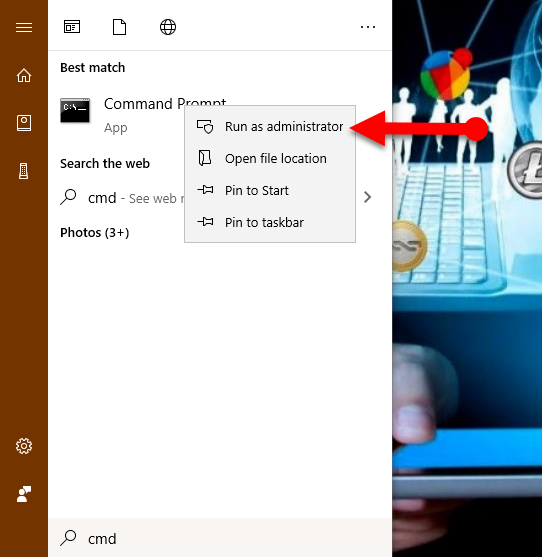 Шаг 2. В открывшемся окне командной строки введите следующую команду, чтобы увидеть список всех сохранённых сетей Wi-Fi:
netsh wlan show profile
Эта команда отобразит список всех сетей, к которым когда-либо подключался ваш компьютер. 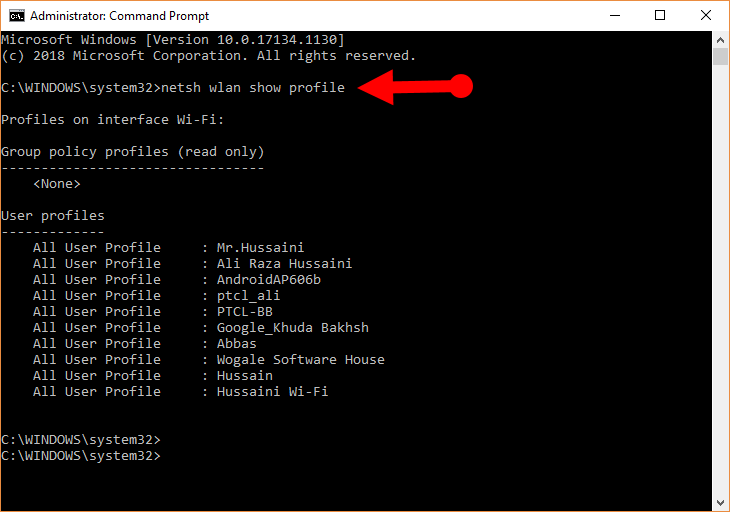 Шаг 3. Чтобы узнать пароль от конкретной сети, введите следующую команду, заменив
 WiFi-name на имя нужной сети:
netsh wlan show profile name="WiFi-name" key=clear
Например, если сеть называется "MyWiFi", команда будет выглядеть так:
netsh wlan show profile name="MyWiFi" key=clear
После выполнения этой команды в разделе "Параметры безопасности" вы увидите строку "Содержимое ключа", где и будет отображаться пароль от выбранной сети Wi-Fi. 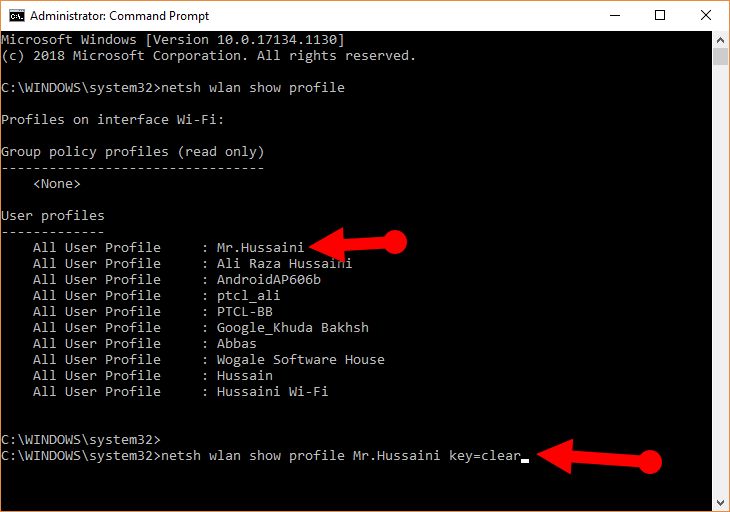 Вы можете повторить этот процесс для каждой сети из списка, чтобы узнать все сохранённые пароли.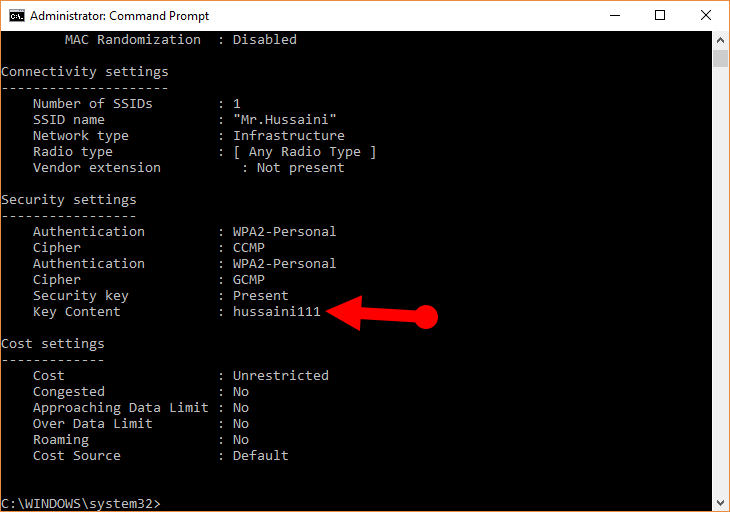
Как включить рандомизацию MAC-адреса в Windows
Рандомизация MAC-адреса — это функция, которая помогает защитить вашу конфиденциальность, предотвращая отслеживание вашего местоположения по MAC-адресу устройства. Включение этой функции особенно полезно при подключении к общественным сетям Wi-Fi. Чтобы включить рандомизацию MAC-адреса в Windows 10 и более новых версиях: Шаг 1. Откройте "Параметры" и перейдите в раздел "Сеть и Интернет". Шаг 2. На левой панели выберите "Wi-Fi", затем нажмите "Дополнительно". Шаг 3. Найдите раздел "Случайные аппаратные адреса" и включите эту функцию. Если ваше беспроводное оборудование не поддерживает рандомизацию MAC-адресов, этот раздел может отсутствовать. Шаг 4. После включения функции рандомизации MAC-адреса ваше устройство будет использовать случайные MAC-адреса при подключении к новым сетям, что повысит вашу конфиденциальность.
Дополнительные советы по безопасности Wi-Fi
Помимо восстановления забытых паролей и включения рандомизации MAC-адресов, существуют и другие способы повысить безопасность вашего Wi-Fi подключения:
- Регулярно обновляйте пароли: Периодически меняйте пароли от вашей домашней сети Wi-Fi, чтобы предотвратить несанкционированный доступ.
- Используйте сложные пароли: Создавайте надёжные пароли, состоящие из букв, цифр и специальных символов.
- Настройте гостевую сеть: Если у вас часто бывают гости, создайте отдельную гостевую сеть с ограниченным доступом.
- Обновляйте прошивку роутера: Регулярно проверяйте наличие обновлений для прошивки вашего маршрутизатора.
- Используйте современные стандарты безопасности: Убедитесь, что ваш роутер использует стандарт безопасности WPA3.
- Отключите WPS: Функция WPS (Wi-Fi Protected Setup) может быть уязвима для взлома, поэтому лучше её отключить.
Почему важно знать пароли от сохранённых сетей
Знание паролей от сохранённых сетей Wi-Fi может быть полезно в различных ситуациях:
- Подключение новых устройств к сети без необходимости спрашивать пароль у других.
- Восстановление доступа к сети после сброса настроек роутера.
- Предоставление доступа к сети друзьям или гостям.
- Диагностика проблем с подключением к сети.
Заключение
Теперь вы знаете, как с помощью командной строки можно легко узнать пароли от всех сохранённых сетей Wi-Fi на вашем компьютере. Этот метод прост и не требует установки дополнительных программ. Также вы узнали, как включить рандомизацию MAC-адреса для повышения конфиденциальности при подключении к общественным сетям. Если у вас возникли вопросы или трудности при выполнении описанных действий, не стесняйтесь оставлять комментарии. Мы будем рады помочь! Следуя этим советам, вы сможете не только восстановить забытые пароли, но и повысить безопасность вашего Wi-Fi подключения.


