

Google Chrome — один из самых популярных браузеров в мире, известный своей скоростью, удобством и высоким уровнем безопасности. Однако иногда чрезмерная защита может мешать пользователям загружать нужные файлы. Браузер может блокировать загрузки, если они кажутся подозрительными или если сайт не вызывает доверия. В этой статье мы подробно рассмотрим, как разблокировать загрузки в Chrome, настроить автоматическую загрузку файлов и управлять разрешениями для конкретных сайтов. Современные версии Chrome оснащены мощными инструментами для защиты пользователей от вредоносных программ и фишинга. Например, функция "Безопасный просмотр" автоматически проверяет загружаемые файлы на наличие угроз. Однако иногда эта система может ошибочно блокировать безопасные файлы. В таких случаях полезно знать, как временно отключить защиту или настроить её под свои нужды.
Почему Chrome блокирует загрузки?
Chrome может блокировать загрузки по нескольким причинам:
- Подозрительные файлы: Chrome сканирует загружаемые файлы на наличие вредоносного ПО. Если файл кажется подозрительным, браузер блокирует его загрузку.
- Небезопасные сайты: Если сайт, с которого вы пытаетесь загрузить файл, помечен как небезопасный, Chrome может заблокировать загрузку.
- Автоматические загрузки: Некоторые сайты пытаются автоматически загружать файлы без вашего согласия. Chrome блокирует такие действия по умолчанию.
Если вы уверены в безопасности файла или сайта, вы можете разблокировать загрузку, следуя инструкциям ниже.
Включение и отключение безопасного просмотра
Функция "Безопасный просмотр" в Chrome помогает защитить ваше устройство от вредоносных программ и фишинговых атак. Однако иногда она может блокировать безопасные файлы. Чтобы временно отключить эту функцию:
- Откройте браузер Google Chrome.
- Нажмите на три вертикальные точки в правом верхнем углу окна браузера, чтобы открыть меню.
- Выберите пункт "Настройки".
- Прокрутите страницу вниз и нажмите "Дополнительно", чтобы раскрыть дополнительные настройки.
- В разделе "Конфиденциальность и безопасность" найдите опцию "Безопасный просмотр".
- Вы можете отключить эту функцию, если уверены в безопасности загружаемых файлов.
После отключения "Безопасного просмотра" попробуйте загрузить файл снова. Не забывайте включать эту функцию обратно после завершения загрузки, чтобы обеспечить безопасность вашего устройства. 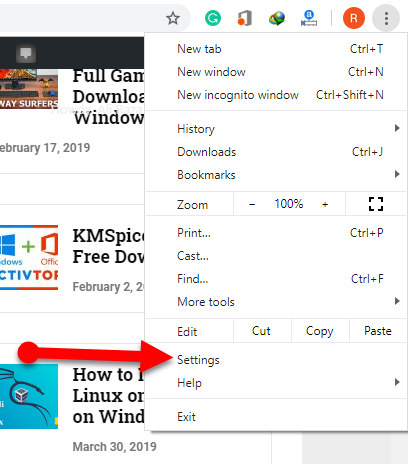

Настройка автоматических загрузок
Некоторые сайты могут автоматически загружать файлы на ваше устройство без вашего согласия. Chrome по умолчанию блокирует такие загрузки, но вы можете изменить эти настройки:
- Откройте "Настройки" в Chrome.
- Прокрутите страницу вниз и выберите "Дополнительно".
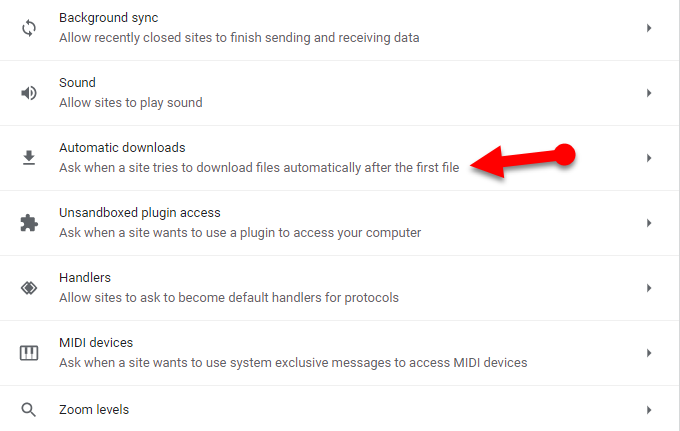
- Найдите раздел "Настройки сайта" и выберите "Автоматические загрузки".
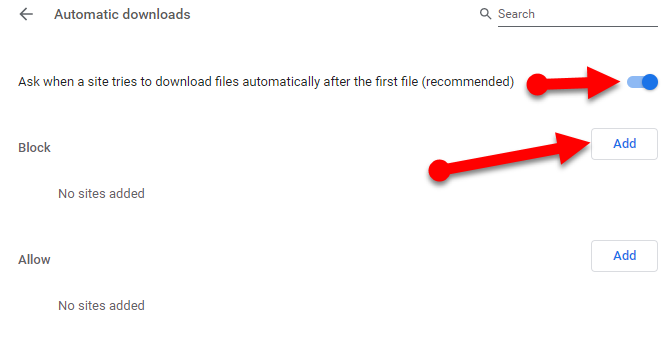
- Здесь вы можете отключить запрос разрешения на автоматическую загрузку файлов.
- Также вы можете добавить конкретные сайты в список разрешенных или заблокированных для автоматических загрузок.
Эти настройки помогут вам избежать лишних запросов на подтверждение загрузки, если вы доверяете сайту. 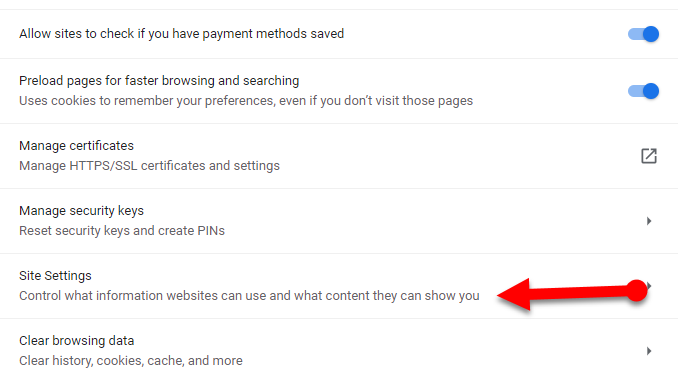
Дополнительные советы по безопасности
Чтобы обеспечить безопасность вашего устройства при загрузке файлов из интернета, следуйте этим рекомендациям:
- Проверяйте источник: Загружайте файлы только с проверенных и надежных сайтов.
- Используйте антивирус: Убедитесь, что на вашем устройстве установлено антивирусное программное обеспечение.
- Обновляйте браузер: Регулярно обновляйте Google Chrome до последней версии, чтобы получать последние обновления безопасности.
- Будьте осторожны с автоматическими загрузками: Разрешайте автоматические загрузки только на доверенных сайтах.
Что делать, если Chrome продолжает блокировать загрузки?
Если Chrome продолжает блокировать загрузки даже после отключения "Безопасного просмотра" и настройки автоматических загрузок, попробуйте следующие шаги:
- Проверьте файл на вирусы с помощью антивирусного программного обеспечения.
- Попробуйте загрузить файл в другом браузере, например, Mozilla Firefox или Microsoft Edge.
- Обратитесь в службу поддержки Google Chrome для получения дополнительной помощи.
Заключение
Разблокировка загрузок в Google Chrome — это простой процесс, если знать, какие настройки нужно изменить. Включение и отключение функции "Безопасный просмотр", а также настройка автоматических загрузок помогут вам управлять загрузками в браузере более эффективно. Следуйте приведенным инструкциям, чтобы разблокировать нужные файлы и обеспечить безопасность вашего устройства. Если у вас остались вопросы или возникли трудности, не стесняйтесь обращаться за помощью в службу поддержки Google или оставлять комментарии под этой статьёй.


