

Adobe Photoshop — это одно из самых популярных и мощных программных решений для работы с графикой, редактирования фотографий, создания дизайна и обработки изображений. Эта программа широко используется как профессиональными дизайнерами, так и любителями благодаря своему обширному функционалу и удобству. Adobe Photoshop позволяет выполнять широкий спектр задач: от базового редактирования фотографий до создания сложных графических композиций. Среди ключевых возможностей программы — работа со слоями, использование различных фильтров и эффектов, инструменты для ретуши и коррекции изображений, а также поддержка множества форматов файлов. В этой статье мы подробно рассмотрим процесс установки Adobe Photoshop на ваш компьютер. Следуя пошаговой инструкции, вы сможете без труда установить программу и начать использовать её мощные инструменты для творчества и работы с графикой.
Основные возможности Adobe Photoshop
Adobe Photoshop предлагает множество функций, которые делают его незаменимым инструментом для дизайнеров, фотографов и художников:
- Улучшенный автоматический выбор: позволяет быстро и точно выделять объекты на изображениях.
- Выборочный выбор: даёт возможность точного выделения нужных областей.
- Улучшенная панель свойств: обеспечивает быстрый доступ к основным инструментам и настройкам.
- Настраиваемая деформация: позволяет гибко изменять форму объектов.
- Новые предустановленные панели: упрощают доступ к часто используемым функциям.
- Изменения заливки с учетом контекста: автоматически подстраивает заливку под окружающие цвета.
- Композиции слоёв: позволяет создавать и управлять сложными многослойными композициями.
- Типографика: расширенные возможности для работы с текстом.
- Последовательное свободное преобразование: упрощает трансформацию объектов.
Как скачать и установить Adobe Photoshop
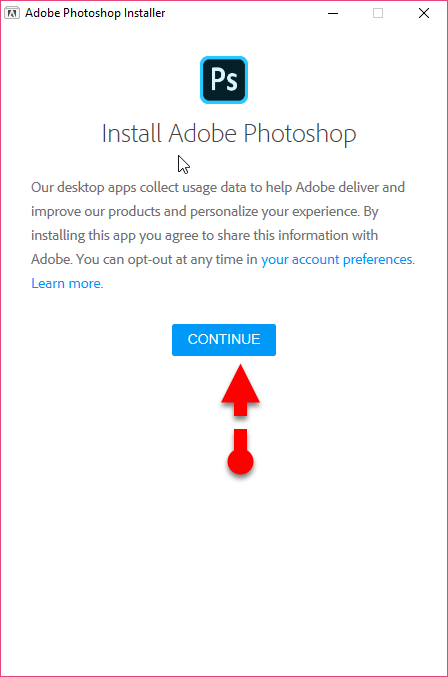
Чтобы установить Adobe Photoshop на ваш компьютер, следуйте приведённой ниже пошаговой инструкции: Шаг 1. Скачайте установочный файл Adobe Photoshop с официального сайта Adobe или другого надёжного источника. После завершения загрузки у вас будет архив, который необходимо распаковать. Шаг 2. Найдите распакованный файл установки и дважды щёлкните по нему, чтобы запустить процесс установки.  Шаг 3. В открывшемся окне установки нажмите кнопку Продолжить.
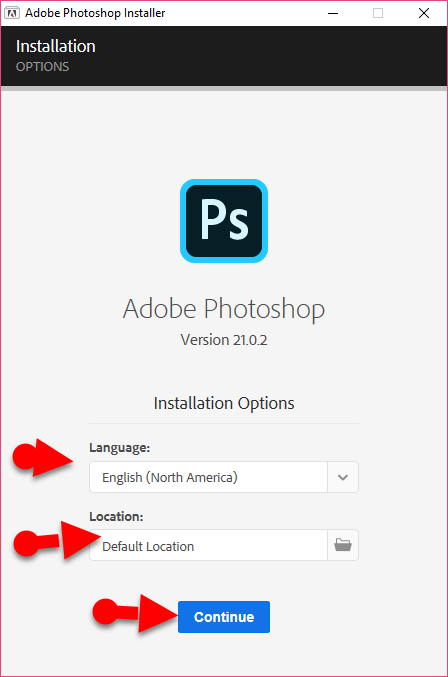
  Шаг 4. На следующем этапе вам будет предложено выбрать язык установки и место, куда будет установлена программа. Укажите необходимые параметры и нажмите Продолжить.
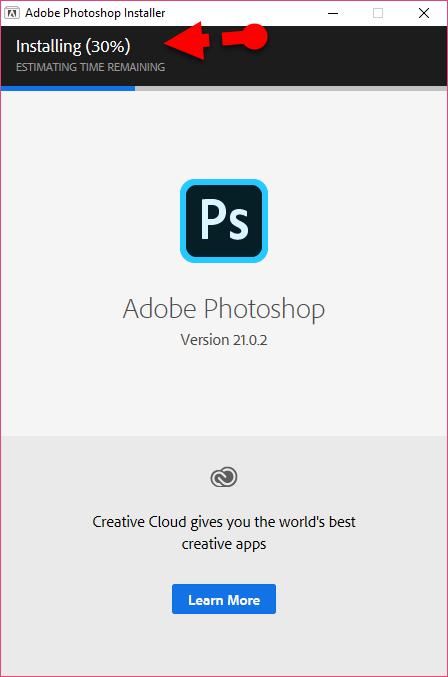
  Шаг 5. Дождитесь завершения процесса установки. Это может занять несколько минут в зависимости от производительности вашего компьютера.
  Шаг 6. После завершения установки вы сможете запустить Adobe Photoshop и начать использовать все его возможности для редактирования изображений и создания графических проектов.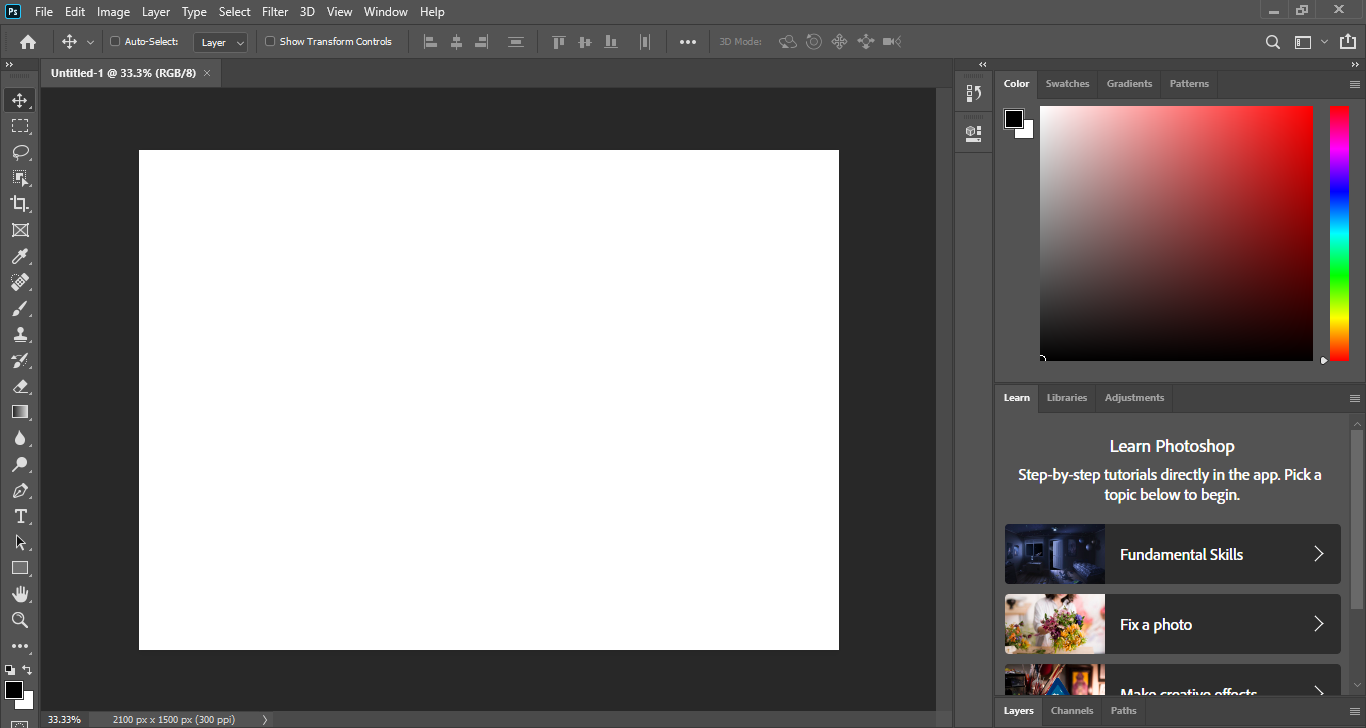
Дополнительные советы по использованию Adobe Photoshop
Чтобы максимально эффективно использовать Adobe Photoshop, следуйте этим советам:
- Изучите горячие клавиши: это значительно ускорит вашу работу.
- Используйте слои: работа со слоями позволяет легко редактировать отдельные элементы изображения.
- Экспериментируйте с фильтрами: Photoshop предлагает множество фильтров для творческого редактирования.
- Сохраняйте проекты в формате PSD: это позволит вам вернуться к редактированию в любой момент.
- Обновляйте программу: регулярные обновления добавляют новые функции и исправляют ошибки.
Заключение
Теперь вы знаете, как установить Adobe Photoshop на свой компьютер. Следуя этой пошаговой инструкции, вы сможете без труда установить программу и начать использовать её мощные инструменты для работы с графикой. Adobe Photoshop — это незаменимый инструмент для дизайнеров, фотографов и всех, кто работает с изображениями. Если у вас возникли вопросы или трудности в процессе установки или использования программы, не стесняйтесь оставлять комментарии. Мы будем рады помочь!


