

Блокировка веб-сайтов на Mac может быть полезна для ограничения доступа к отвлекающим или нежелательным ресурсам — как для себя, так и для детей. В этой статье мы рассмотрим три проверенных метода, которые помогут заблокировать сайты в браузере Safari. Эти способы подойдут для родителей, желающих защитить детей от нежелательного контента, или для тех, кто хочет повысить свою продуктивность, ограничив доступ к отвлекающим ресурсам.
1. Блокировка веб-сайтов с помощью родительского контроля
MacOS предоставляет встроенные инструменты родительского контроля, которые позволяют ограничивать доступ к определённым сайтам:
- Откройте меню Apple и выберите "Системные настройки".
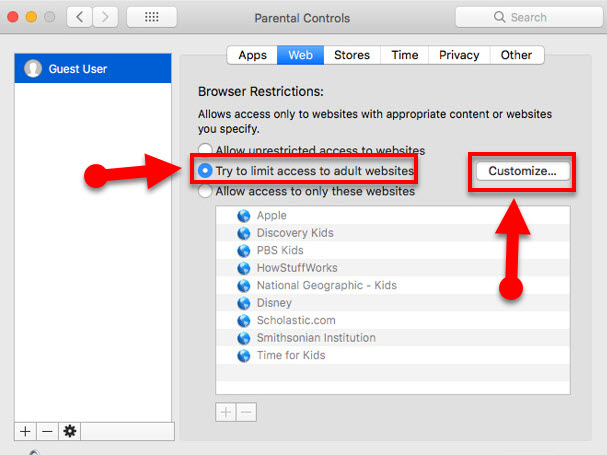
- Перейдите в раздел "Родительский контроль".
- Выберите учётную запись, для которой хотите установить ограничения.
- Нажмите на вкладку "Интернет" и выберите опцию "Попытаться ограничить доступ к веб-сайту для взрослых".
- Нажмите "Настроить" и добавьте URL-адреса сайтов, которые нужно заблокировать, в раздел "Никогда не разрешать эти веб-сайты".
Этот метод удобен для родителей, так как позволяет гибко настраивать доступ к интернет-ресурсам для детей. 

2. Блокировка веб-сайтов через Терминал
Для опытных пользователей MacOS существует способ блокировки сайтов через редактирование файла hosts:
- Откройте Терминал через Spotlight.
- Введите команду
sudo pico /etc/hostsи нажмите Enter. - Введите пароль администратора, если потребуется.
- Прокрутите файл до конца и добавьте строку вида
127.0.0.1 www.сайт.comдля каждого сайта, который хотите заблокировать. - Сохраните изменения, нажав
Ctrl + O, затемEnter, и выйдите из редактора.
После этого заблокированные сайты станут недоступны в любом браузере на вашем Mac. 
3. Блокировка веб-сайтов с помощью приложения Self Control
Если вам нужна гибкость и простота, можно воспользоваться сторонним приложением Self Control:
- Скачайте и установите приложение Self Control.
- Запустите приложение и нажмите "Изменить чёрный список".
- Добавьте URL-адреса сайтов, которые хотите заблокировать.
- Установите время блокировки, после чего сайты снова станут доступны.
Self Control позволяет блокировать не только сайты, но и почту, а также другие отвлекающие ресурсы на заданный промежуток времени. 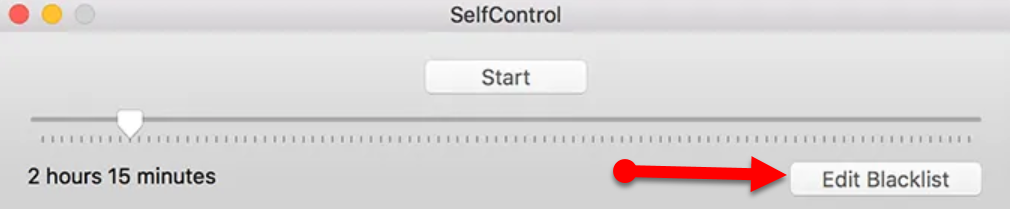
Заключение
Блокировка веб-сайтов на Mac — полезный инструмент для повышения продуктивности и защиты детей от нежелательного контента. Выберите подходящий метод: родительский контроль для семейного использования, Терминал для опытных пользователей или приложение Self Control для максимальной гибкости. Если у вас возникли вопросы или трудности, обратитесь за помощью в службу поддержки Apple.


