

Хотите погрузиться в мир Apple, не покупая Mac? Отличная новость: вы можете установить macOS Big Sur на обычный Windows-ПК — и не через хакинтош с риском сжечь BIOS, а в уютной, изолированной песочнице VirtualBox. Это как устроить чаепитие с Джунипером в гостиной, не выезжая из собственного дома. Да, Apple не даёт официального разрешения на такое, но для личного использования, обучения или тестирования — это один из самых безопасных и гибких способов прикоснуться к экосистеме Cupertino.
Процесс требует терпения (и чашки кофе), но не магии. В этой статье — пошаговое руководство без пропущенных деталей, с пояснениями там, где обычно молчат, и без лишней воды. Всё, как надо: сложное — просто, скучное — живо, а техническое — с человеческим лицом.
Поддерживаемые Mac (для справки)
Хотя мы ставим Big Sur на PC, полезно знать, какие «настоящие» Mac получили поддержку. Если ваше железо старше этих моделей — не беда: виртуальная машина «подделает» совместимость.
- MacBook — 2015 года и новее
- MacBook Air — 2013 года и новее
- MacBook Pro — 2013 года и новее
- iMac — 2014 года и новее
- iMac Pro — 2017 года и новее
- Mac mini — 2014 года и новее
- Mac Pro — 2013 года и новее
Модели 2012 года и ранее официально не поддерживаются — но в VirtualBox они всё равно могут «притвориться» подходящими. Технология виртуализации — великая маскировочная игра.
Шаги по установке macOS Big Sur на VirtualBox на ПК с Windows
Прежде чем начать, убедитесь: в BIOS включена виртуализация (Intel VT-x или AMD-V). Без этого VirtualBox будет топтаться на месте, как автомобиль без бензина. Также желательно: 64-битная Windows, минимум 8 ГБ ОЗУ (4 — абсолютный минимум, но не комфорт), и 50+ ГБ свободного места на диске.
Шаг 1. Скачайте всё необходимое
- Последняя версия VirtualBox
- Пакет расширений VirtualBox (обязателен! Без него — проблемы с мышью и клавиатурой)
- ISO-образ или VMDK-файл macOS Big Sur (созданный по официальной инструкции или проверенный готовый)
- Скрипт настройки для VirtualBox (обычно поставляется вместе с образом)
Шаг 2. Установите VirtualBox
- Запустите скачанный установщик от имени администратора.
- Нажимайте «Далее» до тех пор, пока не появится кнопка «Установить».
- Подтвердите установку драйверов (Windows спросит — разрешите).
- Дождитесь завершения и нажмите «Готово».
Шаг 3. Установите пакет расширений
Этот шаг часто пропускают — и потом страдают: курсор «заедает», клавиатура не реагирует. Пакет расширений — как смазка для механизма.
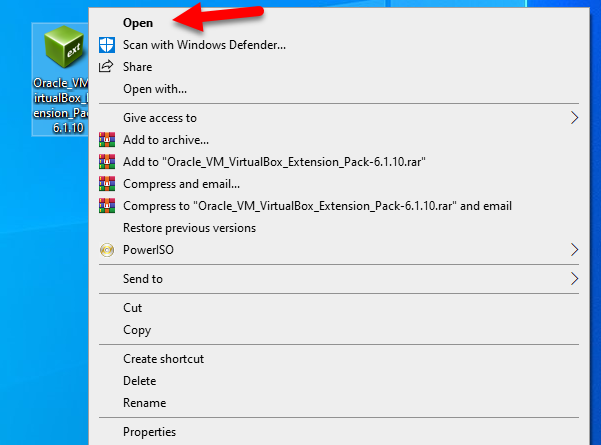
- Кликните правой кнопкой по скачанному файлу расширений → «Открыть».
- В появившемся окне VirtualBox нажмите «Установить».
- Примите лицензионное соглашение (прокрутите до конца → «Я согласен»).
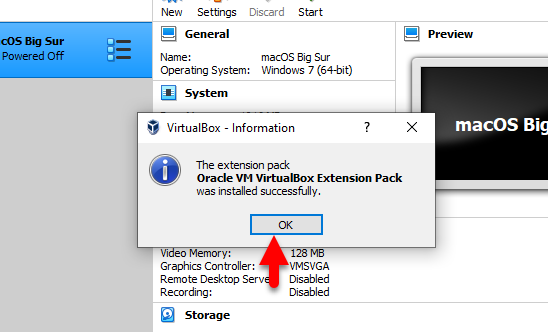
- Дождитесь завершения → нажмите «ОК».


Шаг 4. Создайте виртуальную машину
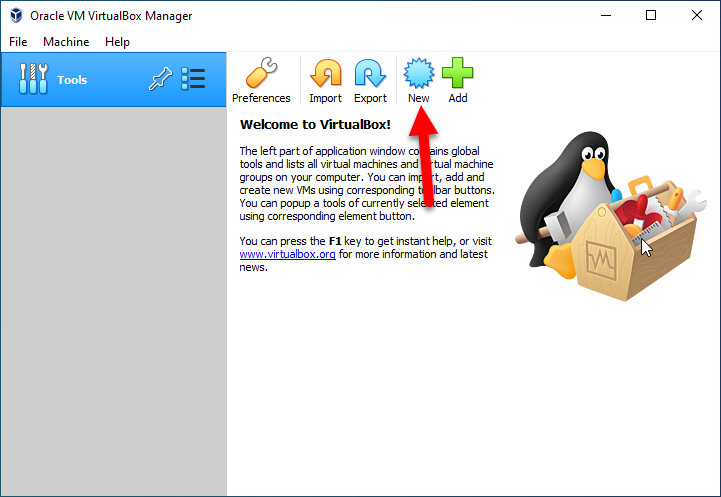
- В VirtualBox нажмите «Создать».
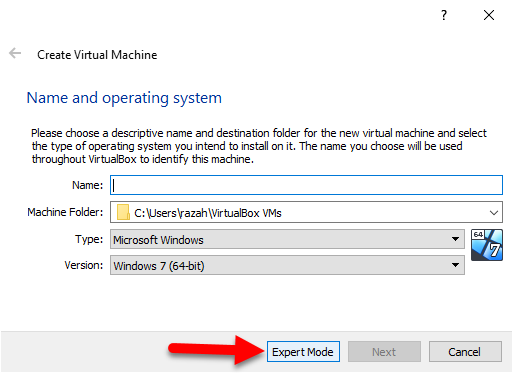
- Выберите «Экспертный режим».
- Задайте параметры:
- Имя:
macOS Big Sur(или как угодно) - Тип: Mac OS X
- Версия: Mac OS X (64-bit)
- Имя:
- Отметьте «Создать виртуальный жёсткий диск сейчас» → «Создать».
- Тип файла: VHD (или VDI — оба работают).
- Тип хранения: Динамически расширяемый.
- Размер: минимум 64 ГБ, лучше — 100+ ГБ.

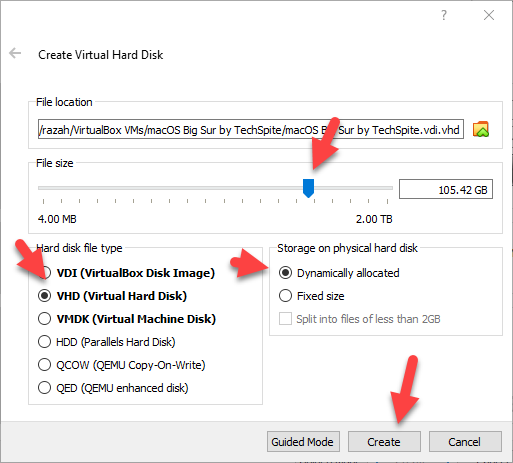
Шаг 5. Настройте виртуальную машину
- Выделите машину → «Настройки» → «Система»:
- Во вкладке «Материнская плата» уберите галочку с «Дисковод гибких дисков».
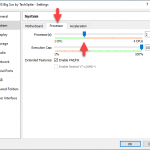
- Во вкладке «Процессор» выставьте минимум 2 ядра.
- Перейдите в «Дисплей» → увеличьте видеопамять до 128 МБ.
- В «Носители»:
- Выберите контроллер SATA → «Пусто».
- Нажмите на иконку диска → «Выбрать образ диска» → укажите ваш VMDK или ISO.
- Убедитесь, что образ подключён к порту SATA 0 (иначе загрузка не пойдёт).



Шаг 6. Примените скрипт настройки через командную строку
VirtualBox из коробки не дружит с macOS. Нужен «переводчик» — пара команд, которые подскажут ему: «Это Mac, веди себя соответственно».
- Закройте VirtualBox полностью.
- Откройте скачанный скрипт в Блокноте.
- Замените
"Имя вашей виртуальной машины"на точное имя, которое вы задали (с сохранением кавычек и регистра). - Запустите командную строку от имени администратора.
- Скопируйте и вставьте команды построчно, нажимая Enter после каждой.


Шаг 7. Запустите установку
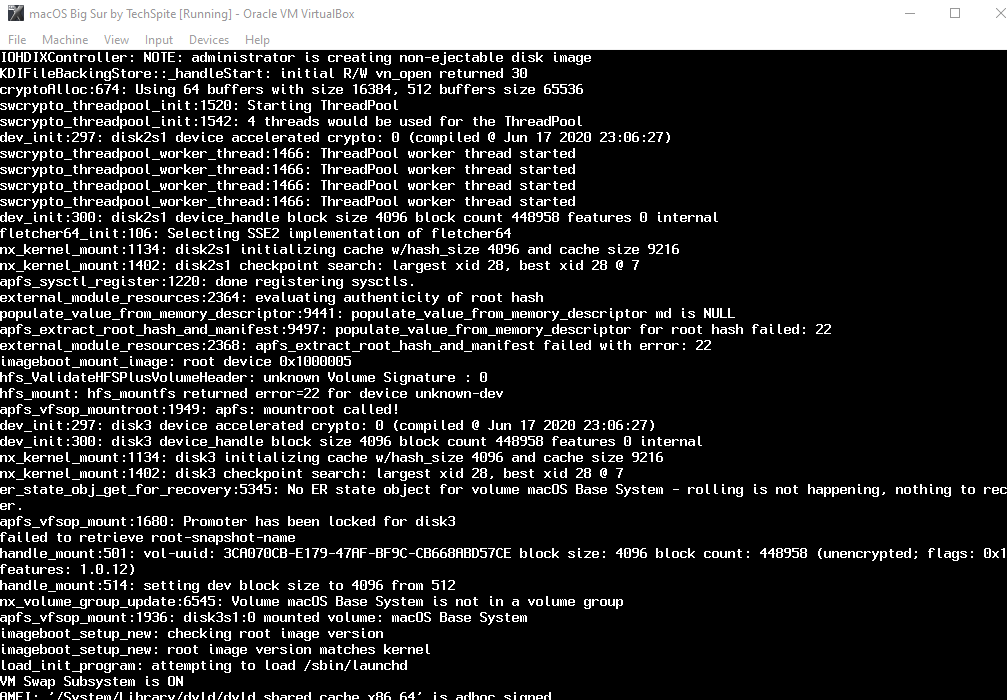
- В VirtualBox нажмите «Запустить».
- Дождитесь появления логотипа Apple (может занять 2–5 минут — не паникуйте).
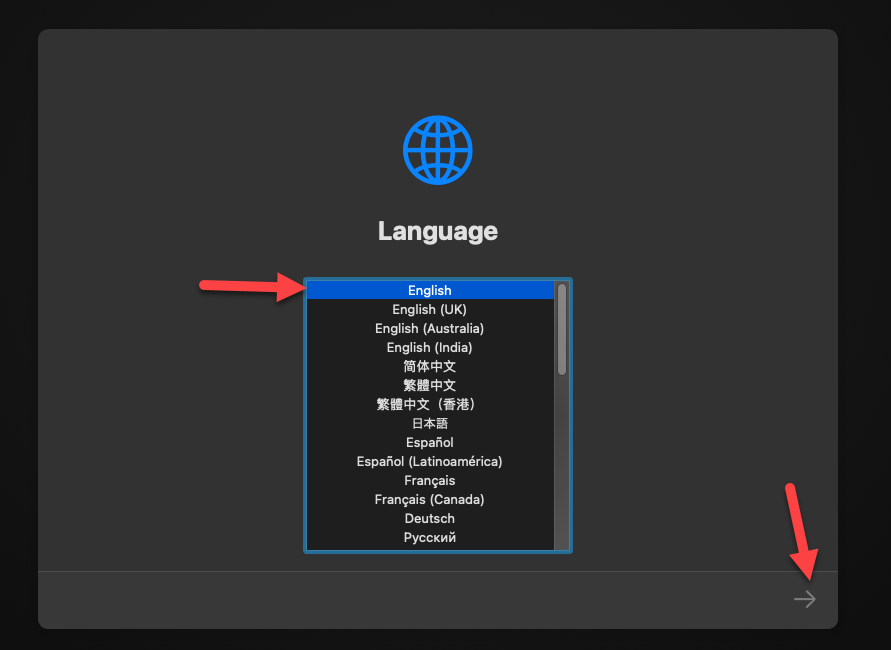
- Выберите язык → «Продолжить».
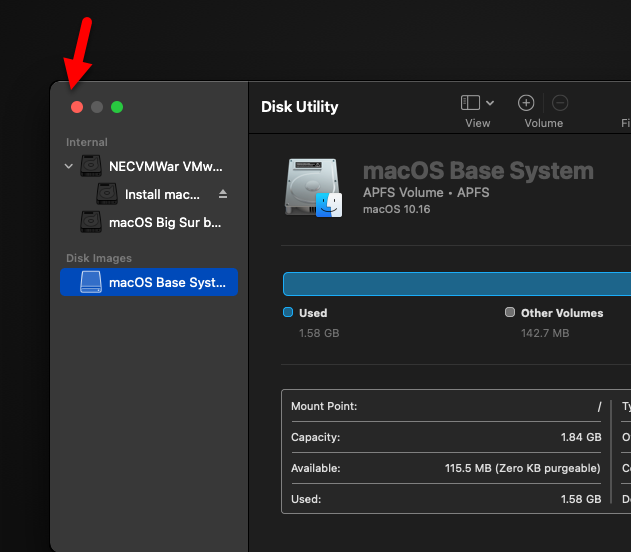
- В окне восстановления выберите «Дисковую утилиту».
- Выделите виртуальный диск → нажмите «Стереть».
- Назовите его (например, «Macintosh HD»), формат — APFS → «Стереть».
- Закройте Дисковую утилиту.
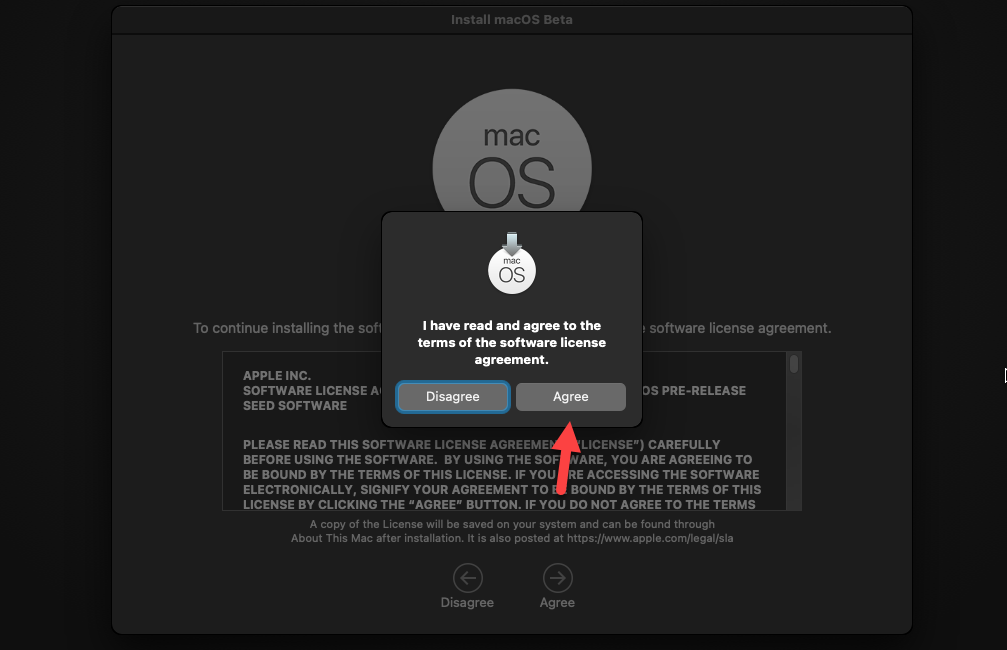
- Выберите «Установить macOS» → «Продолжить».
- Примите лицензионное соглашение.
- Выберите только что отформатированный диск → «Установить».
- Дождитесь окончания установки (30–60 минут). Машина перезагрузится автоматически.





Шаг 8. Завершите настройку системы
- Выберите страну и раскладку клавиатуры.
- Пропустите настройку специальных возможностей («Не сейчас»).
- Примите условия конфиденциальности.
- Откажитесь от переноса данных с другого Mac/PC.
- Пропустите вход в Apple ID («Настроить позже»).
- Создайте локную учётную запись: введите имя, пароль и подсказку.
- Пропустите экспресс-настройку Siri, аналитику и iCloud.
- Выберите светлую или тёмную тему.
- Дождитесь финальной загрузки рабочего стола.

Не забудьте про разрешение экрана!
После установки вы, скорее всего, увидите крошечное окно — как через подзорную трубу. Это нормально: VirtualBox не передаёт разрешение «из коробки». Но есть решение — отдельная настройка через команды в терминале Windows. Мы подробно описали этот процесс в статье «Как исправить разрешение экрана macOS Big Sur в VirtualBox» — переходите по ссылке, чтобы раскрыть весь потенциал вашего виртуального Mac.
Итог
Теперь у вас есть полноценная macOS Big Sur — внутри Windows, как сюрприз в матрёшке. Да, она не заменит настоящий Mac в производстве видео или компиляции кода, но для изучения интерфейса, тестирования приложений или просто ради любопытства — это идеальный вариант. И главное: вы не рисковали основной системой.
Если что-то пошло не так — проверьте: включена ли виртуализация, установлен ли пакет расширений, правильно ли указано имя виртуалки в скрипте. А если всё заработало — поздравляем: вы не просто установили систему, вы расширили границы своего цифрового мира. Делитесь впечатлениями в комментариях — мы читаем каждое слово.


