

Как установить macOS Big Sur на ПК-Hackintosh
macOS Big Sur — это значительное обновление операционной системы Apple, представленное на Всемирной конференции разработчиков (WWDC) в 2020 году. В отличие от предыдущих версий, таких как macOS Mojave и Catalina, Big Sur получила полностью переработанный интерфейс, улучшенную производительность и множество новых функций. Одним из самых заметных изменений стало обновление веб-браузера Safari, который, по заявлениям Apple, стал на 50 % быстрее и эффективнее по сравнению с предыдущими версиями.
Хотя macOS официально поддерживается только на устройствах Apple, энтузиасты давно научились устанавливать её на совместимые персональные компьютеры — так называемые Hackintosh. В этой статье подробно описан пошаговый процесс установки macOS Big Sur на ПК с использованием загрузочного USB-накопителя и правильной настройки BIOS и EFI.
Шаг 1. Список компьютеров Mac, совместимых с macOS Big Sur
Прежде чем приступать к установке macOS Big Sur, убедитесь, что ваше устройство поддерживает эту версию операционной системы. Если вы ранее успешно использовали macOS Catalina или Mojave, велика вероятность, что Big Sur также будет работать корректно.
- MacBook 2015 г. и новее
- MacBook Air и MacBook Pro Late 2013 и новее
- Mac mini 2014 и новее
- iMac 2014 и новее
- iMac Pro 2017 г. и более поздних версий (все модели)
- Mac Pro 2013 г. и более поздних версий
Шаг 2. Создайте загрузочный USB-накопитель macOS Big Sur
Для установки macOS Big Sur на Hackintosh вам понадобится загрузочный USB-накопитель объёмом не менее 16 ГБ и установочный образ операционной системы в формате DMG или APP.
Перед началом работы настоятельно рекомендуется создать резервную копию всех важных данных. Процесс установки может привести к полной очистке диска, и без резервной копии вы рискуете потерять ценные файлы.
Существует несколько способов создания загрузочного носителя, но наиболее надёжный и простой — с использованием встроенной утилиты macOS «Дисковая утилита» и терминала.
- Вставьте USB-накопитель (объёмом не менее 16 ГБ) и откройте приложение «Дисковая утилита».
- В боковой панели выберите ваш USB-накопитель.
- Нажмите кнопку «Стереть» в верхнем меню.
- Введите простое и понятное имя для тома (например, «BigSurUSB»).
- В качестве формата выберите «Mac OS Extended (Journaled)».
- Для схемы разделов укажите «Карта разделов GUID».
- После проверки всех параметров нажмите «Готово» и закройте «Дисковую утилиту».
Теперь необходимо создать загрузочный носитель с помощью терминала. Откройте Spotlight (Cmd + Пробел), введите «Терминал» и запустите приложение.
Вставьте в терминал следующую команду:
«`bash
sudo /Applications/Install\ macOS\ Big\ Sur.app/Contents/Resources/createinstallmedia —volume /Volumes/USB
«`
Замените слово `USB` на имя, которое вы присвоили своему накопителю на предыдущем шаге. После ввода пароля администратора система запросит подтверждение — введите латинскую букву **Y** и дождитесь завершения процесса. Это может занять от 20 до 40 минут в зависимости от скорости USB-устройства.

Шаг 3. Смонтируйте раздел EFI
Для корректной загрузки macOS на неофициальном оборудовании (Hackintosh) требуется правильно настроенный EFI-раздел, содержащий конфигурационные файлы и драйверы (kexts). Для этого используется специализированное ПО, например OpenCore Configurator.
- Откройте OpenCore Configurator и смонтируйте EFI-раздел вашего загрузочного USB-накопителя.
- Скопируйте заранее подготовленную папку EFI и вставьте её в смонтированный раздел.
- Дополнительно скопируйте само приложение OpenCore Configurator на корень USB-накопителя — это может пригодиться для последующей настройки или устранения неполадок.


Шаг 4. Настройте параметры BIOS ПК
После подготовки загрузочного носителя необходимо настроить BIOS вашего ПК для обеспечения совместимости с macOS.
Перезагрузите компьютер и войдите в BIOS (обычно для этого нужно нажать клавишу **Delete**, **F2** или **F10** сразу после включения).
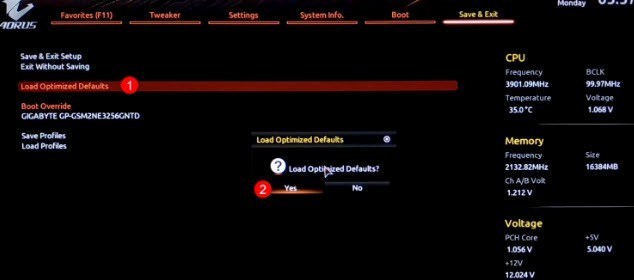
- В BIOS выберите опцию «Load Optimized Defaults» (или аналогичную) — это загрузит стандартные настройки, оптимизированные для стабильной работы.
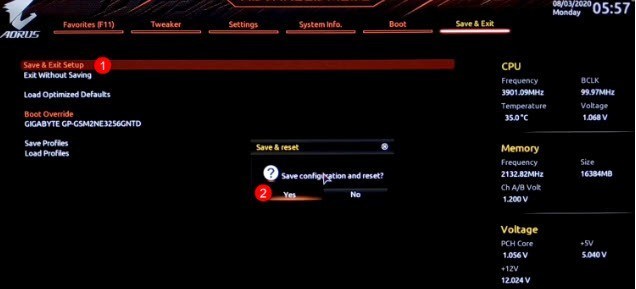
- Сохраните изменения и перезагрузите систему, чтобы применить настройки.
- Снова войдите в BIOS.
- Перейдите в раздел «Tweaker» (или «Advanced»), затем откройте «Advanced CPU Settings» и отключите опцию **VT-d**.
- В том же разделе найдите «Extreme Memory Profile» (X.M.P.) и выберите профиль 1 для стабильной работы оперативной памяти.
- Перейдите в раздел «Settings» → «I/O Ports» → «USB Configuration» и включите опцию **XHCI Hand-off**.
- В меню «Boot» найдите параметр «Windows 8/10 Features» и установите значение **Other OS**.
- Сохраните все изменения через пункт «Save & Exit» и подтвердите перезагрузку.
Шаг 5. Установите macOS Big Sur на ПК — Hackintosh
Теперь всё готово к установке. Подключите загрузочный USB-накопитель к ПК, перезагрузите компьютер и вызовите меню загрузки (обычно клавиша **F12**, **F8** или **Esc**). Выберите ваш USB-носитель и нажмите **Enter**.
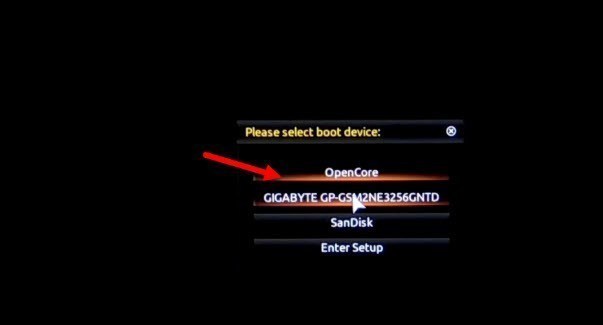
После загрузки установщика:
- Выберите предпочитаемый язык и нажмите «Продолжить».
- В следующем окне выберите «Дисковая утилита» и нажмите «Продолжить».
В «Дисковой утилите»:
- В боковой панели выберите целевой диск (тот, на который будет установлена macOS — **не USB-накопитель!**).
- Нажмите кнопку «Стереть».
- Введите имя диска (например, «Macintosh HD»).
- Выберите формат **APFS**.
- Для схемы разделов укажите **GUID Partition Map**.
- Нажмите «Стереть», дождитесь завершения, затем нажмите «Готово».
- Закройте «Дисковую утилиту» и вернитесь в главное окно установщика.
- Выберите «Установить macOS» и нажмите «Продолжить».

Далее следуйте инструкциям на экране:
- Нажмите «Продолжить» для запуска процесса установки.
- Примите лицензионное соглашение.
- Выберите диск «Macintosh HD» (или то имя, которое вы указали ранее) и нажмите «Установить».
Установка займёт от 20 до 60 минут. После завершения система автоматически перезагрузится.
Шаг 6. Завершите установку macOS Big Sur
После перезагрузки начнётся финальная настройка операционной системы:
- В разделе «Письменные и разговорные языки» выберите свой язык и нажмите «Продолжить».
- В окне «Специальные возможности» выберите «Не сейчас».
- Подключитесь к сети Wi-Fi: выберите свою сеть или нажмите «Другие параметры сети», если она не отображается.
- В разделе «Данные и конфиденциальность» нажмите «Продолжить».
- В «Помощнике по миграции» выберите «Не сейчас».
- Вам будет предложено войти с Apple ID. Если у вас есть учётная запись — авторизуйтесь. Если нет — нажмите «Не сейчас» и пропустите этот шаг.
- Примите условия использования и нажмите «Продолжить».
- Создайте учётную запись пользователя: укажите полное имя, имя учётной записи, пароль и подсказку к нему.
- На экране «Экспресс-настройка» вы можете выбрать «Продолжить» для стандартной конфигурации или настроить параметры вручную.
- В разделе «Аналитика» нажмите Продолжить.
- Выберите Настроить позже для iCloud и других служб Apple.
- Настройте Siri: вы можете разрешить или отключить голосовой помощник — в обоих случаях нажмите «Продолжить».
- При желании разрешите Siri использовать аудиозаписи для улучшения распознавания речи.
- Выберите предпочитаемую тему оформления macOS Big Sur (светлая или тёмная).
- Дождитесь завершения финальной настройки — это займёт несколько секунд.
Итог
Вы успешно завершили установку macOS Big Sur на ПК-Hackintosh. Весь процесс включает подготовку загрузочного носителя, настройку EFI, корректировку параметров BIOS и пошаговую установку операционной системы. Если в ходе установки возникли ошибки, проверьте совместимость компонентов вашего ПК с macOS, актуальность конфигурации OpenCore и правильность копирования EFI-файлов. При необходимости обратитесь к сообществам энтузиастов Hackintosh, где можно найти готовые конфигурации под популярные сборки. Удачи в экспериментах с macOS на неофициальном оборудовании!


