Резервное копирование данных с Mac на самого себя действительно легко и удобно, но при использовании внешнего диска требуется соблюдение определённых шагов и настроек. Создание резервной копии ваших жизненно важных данных и всей системы — это важнейшая задача, которую рекомендуется выполнять регулярно, желательно ежедневно. Современные операционные системы, включая macOS, подвержены рискам: аппаратные сбои, повреждение системных файлов, ошибки обновлений и даже физическая утрата устройства могут привести к безвозвратной потере информации. Особенно актуально резервное копирование перед обновлением macOS — например, при переходе с macOS Catalina на более новую версию, такую как macOS Sonoma или macOS Sequoia. Внешний накопитель удобен тем, что его можно носить с собой, а при необходимости — быстро восстановить систему или отдельные файлы на другом Mac. Поэтому знание того, как правильно создать резервную копию Mac на внешний диск, является обязательным навыком для любого пользователя.
Существует несколько подходов к резервному копированию Mac, но наиболее надёжным и рекомендуемым решением от Apple является встроенная утилита Time Machine. Time Machine не только автоматизирует процесс резервного копирования, но и обеспечивает возможность восстановления системы на любой момент времени в прошлом. С её помощью можно создавать полные резервные копии на внешние диски, сетевые хранилища (NAS) и даже на другие компьютеры в локальной сети. Ниже приведено подробное и расширенное руководство по использованию Time Machine для резервного копирования Mac на внешний диск.
Почему резервное копирование Mac важно
- Вы можете продать текущий Mac и перейти на новое устройство, сохранив все данные.
- Система Mac может быть повреждена из-за сбоя программного обеспечения или аппаратной неисправности.
- Mac может быть украден или потерян, особенно если вы часто путешествуете или работаете в общественных местах.
- Перед обновлением операционной системы всегда рекомендуется создавать резервную копию, чтобы избежать потери данных в случае ошибки установки.
- Ваши файлы могут понадобиться на другом устройстве — например, при временной работе на чужом Mac.
- Наличие актуальной резервной копии исключает стресс, связанный с возможной потерей важной информации.
- Резервная копия позволяет быстро восстановить рабочее окружение без необходимости вручную копировать каждый файл и переустанавливать приложения.
Резервное копирование Mac на внешний диск с помощью Time Machine
Time Machine — это встроенная функция резервного копирования, доступная по умолчанию в каждой версии macOS. С её помощью можно автоматически создавать резервные копии всех данных: приложений, музыки, фотографий, электронных писем, документов, системных файлов и даже настроек пользователя. Time Machine также позволяет исключать определённые папки или файлы из резервного копирования, если они не требуют сохранения. Утилита хранит ежечасные резервные копии за последние 24 часа, ежедневные — за последний месяц и еженедельные — за все предыдущие месяцы, пока на диске достаточно места.
Не теряя времени, перейдём к пошаговой инструкции по созданию резервной копии Mac на внешний диск с помощью Time Machine.
Шаг 1. Подключите внешний диск к вашему Mac с помощью подходящего кабеля (USB, USB-C, Thunderbolt и т.д.). Убедитесь, что диск отформатирован в файловой системе APFS или Mac OS Extended (журналируемая), так как Time Machine не поддерживает диски с файловыми системами NTFS или exFAT без дополнительных настроек.
Шаг 2. Включите Mac и нажмите на логотип Apple в левом верхнем углу экрана. В открывшемся меню выберите пункт Системные настройки (в macOS Ventura и более поздних версиях) или Системные настройки (в macOS Monterey и ранее).

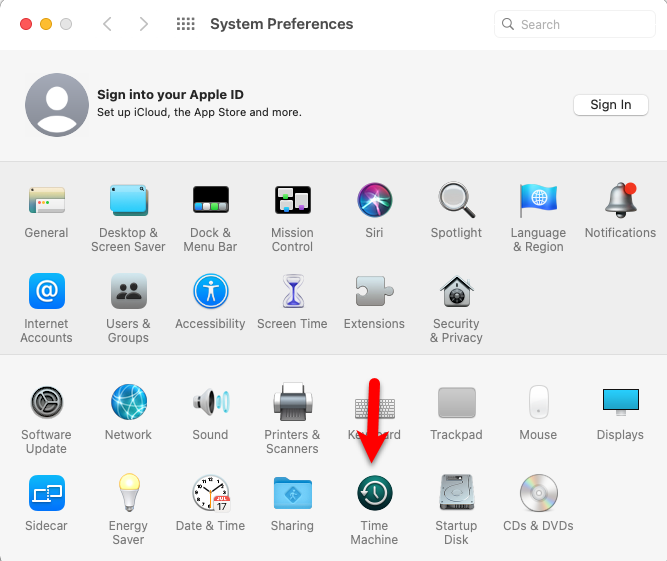
Шаг 3. В окне системных настроек найдите и откройте раздел Time Machine. В некоторых версиях macOS он может находиться в категории «Общие» или отображаться отдельно в списке.
Шаг 4. Активируйте опцию Создавать резервную копию автоматически. Это обеспечит регулярное создание резервных копий без необходимости вручную запускать процесс каждый раз.
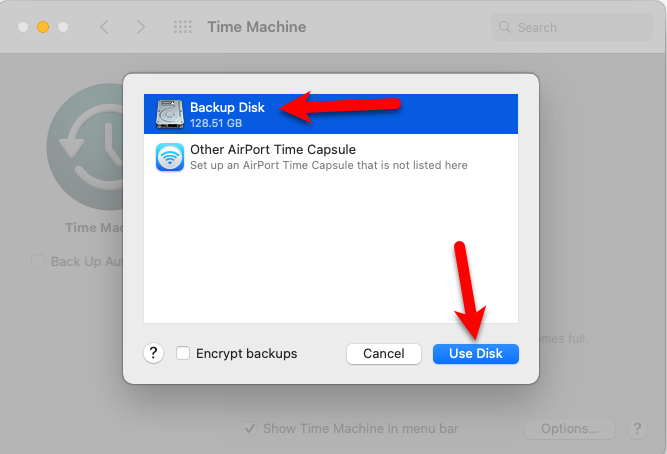
Шаг 5. Нажмите кнопку Выбрать диск, расположенную под параметром резервного копирования.

Шаг 6. В появившемся списке выберите ваш внешний диск, на который будет сохраняться резервная копия. После выбора нажмите кнопку Использовать диск. Если диск не отформатирован под macOS, система предложит его стереть и переформатировать — убедитесь, что на нём нет важных данных, так как форматирование приведёт к их удалению.
Шаг 7. После подтверждения начнётся процесс резервного копирования. Его продолжительность зависит от объёма данных на вашем Mac и скорости подключения внешнего диска. Первое резервное копирование может занять от нескольких минут до нескольких часов. Последующие копии будут выполняться быстрее, так как Time Machine сохраняет только изменённые файлы.
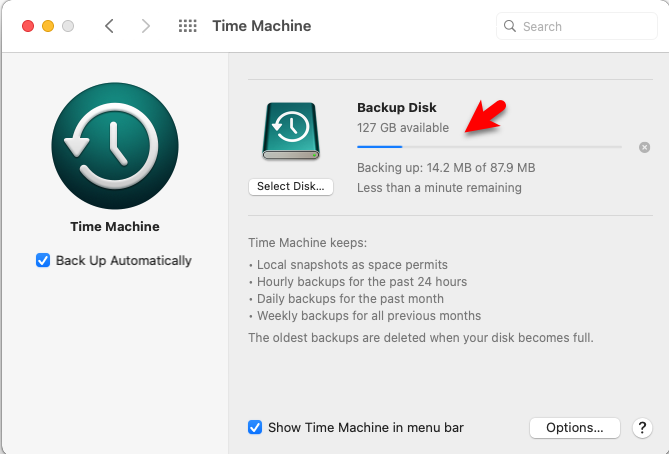
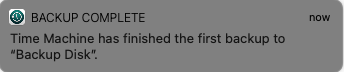
Шаг 8. По завершении резервного копирования вы увидите соответствующее уведомление в правом верхнем углу экрана. Также значок Time Machine в строке меню изменится, подтверждая успешное завершение операции.
Итог
Резервное копирование Mac на внешний диск с помощью Time Machine — это надёжный, простой и автоматизированный способ защиты ваших данных от потери. Time Machine не только сохраняет текущее состояние системы, но и позволяет восстановить файлы из любой точки во времени, что особенно полезно при случайном удалении или повреждении документов. Регулярное резервное копирование должно стать неотъемлемой частью вашей цифровой гигиены, особенно если вы работаете с важной информацией. Для максимальной безопасности рекомендуется хранить внешний диск в отдельном месте от Mac или использовать несколько резервных носителей. Если у вас возникнут вопросы или трудности при настройке Time Machine, вы всегда можете обратиться к официальной документации Apple или оставить комментарий под руководством — мы обязательно поможем.