Каждая современная операционная система стремится предложить пользователю удобный способ общения. В экосистеме Apple приложение iMessage — это не просто очередной мессенджер, а фундаментальный инструмент для обмена текстовыми сообщениями, фотографиями, видео и другими медиафайлами в формате MMS. Главное преимущество здесь заключается в бесшовной интеграции: вы можете отправлять сообщения с iPhone, iPad или даже с компьютера Mac, используя единый аккаунт Apple ID. Это создает ощущение единого цифрового пространства.
Важно понимать техническую разницу: iMessage работает через интернет (Wi-Fi или сотовые данные), в то время как обычные SMS зависят от работы сотовой связи и тарифов оператора. Если вы привыкли к Android, то знаете, что там используются другие протоколы и приложения. Пытаться запустить iMessage на устройствах других брендов — задача практически невыполнимая из-за закрытости системы Apple. Однако даже среди владельцев iPhone пользователи часто сталкиваются с тем, что сообщения не доходят, уведомления молчат или сервис просто отказывается активироваться.
Если ваш девайс упорно игнорирует входящие iMessage или вы только что купили новый гаджет и хотите «включить всё сразу», это руководство для вас. Мы разберем процесс активации по косточкам, добавим нюансы настройки уведомлений и дадим советы, которые сэкономят вам время.
Пошаговая инструкция: Как включить iMessage на iPhone и iPad
Процесс активации обычно занимает пару минут, но иногда требует внимательности к деталям. Если сервис не включается с первого раза, проверьте стабильность интернет-соединения — это самая частая причина «зависания» регистрации.
- Первым делом возьмите в руки свой iPhone или iPad и откройте основное приложение Настройки. Это ваш главный пульт управления всеми функциями системы.
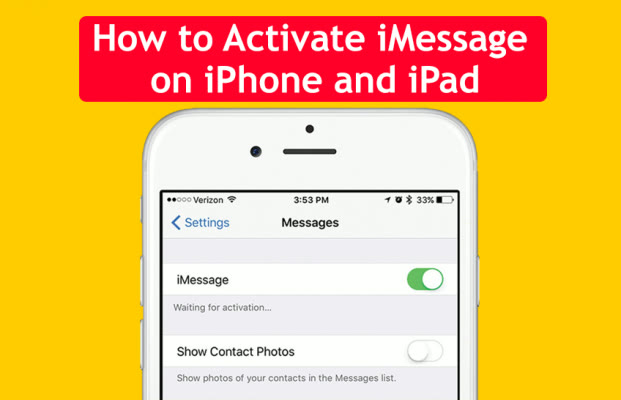
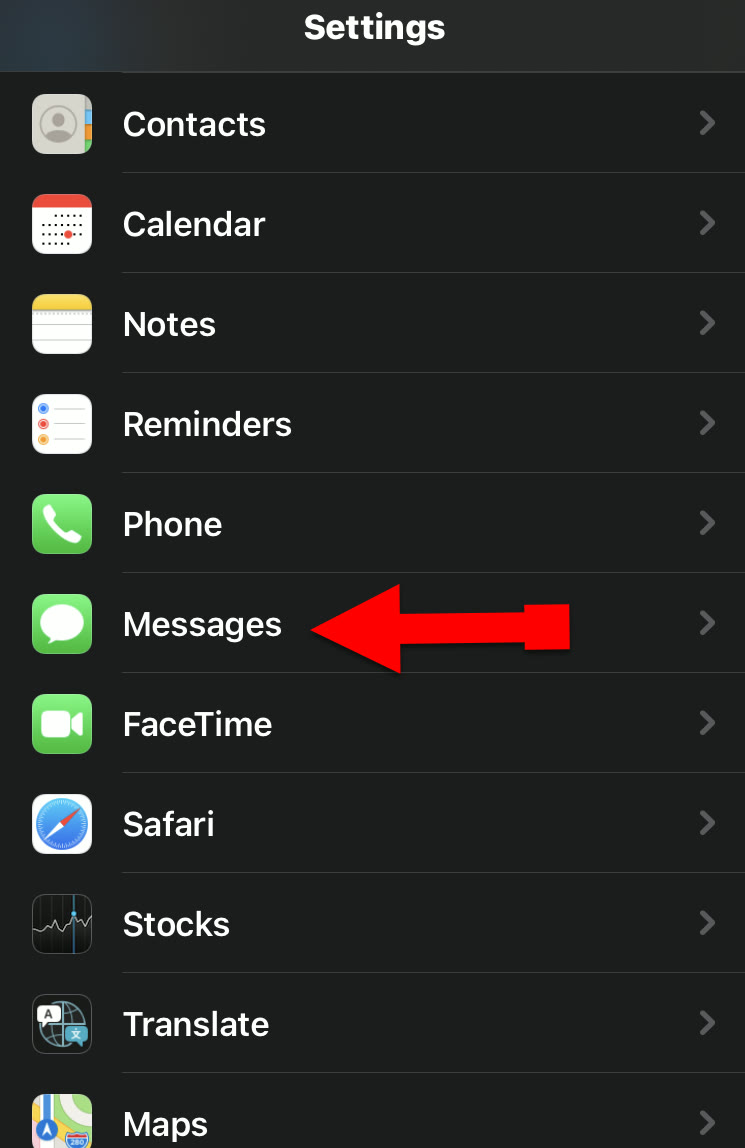
- В общем списке параметров прокрутите экран вниз до раздела «Сообщения». Нажмите на него, чтобы войти в детальные настройки сервиса.
Внутри этого меню вы увидите главный переключатель. Вам нужно найти пункт iMessage и передвинуть ползунок в активное положение (он должен стать зеленым).
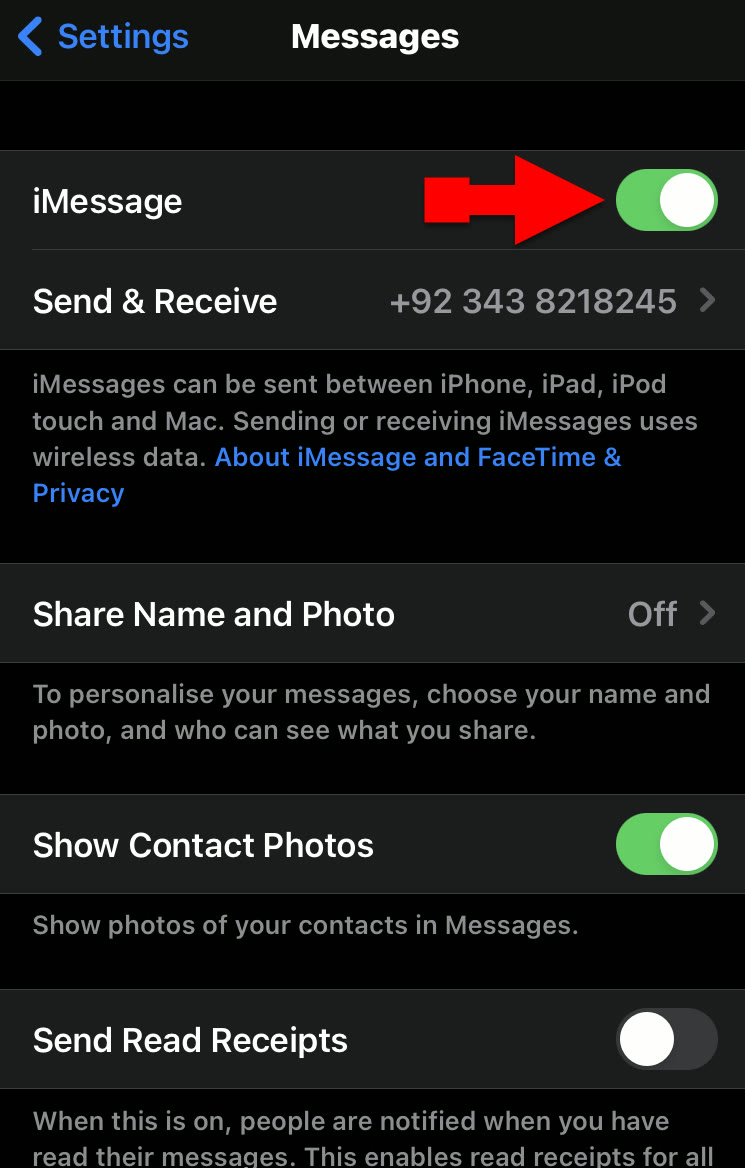
Лайфхак от эксперта: Если после включения статус остается «Ожидание активации» дольше пяти минут, попробуйте перезагрузить устройство или временно выключить и снова включить авиарежим. Иногда системе нужно просто «протолкнуть» запрос к серверам Apple.
Как только статус изменится на активный, ваше устройство готово к работе в экосистеме iMessage. Теперь сообщения будут приходить мгновенно, а ваши контакты увидят синие пузырьки вместо привычных зеленых.
Настройка уведомлений и предварительного просмотра
Активировать сервис — это только половина дела. Если вы не будете получать уведомления или они будут бесполезными (например, без текста сообщения), пользоваться iMessage станет неудобно. Давайте настроим систему так, чтобы она работала на вас.
- Снова зайдите в приложение Настройки вашего устройства.
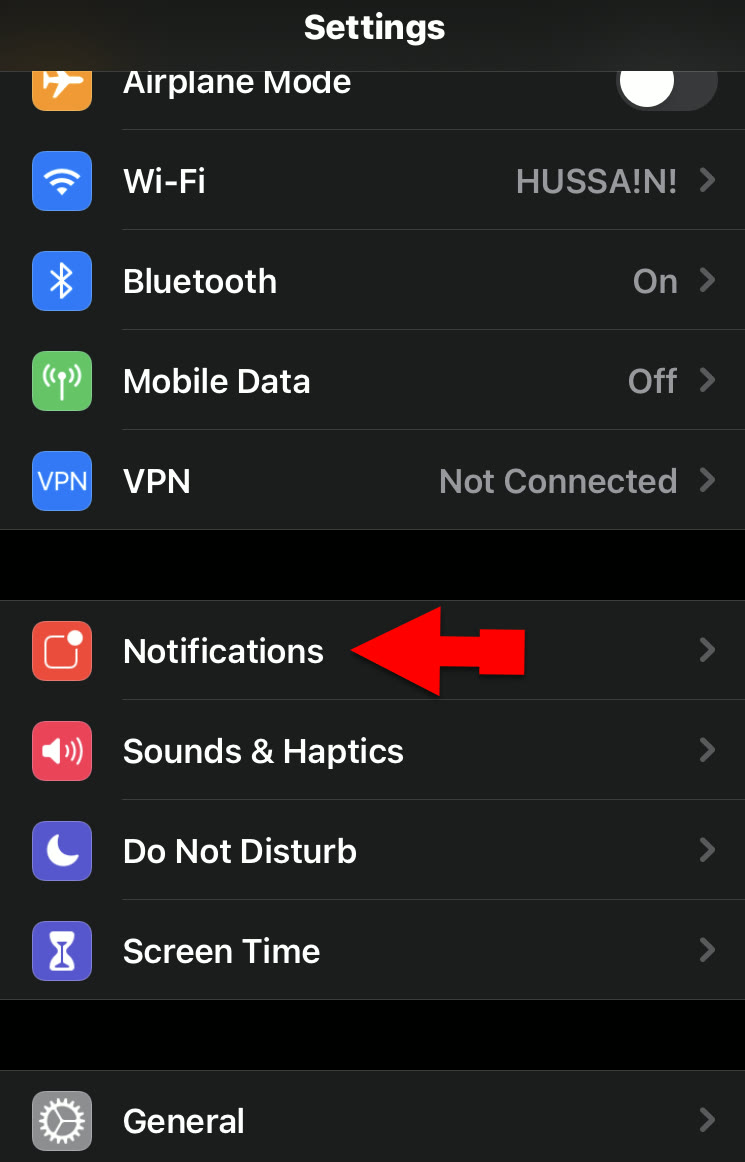
- Найдите раздел Уведомления. Здесь управляются все визуальные и звуковые сигналы системы.
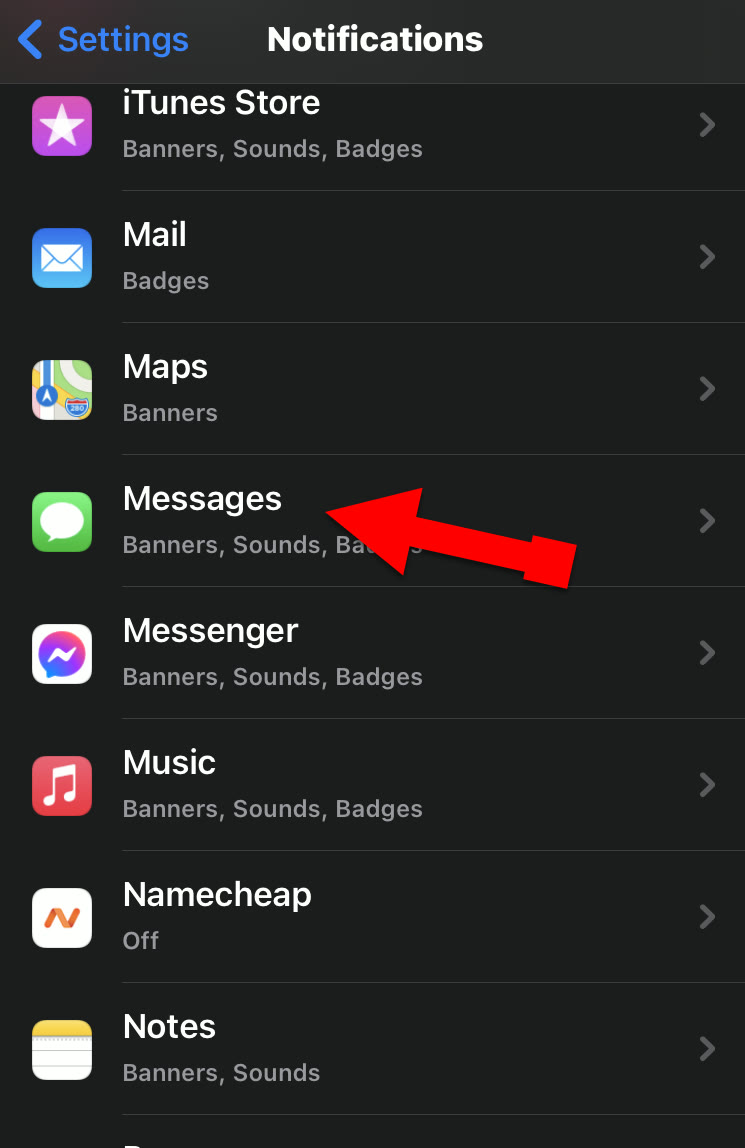
В списке приложений найдите пункт Сообщения и нажмите на него. Здесь скрываются тонкие настройки того, как именно телефон будет «кричать» о новых входящих данных.
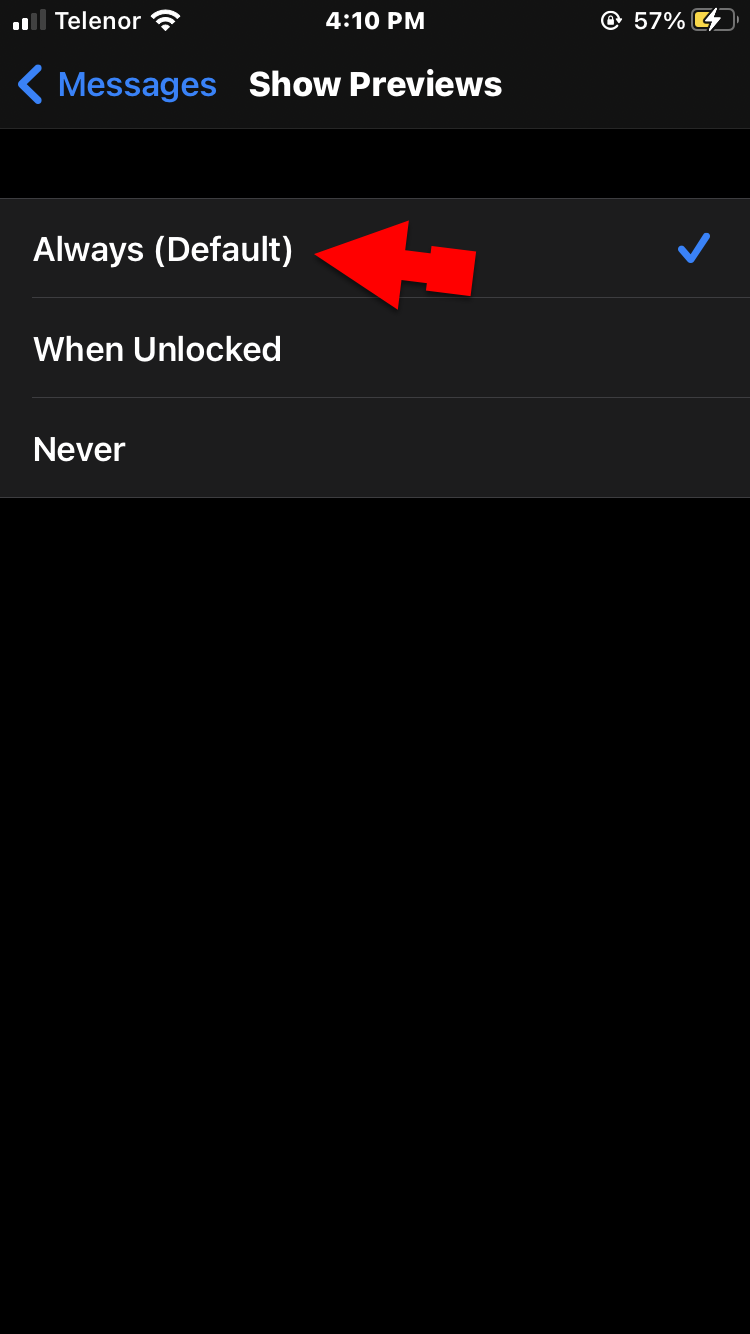
Один из ключевых параметров — это Показать превью. Он определяет, будет ли на экране блокировки или в центре уведомлений виден текст сообщения.
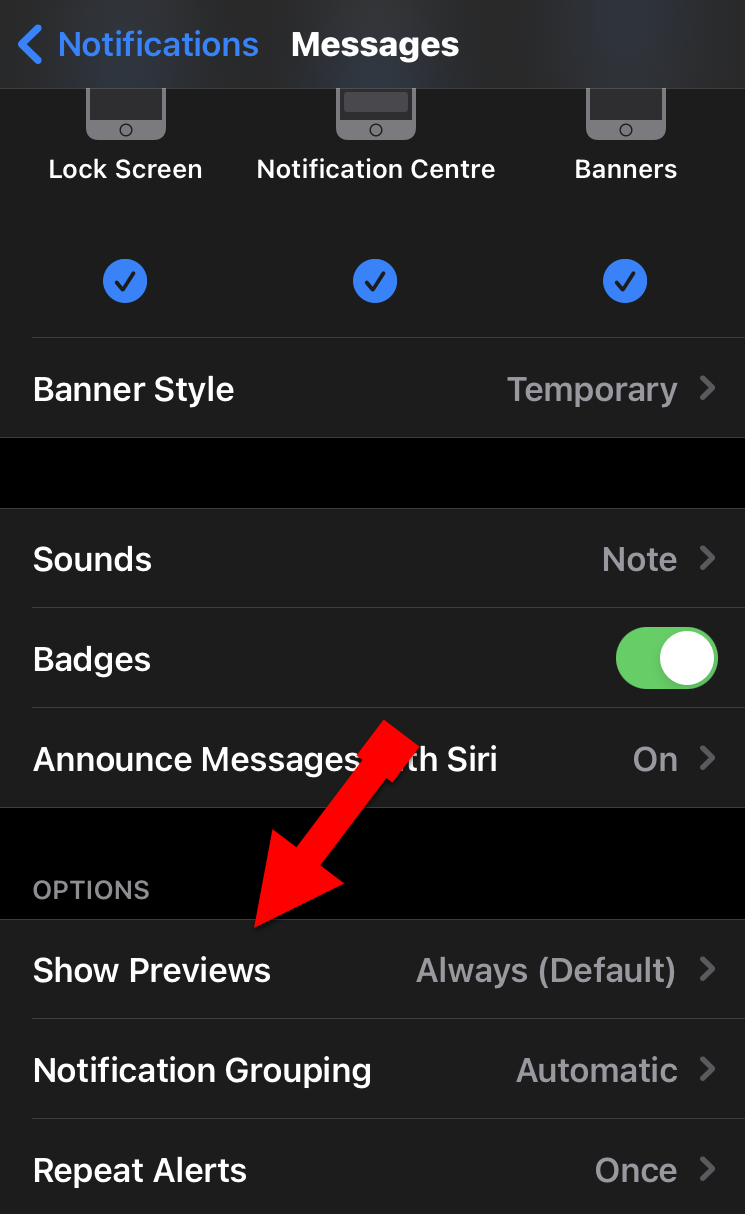
Здесь есть три варианта выбора:
- Показывать превью: Видно всё — и отправителя, и содержание. Удобно, но небезопасно в общественных местах.
- Скрывать превью: Вы видите только имя контакта. Максимальная приватность.
- Всегда (по умолчанию): Рекомендуемый вариант для тех, кто хочет видеть суть сообщения сразу, не разблокируя устройство.
Я советую выбирать Всегда, если вы доверяете своим контактам. Это позволяет мгновенно понять, нужно ли вам брать телефон в руки прямо сейчас или сообщение может подождать.
Важный нюанс: Если вы часто пользуетесь несколькими устройствами (например, iPad и iPhone), убедитесь, что в настройках iMessage указан правильный номер телефона или почтовый ящик Apple ID. Это гарантирует, что сообщения будут синхронизироваться между всеми вашими гаджетами без задержек.
Связанные руководства:
- Как скрыть фотографии на iPhone (актуально для последних версий iOS)
- Как сделать снимок экрана на Apple Watch
Итог
Настройка iMessage — это база для любого владельца техники от Apple. Это делает общение быстрым, красивым и интегрированным в систему. Мы разобрали путь от первого включения до тонкой настройки уведомлений. Если у вас возникли сложности на каком-то этапе или сервис всё еще капризничает — пишите в комментариях ниже. Разберемся вместе.