Как увеличить скорость интернета в Windows: полное руководство
Низкая скорость интернет-соединения — это серьезная проблема, которая мешает эффективной работе и досугу. Медленный отклик серверов приводит к постоянным задержкам при загрузке веб-страниц, прерываниям во время видеозвонков и длительному ожиданию при скачивании файлов. Если вы столкнулись с тем, что ваш компьютер работает не на полную мощность, не спешите менять провайдера. Часто причина кроется в настройках операционной системы.
В этой статье представлено подробное руководство по оптимизации сетевых настроек в Windows. Мы разберем методы от изменения параметров реестра до очистки системного кэша, которые помогут выжать максимум из вашего интернет-канала.
1. Оптимизация обработки сетевых пакетов через реестр
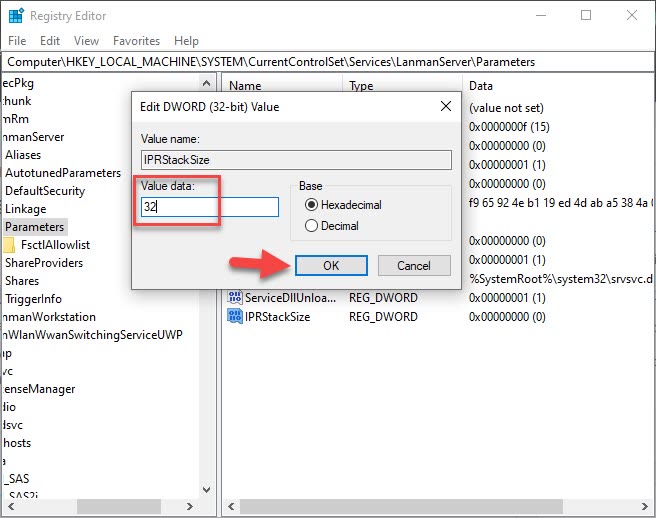
Одним из способов ускорить передачу данных является настройка параметров реестра. Мы изменим размер стека IP, что поможет системе эффективнее обрабатывать входящие и исходящие пакеты данных.
Внимание: Любые изменения в редакторе реестра требуют осторожности. Ошибки в параметрах могут привести к нестабильной работе системы. Рекомендуется создать точку восстановления системы перед началом процедуры.
- Нажмите комбинацию клавиш Windows + R на клавиатуре, в открывшемся окне «Выполнить» введите
regeditи нажмите ОК. - В окне редактора реестра перейдите по следующему пути, используя дерево папок слева или вставив путь в строку адреса:
HKEY_LOCAL_MACHINE\SYSTEM\CurrentControlSet\Services\LanmanServer\Parameters - В правой части окна нажмите правой кнопкой мыши на пустом месте, выберите команду Создать и выберите пункт Параметр DWORD (32 бита).

- В появившемся окне введите точное имя: IPRStackSize (без пробелов).
- Нажмите на созданный параметр дважды левой кнопкой мыши. В поле «Значение» установите число 32 (в десятичной системе исчисления) или воспользуйтесь более высокими значениями, если ваша сеть поддерживает повышенную пропускную способность. Нажмите ОК.
После завершения настройки обязательно перезагрузите компьютер, чтобы изменения вступили в силу.
2. Отключение фоновых приложений
Многие приложения в современных версиях Windows работают в фоновом режиме, даже если вы их не открывали. Они постоянно обмениваются данными с серверами, потребляя при этом часть вашей пропускной способности и оперативной памяти. Чтобы освободить канал, выполните следующие действия:
- Нажмите Windows + I для быстрого открытия «Параметров» системы.
- Перейдите в раздел Конфиденциальность и защита (в более старых сборках просто «Конфиденциальность»).

- Прокрутите список параметров в левой колонке до самого конца и выберите пункт Фоновые приложения.
- Найдите переключатель «Разрешить приложениям работать в фоновом режиме» и переведите его в положение Выкл. Это не запретит программам работать, когда вы их запускаете, но остановит их скрытую активность в фоновом режиме.

3. Очистка временных и кэшированных файлов системы
Накопленный мусор, временные файлы и кэш обновлений могут замедлять работу системы в целом, что косвенно влияет на скорость отклика сетевых служб. Регулярная очистка диска помогает поддерживать систему в актуальном и быстром состоянии.
- Откройте меню Пуск и выберите Параметры (значок шестерни).
- Перейдите в раздел Система, а затем выберите пункт Память (или «Хранилище»).
- Нажмите на ссылку Рекомендации по очистке или Временные файлы.
- Система проанализирует накопившийся мусор. Нажмите кнопку Удалить файлы (или «Очистить сейчас»), чтобы освободить место и удалить ненужные кэшированные данные.
Совет эксперта: Помимо системной очистки, рекомендуется периодически очищать кэш браузера (Chrome, Edge или Firefox), так как переполненный кэш часто становится причиной медленной загрузки веб-страниц, даже если сама скорость соединения в порядке.
Итог
Оптимизация скорости интернета в Windows — это комплексный процесс, включающий настройку сетевых протоколов, ограничение фоновой активности и регулярную гигиену файловой системы. Следуя нашим инструкциям, вы сможете заметно улучшить стабильность соединения и скорость отклика системы. Помните, что программные настройки — это лишь часть дела; также важно использовать качественное оборудование и проверять настройки вашего роутера.
Если у вас возникли трудности при выполнении любого из шагов, оставляйте вопросы в комментариях ниже — мы постараемся помочь.