Как заблокировать видео для взрослых в приложении YouTube: 4 эффективных способа
Популярный видеохостинг YouTube — это огромная библиотека полезного контента: от обучающих уроков по монтажу до игровых стримов и музыкальных клипов. Однако из-за колоссального объема загружаемого контента алгоритмы не всегда могут идеально отфильтровать материалы, которые могут быть неуместными для детей или содержать контент «для взрослых». Если вы хотите обеспечить безопасность просмотров для своих детей или просто очистить ленту от нежелательных рекомендаций, эта статья поможет вам настроить фильтрацию. Мы разберем четыре проверенных метода защиты контента.
1. Включение ограниченного режима в приложении YouTube
Самый быстрый и эффективный способ на уровне приложения — это активация «Ограниченного режима» (Restricted Mode). Эта функция использует встроенные алгоритмы YouTube для сокрытия видео, которые могут содержать контент, не предназначенный для младшей аудитории (например, сцены насилия или ненормативную лексику). Это идеальное решение для общего контроля над контентом на устройствах, которыми пользуются дети.
Чтобы включить эту функцию, выполните следующие действия:
- Откройте приложение YouTube на своем смартфоне или планшете.
- Нажмите на значок профиля в правом верхнем углу экрана.
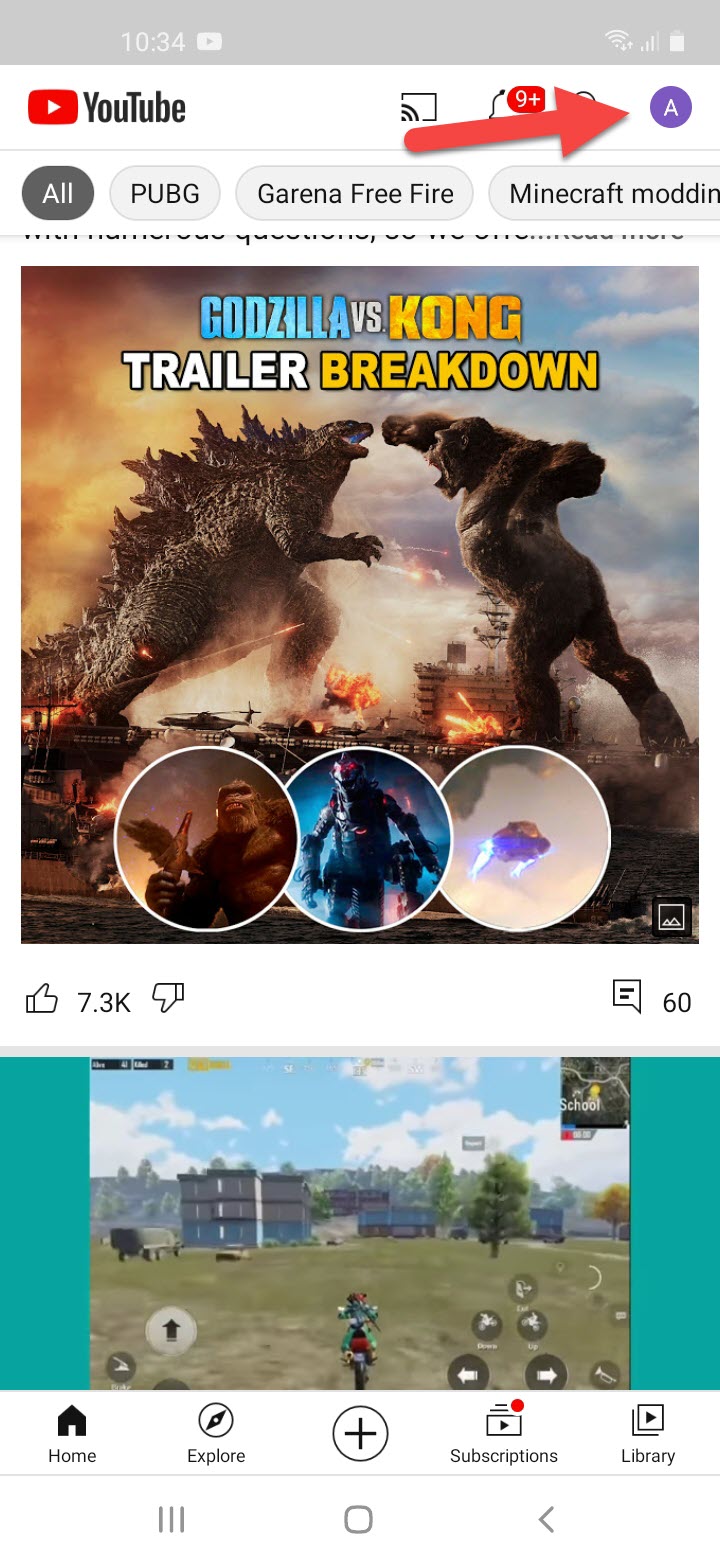
Инструкция: Нажмите на аватар вашего аккаунта.
- В открывшемся меню выберите пункт «Настройки».
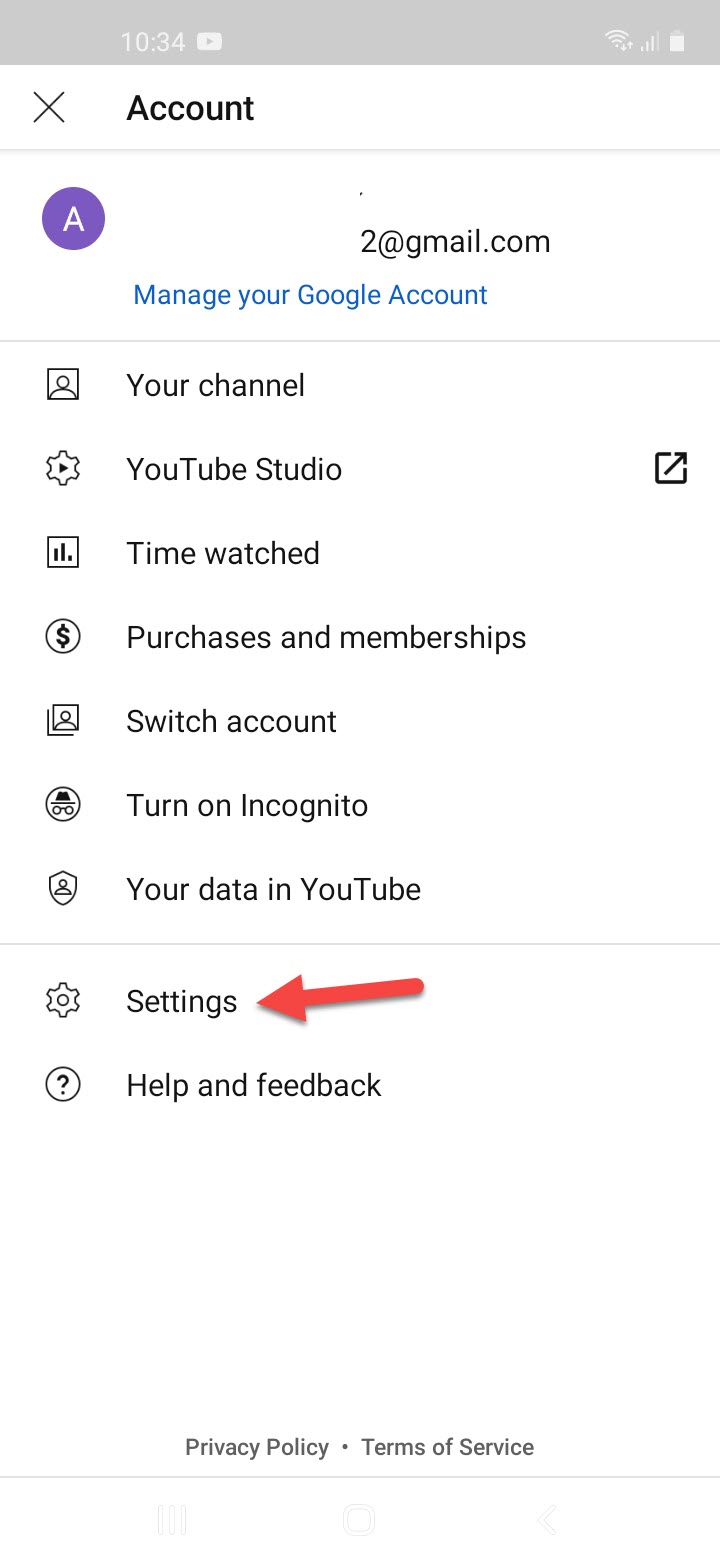
Инструкция: Перейдите в раздел общих настроек приложения.
- Перейдите в подраздел «Общие».
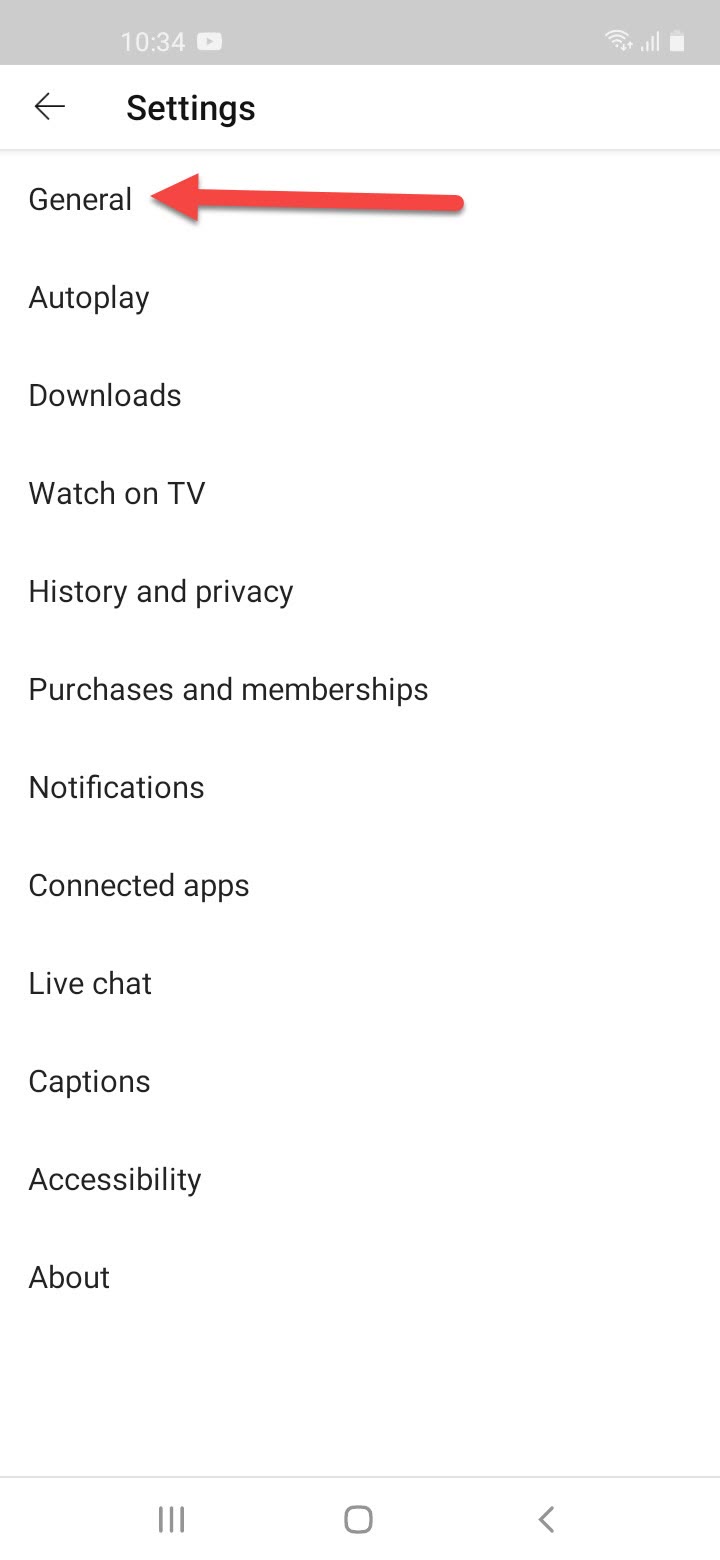
Инструкция: Выберите пункт меню «Общие» для доступа к основным функциям профиля.
- Прокрутите список настроек вниз до пункта «Ограниченный режим» и переведите переключатель в положение «Вкл.».
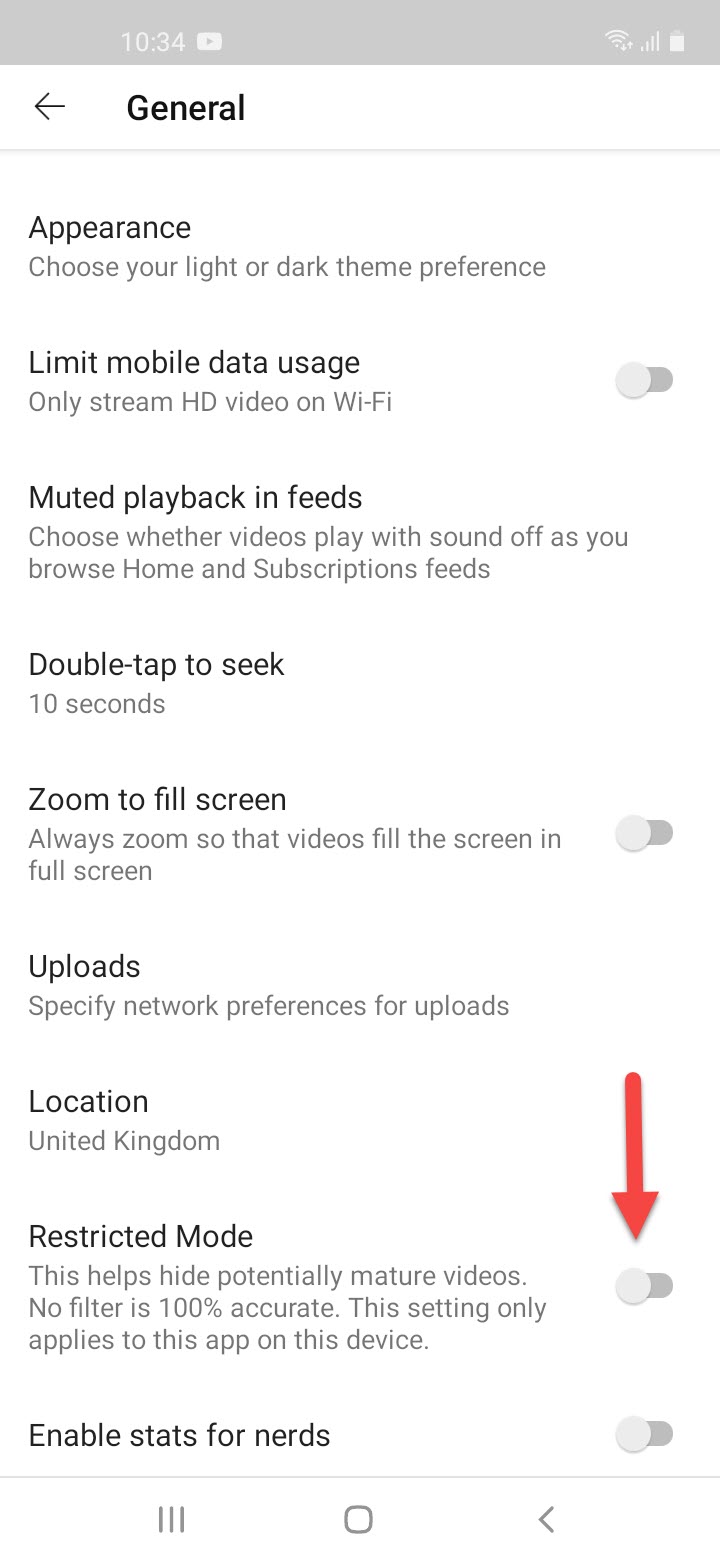
Инструкция: Активируйте переключатель ограничения контента.
После активации этого режима система будет автоматически скрывать потенциально неприемлемые видео из вашей ленты рекомендаций и поисковой выдачи. Имейте в виду, что этот режим работает только на конкретном устройстве и для конкретного профиля. Если ребенок использует другой профиль, настройки придется применить повторно.
2. Использование специального приложения YouTube Kids
Если ваша основная цель — защита маленьких детей, то стандартного «Ограниченного режима» может быть недостаточно. Для этих целей компания разработала специализированное приложение YouTube Kids. Это отдельная безопасная среда, где контент проходит более строгую модерацию, а интерфейс адаптирован под потребности детей. В этом приложении нет комментариев, а алгоритмы настроены исключительно на детскую тематику (мультфильмы, обучение, игры).
Как установить YouTube Kids:
- Откройте магазин приложений (Google Play Store для Android или App Store для iOS) на вашем мобильном устройстве.
- В строке поиска введите запрос «YouTube Kids».
- В результатах поиска выберите официальное приложение и нажмите кнопку «Установить» или «Загрузить».
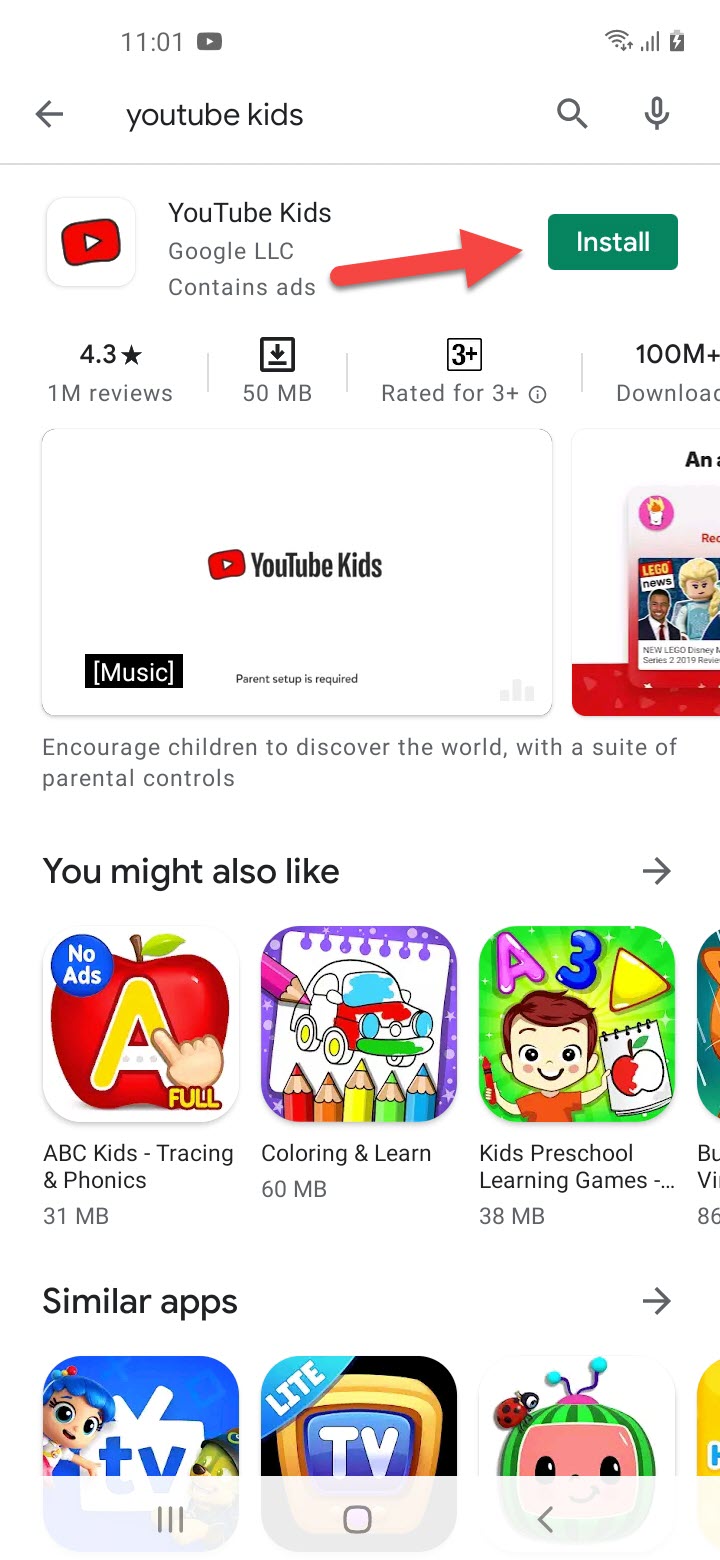
Инструкция: Подтвердите загрузку приложения из магазина.
- После завершения процесса установки нажмите кнопку «Открыть».
- При первом запуске вам потребуется настроить родительский контроль: задать возрастные ограничения и, при необходимости, привязать аккаунт родителя. Согласитесь с условиями использования, чтобы приступить к настройке.
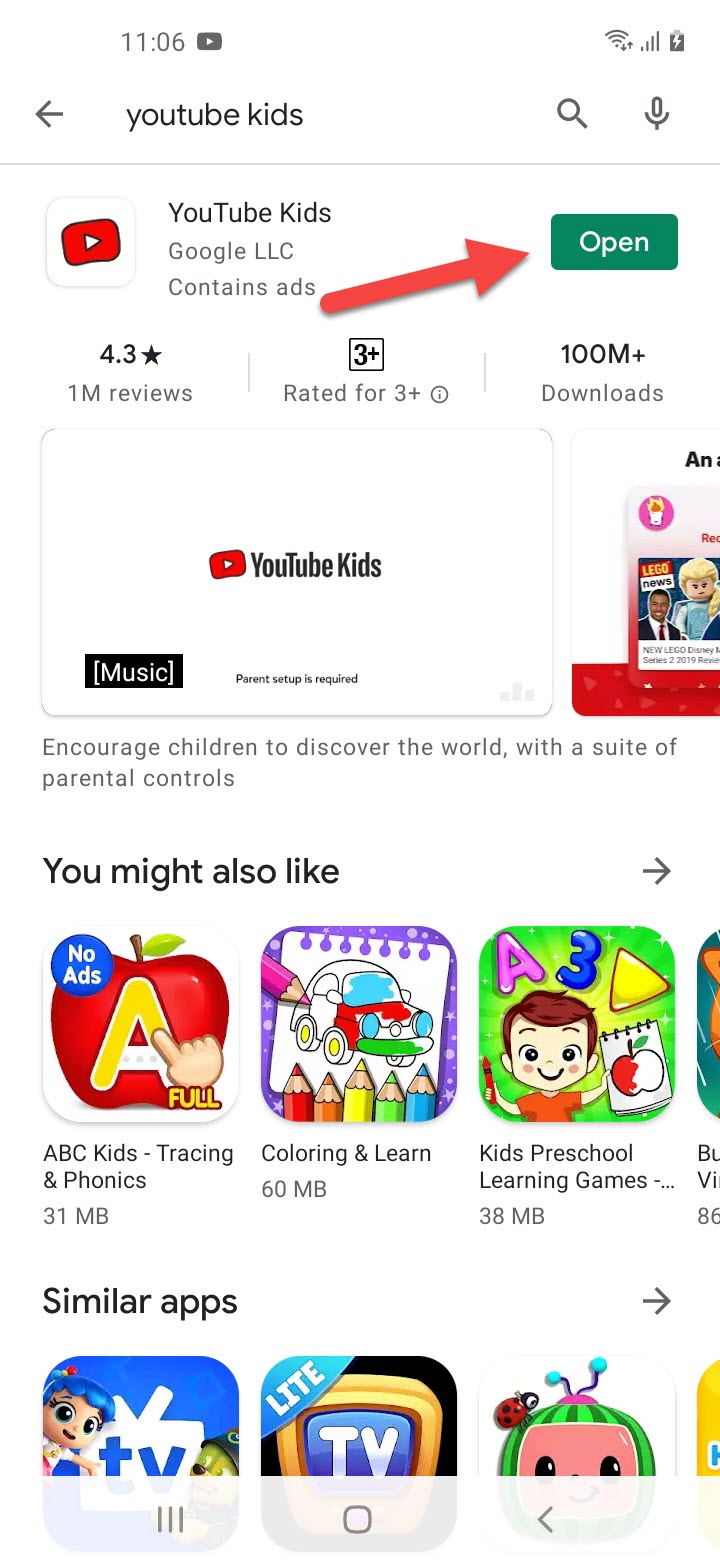
Инструкция: Запустите установленное приложение.
Преимущество YouTube Kids заключается в том, что родители могут полностью контролировать, что именно смотрят дети, включая ограничение времени просмотра и фильтрацию определенных каналов.
3. Использование режима инкогнито и выход из аккаунта
Алгоритмы YouTube подстраивают рекомендации под ваши интересы, основываясь на истории просмотров и запросах. Если вы не хотите, чтобы в вашей ленте появлялся контент, не соответствующий вашим интересам (или если вы хотите скрыть историю просмотров от других членов семьи), стоит использовать режим инкогнито или просто выйти из своей учетной записи Google.
Как активировать режим инкогнито:
- Откройте основное приложение YouTube.
- Нажмите на значок своего профиля в углу экрана.
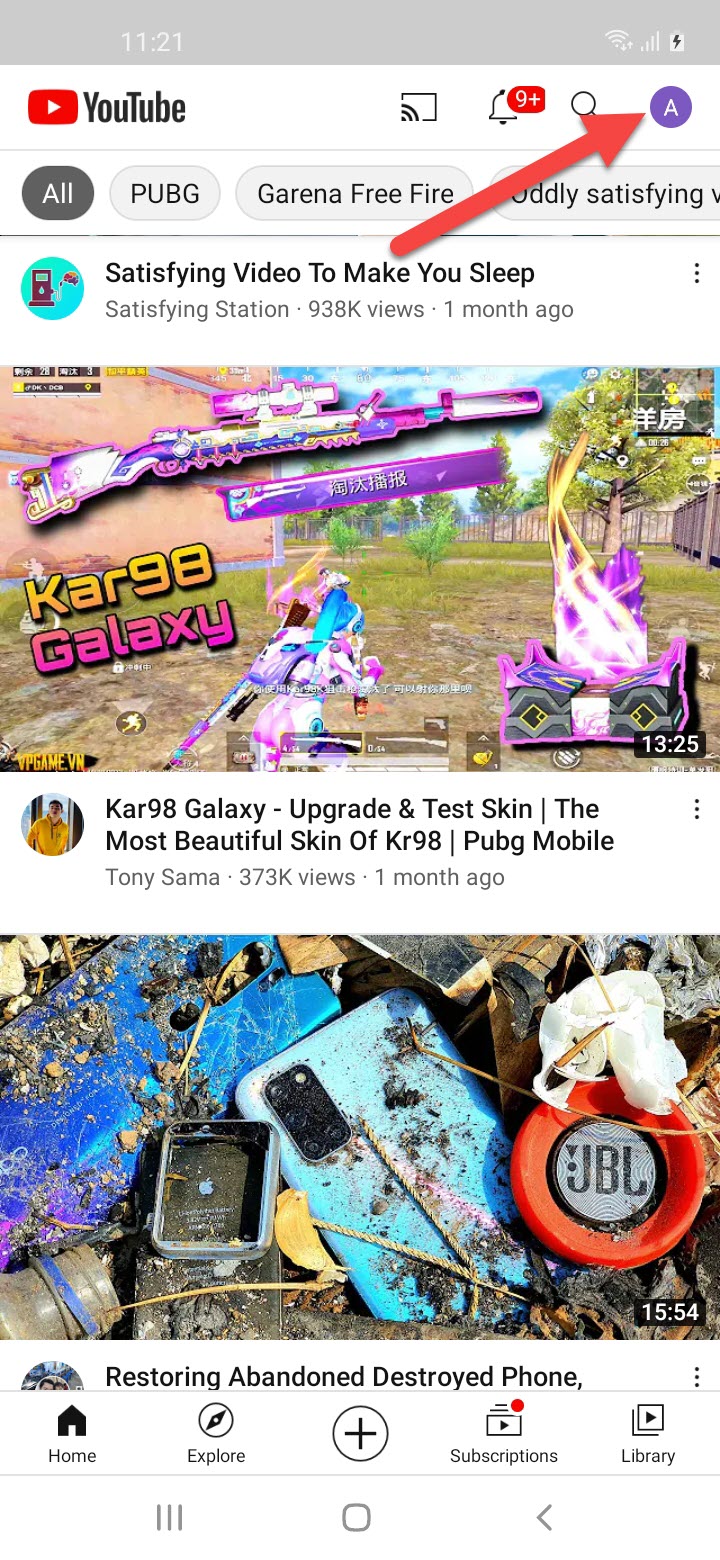
Инструкция: Откройте меню управления аккаунтом.
- В выпадающем списке найдите и нажмите на пункт «Включить режим инкогнито».
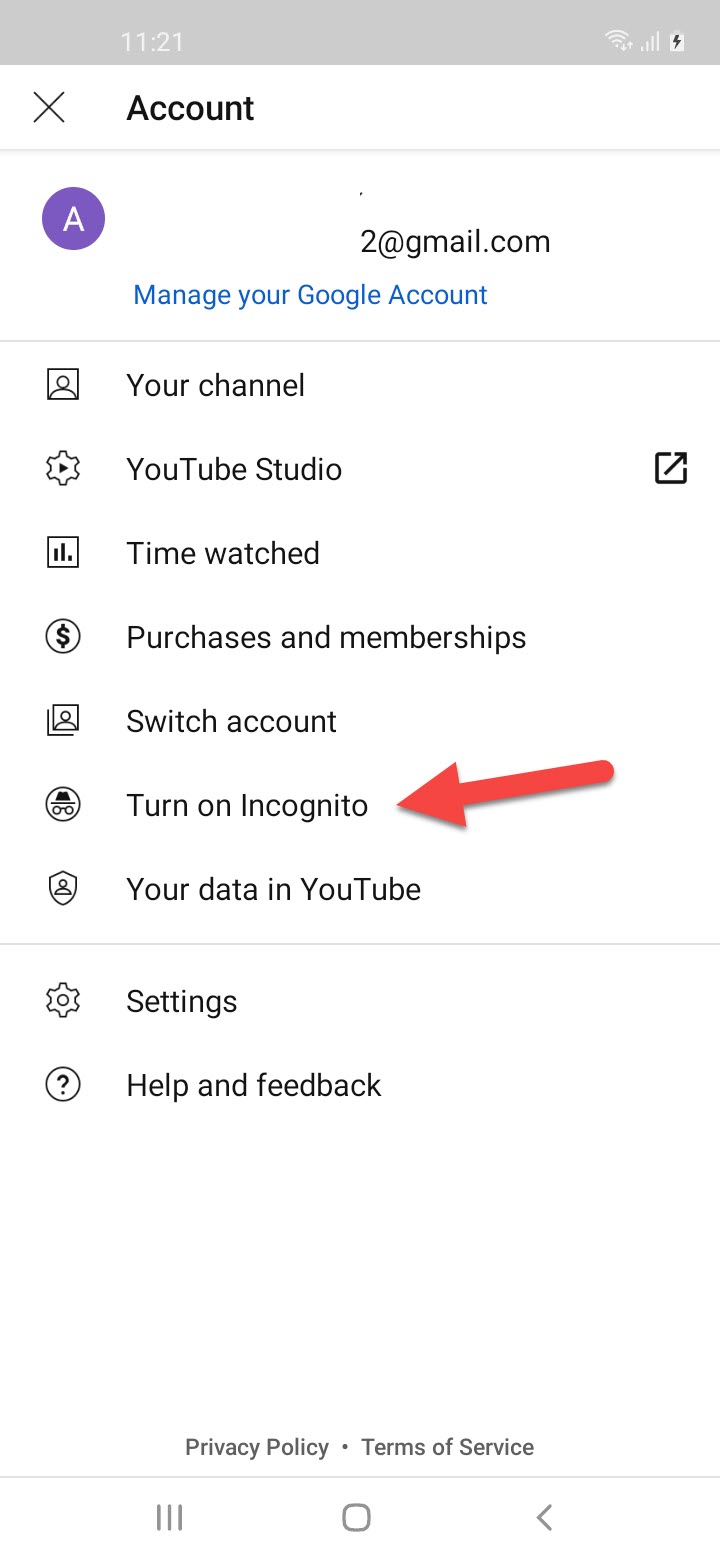
Инструкция: Активируйте режим анонимного просмотра.
В этом режиме ваши действия не сохраняются в истории. Это значит, что даже если вы случайно кликнете на неподходящее видео, оно не повлияет на ваши будущие рекомендации, и его не будет видно в истории поиска.
4. Блокировка конкретных каналов
Если вы заметили, что в ваших рекомендациях постоянно появляется один и тот же автор, который публикует неприемлемый контент, вы можете заблокировать этот канал целиком. После этого видео этого автора больше не будут появляться в вашей ленте рекомендаций.
Инструкция по блокировке:
- Перейдите на страницу канала, который вы хотите заблокировать.
- Находясь на главной странице канала, нажмите на значок «Три точки» (обычно расположен в верхней части экрана или под описанием канала).
- В появившемся меню выберите опцию «Заблокировать пользователя».
- Подтвердите свое действие, нажав «Заблокировать» в диалоговом окне.
Теперь контент данного автора будет полностью исключен из вашей персонализированной выдачи. Это отличный способ «настроить» алгоритмы под себя, оставляя только полезный и интересный контент.
Итог
Мы рассмотрели четыре эффективных метода защиты вашего контента на YouTube: от использования встроенного «Ограниченного режима» до установки специализированного приложения YouTube Kids и блокировки конкретных авторов. Каждый из этих способов решает свою задачу: один помогает ограничить доступ детям, другой — очистить ленту от нежелательных рекомендаций, а третий — обеспечить приватность. Используйте эти инструменты, чтобы сделать ваш просмотр видео максимально комфортным и безопасным. Если у вас возникли сложности при настройке, пожалуйста, поделитесь своими вопросами в комментариях.