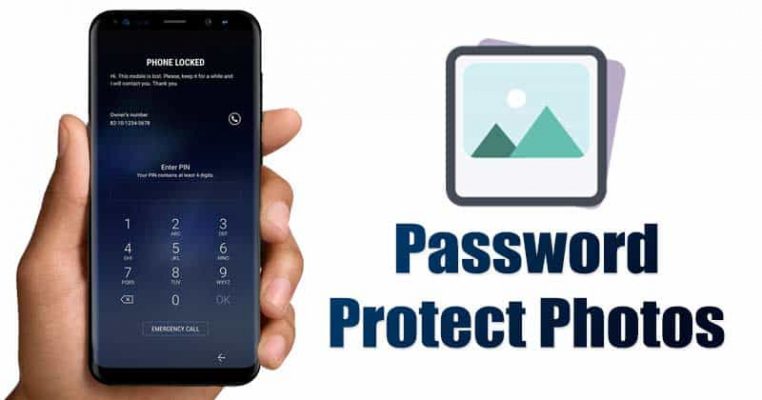
Как защитить фотографии паролем на Android: пошаговая инструкция
Современные смартфоны на базе Android позволяют делать тысячи снимков, среди которых неизменно будут приватные кадры, личные документы или скриншоты, которые не предназначены для посторонних глаз. Одной из главных проблем пользователей является риск случайного показа таких материалов при передаче телефона другому человеку или при демонстрации фото через общий экран.
Если вы ищете способ скрыть личные медиафайлы так, чтобы они не отображались в общей галерее, использование встроенных функций системы не всегда эффективно. В таких случаях на помощь приходят специализированные защищенные хранилища. В этой статье мы разберем самый простой и надежный способ — использование стороннего приложения-сейфа, которое позволит надежно зашифровать ваши данные.
Как скрыть фотографии с помощью специального приложения
Для защиты конфиденциальной информации лучше всего использовать специализированные инструменты, такие как Keepsave Photo Vault или аналогичные приложения, которые создают изолированное хранилище внутри устройства. Следуйте этой инструкции, чтобы настроить защиту.
Шаг 1. Поиск приложения в магазине
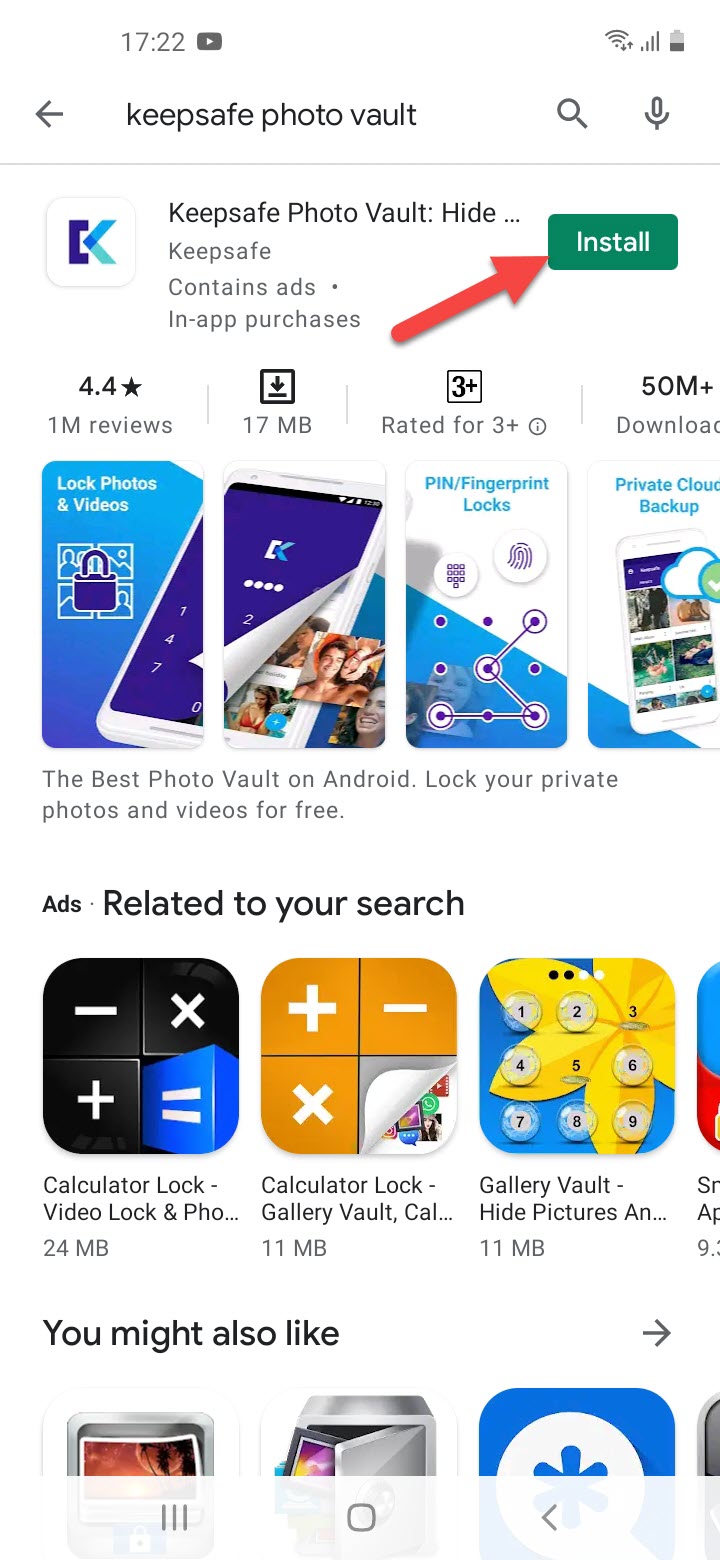
Сначала откройте Google Play Маркет на вашем смартфоне. В строке поиска введите название приложения — Keepsave Photo Vault. Убедитесь, что вы выбираете приложение с высоким рейтингом и большим количеством отзывов, чтобы гарантировать сохранность данных.
Шаг 2. Установка программы
Когда в результатах поиска появится нужное приложение, нажмите кнопку Установить. Дождитесь окончания процесса загрузки и установки данных на ваше устройство.
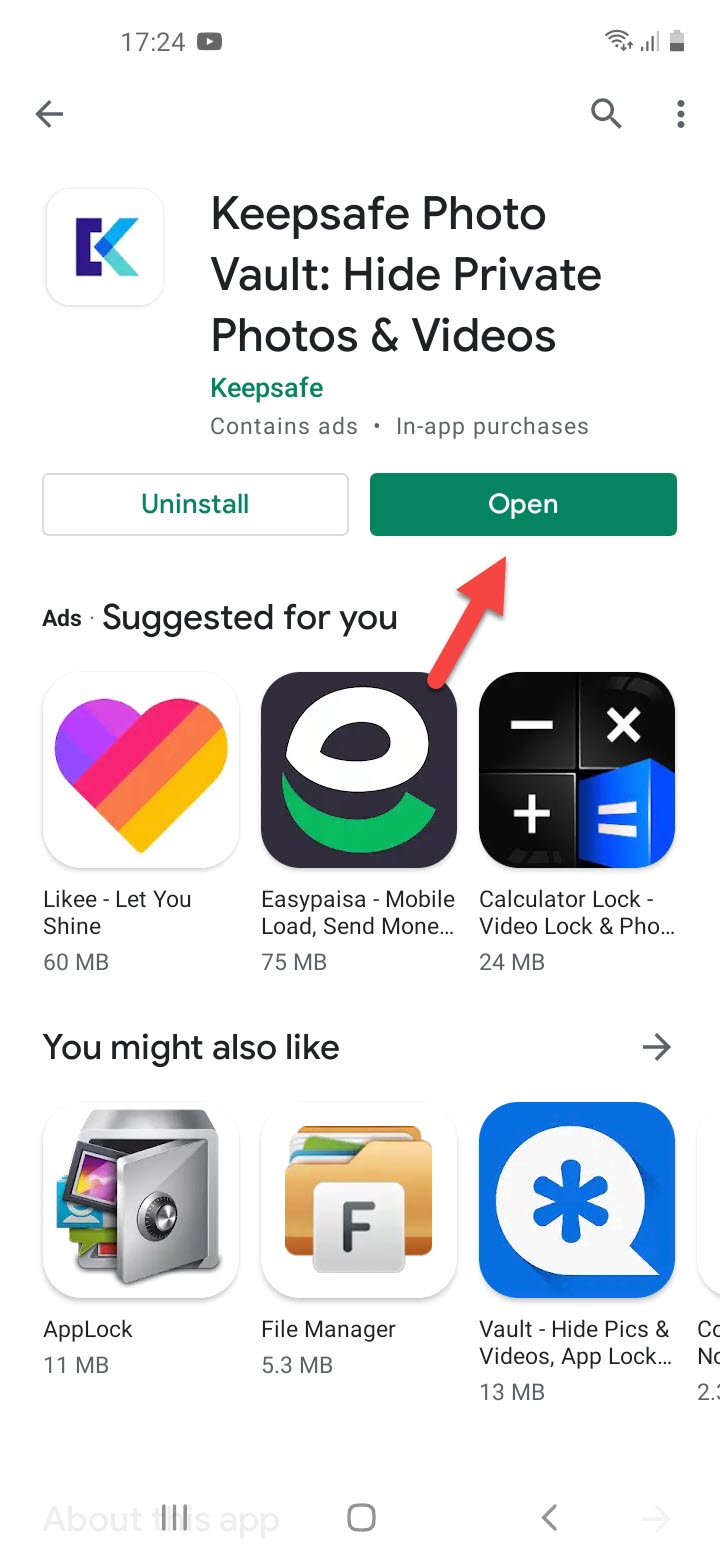
Шаг 3. Запуск приложения
После завершения установки нажмите кнопку Открыть. Теперь вы переходите в интерфейс приложения для первичной настройки.
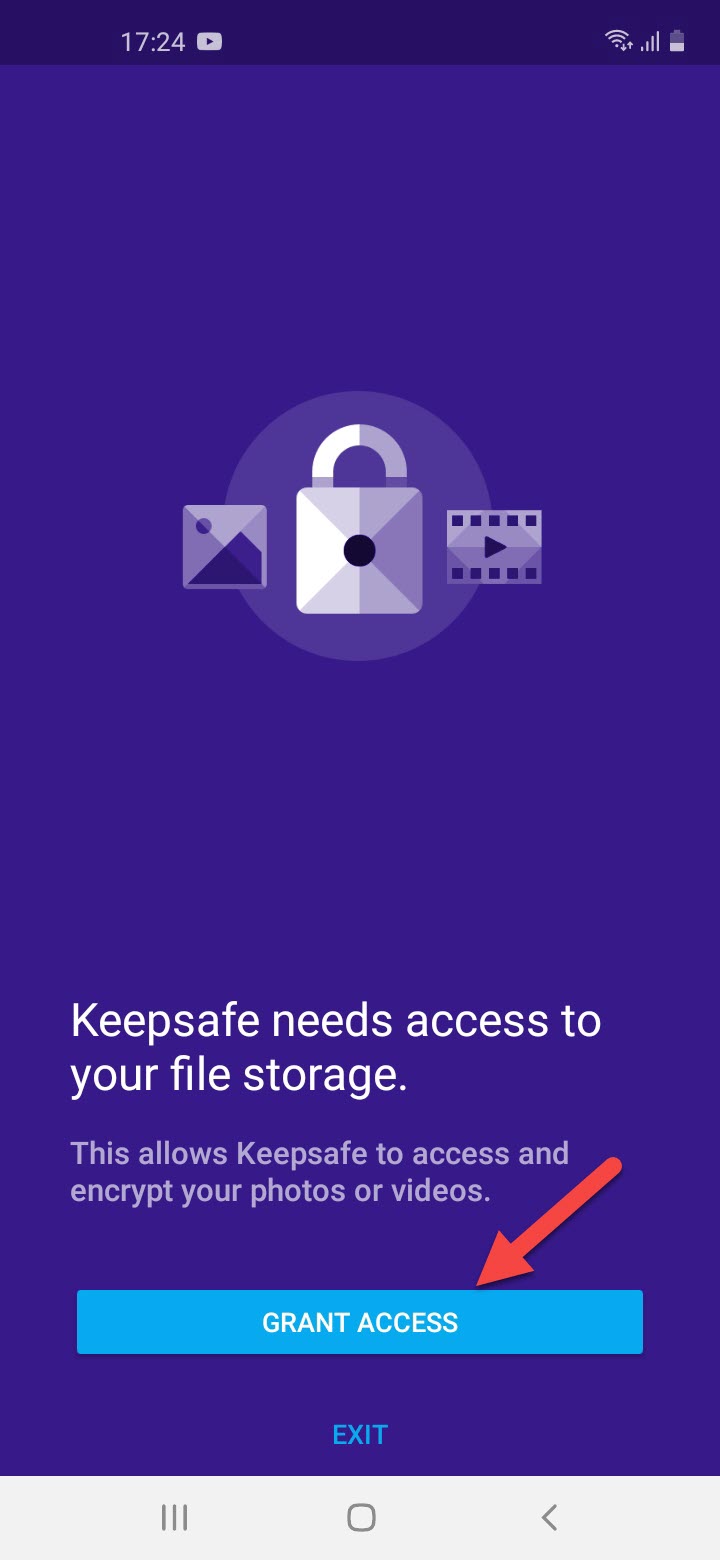
Шаг 4. Предоставление необходимых разрешений
Для того чтобы приложение могло работать с вашими медиафайлами, ему необходимо предоставить доступ к памяти устройства. При появлении системного запроса нажмите Предоставить доступ (или Разрешить). Без этого шага программа не сможет импортировать фото и видео для их шифрования.
Шаг 5. Создание учетной записи
Теперь вам нужно создать защищенный профиль. Следуйте подсказкам на экране: введите необходимые данные для создания аккаунта, чтобы ваши данные были под защитой. После заполнения полей нажмите Готово.
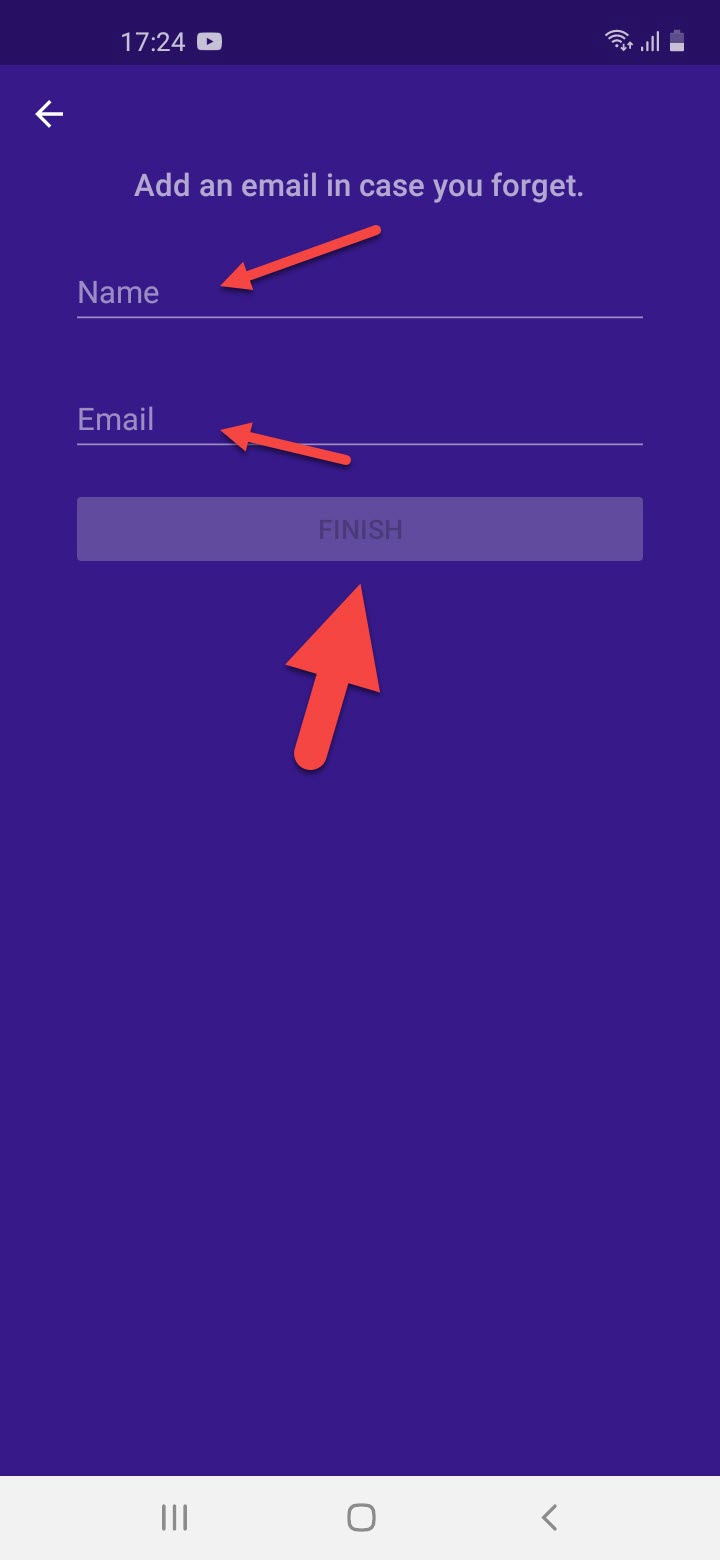
Шаг 6. Настройка метода блокировки
Самый важный этап — установка ключа доступа. Выберите опцию Установить PIN-код. Придумайте комбинацию цифр, которую вы не забудете, но которую будет сложно подобрать посторонним. Это ваш главный инструмент защиты.
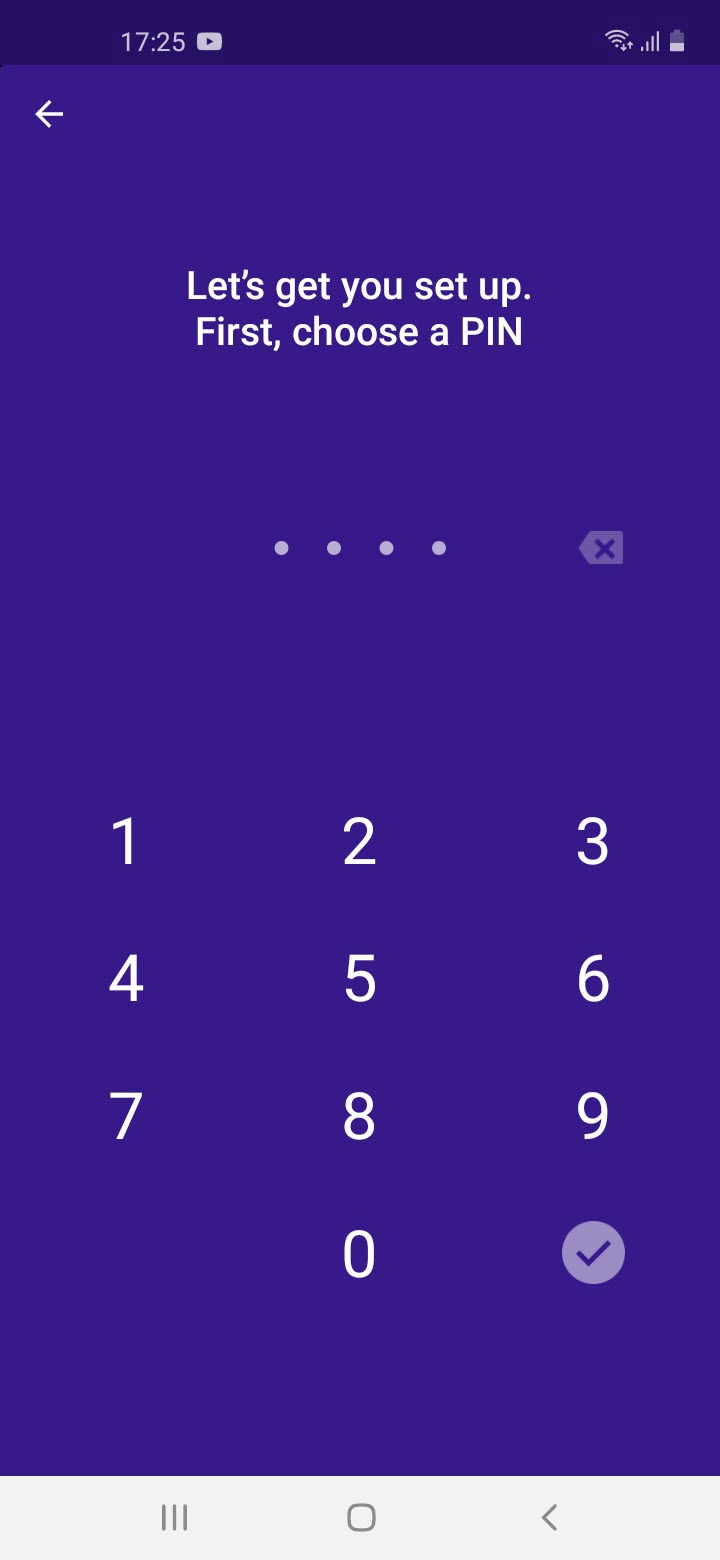
Шаг 7. Импорт медиафайлов в хранилище
Теперь пришло время скрыть ваши файлы. Нажмите на иконку «Плюс» (или значок добавления), а затем выберите команду Импортировать фотографии. Это позволит приложению просканировать память телефона в поиске выбранных файлов.
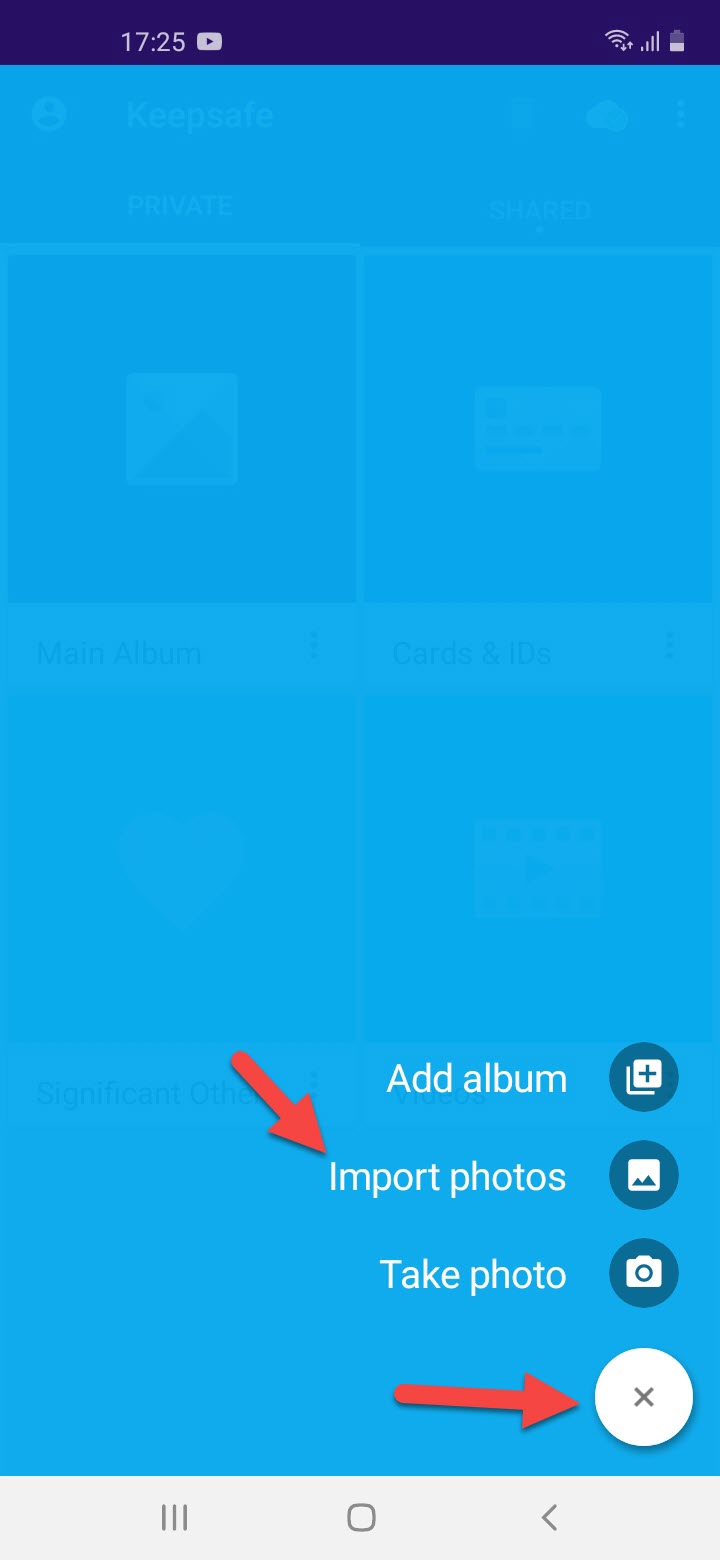
Шаг 8. Выбор и сохранение файлов
Откройте стандартный менеджер файлов, выберите те фотографии и видео, которые хотите спрятать, и подтвердите действие, нажав Импортировать. Важно: как только процесс завершится, эти изображения станут невидимыми в основной галерее вашего Android-смартфона. Они будут доступны только внутри защищенного приложения после ввода пароля.
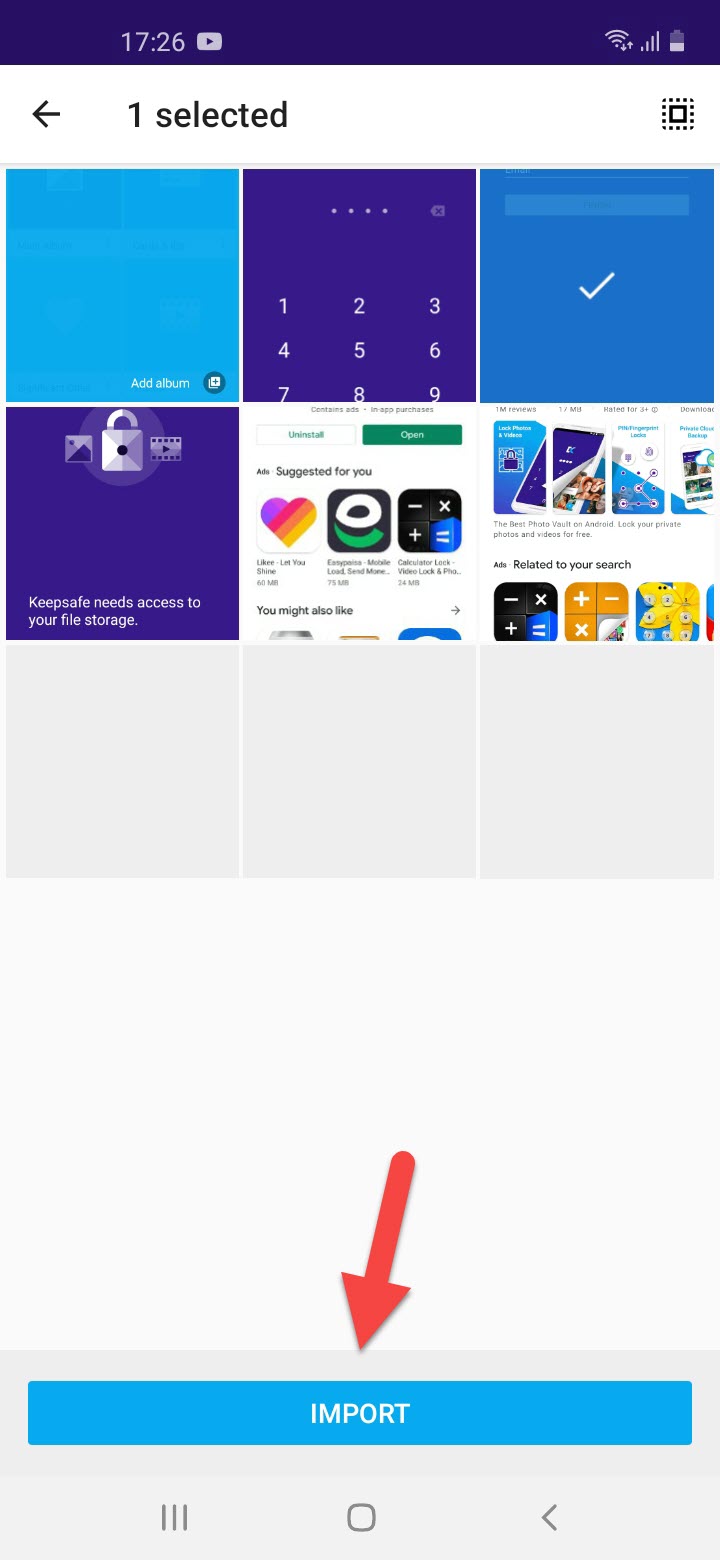
Шаг 9. Настройка дополнительной защиты (графический ключ)
Если вы предпочитаете использовать не цифры, а графический ключ, вы можете изменить настройки. Нажмите на значок «Три точки» (меню), перейдите в раздел Настройки, выберите пункт Экран блокировки и установите режим Шаблон. Нарисуйте нужный узор и нажмите Готово.
Итоги
Теперь вы знаете, как эффективно защитить свои личные фотографии на Android от нежелательного просмотра. Использование специализированных приложений — это отличный способ обеспечить приватность в современном цифровом мире. Регулярно проверяйте настройки безопасности и не забывайте восстанавливать доступ, если вы решите изменить способ блокировки.