Как установить Linux Mint на VirtualBox в среде Windows: полное руководство
В этом подробном руководстве мы разберем процесс установки операционной системы Linux Mint на VirtualBox, используя компьютер под управлением современных версий Windows. Linux Mint — это мощный и дружелюбный дистрибутив, базирующийся на базе Ubuntu (которая, в свою очередь, является производной от Debian). Этот дистрибутив завоевал популярность благодаря своей стабильности, простоте использования и широкому набору предустановленных программ с открытым исходным кодом. Пользователи ценят его за отличную мультимедийную поддержку: при включении соответствующих параметров система автоматически подгружает необходимые проприетарные кодеки.
Использование виртуальной машины — это идеальный способ для обучения и экспериментов. Виртуализация создает изолированную среду, которая позволяет запускать вторую ОС параллельно с вашей основной системой без малейшего риска для данных на жестком диске. Это критически важно, если вы хотите изучить командную строку Linux, протестировать программное обеспечение или просто ознакомиться с альтернативным интерфейсом, не переустанавливая основную Windows. Для комфортной работы Linux Mint в VirtualBox рекомендуется выделить системе как минимум 2 ГБ (а лучше 4 ГБ) оперативной памяти и около 50 ГБ дискового пространства.
1. Создание виртуальной машины
Первый этап — это подготовка виртуального «железа», в котором будет жить ваша новая система.
- Запустите Oracle VM VirtualBox на вашем компьютере с Windows и нажмите кнопку Создать.

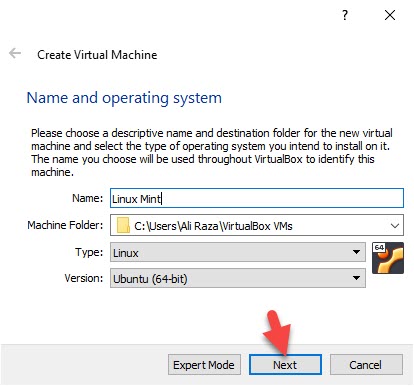
- В появившемся окне мастера настройки:
- В поле Имя введите название, например, Linux Mint.
- Выберите папку для хранения всех файлов виртуальной машины. Рекомендуется выбирать диск с достаточным объемом свободного места.
- В поле Тип выберите Linux.
- В поле Версия укажите Ubuntu (64-bit). Это важно для корректной эмуляции архитектуры.
- Нажмите кнопку Далее.
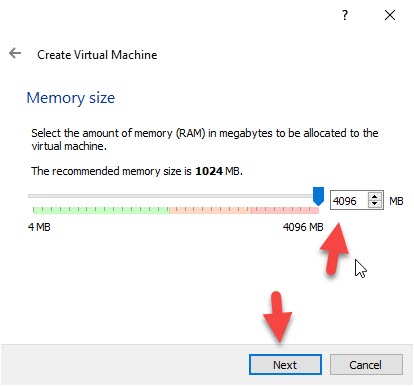
- Теперь необходимо распределить ресурсы. Настройте объем оперативной памяти (RAM). Установите ползунок на отметку не менее 2048 МБ (2 ГБ). Если у вас достаточно оперативной памяти на основном ПК, лучше выделить 4096 МБ (4 ГБ) для более плавной работы интерфейса. Нажмите Далее.
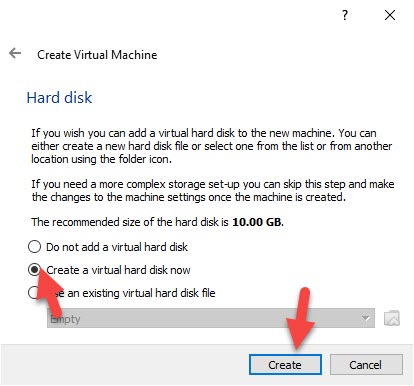
- Перейдите к созданию виртуального накопителя. Выберите опцию Создать виртуальный жёсткий диск сейчас и нажмите Создать.
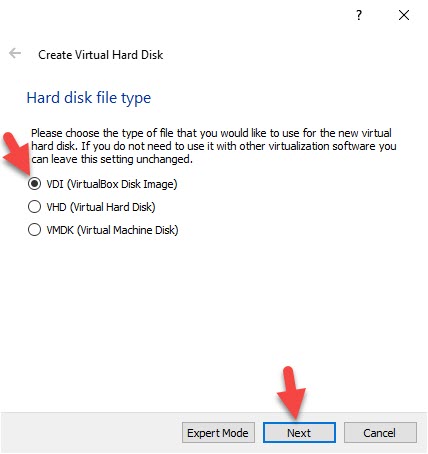
- Выберите тип файла образа диска — VDI (VirtualBox Disk Image). Это стандартный формат, обеспечивающий максимальную совместимость. Нажмите Далее.
- На этапе выбора способа размещения данных выберите Динамически распределяемый. Это наиболее эффективный вариант: файл диска на вашем реальном компьютере будет занимать ровно столько места, сколько фактически занято данными в Linux, постепенно увеличиваясь по мере наполнения. Нажмите Далее.

- Задайте размер виртуального диска. Укажите значение не менее 50 ГБ. Хотя система может занимать меньше, запас пространства необходим для установки приложений и хранения личных файлов. Нажмите Создать.

2. Оптимизация настроек виртуальной машины
Перед запуском системы важно подправить некоторые параметры, чтобы избежать конфликтов оборудования и ускорить работу графики.
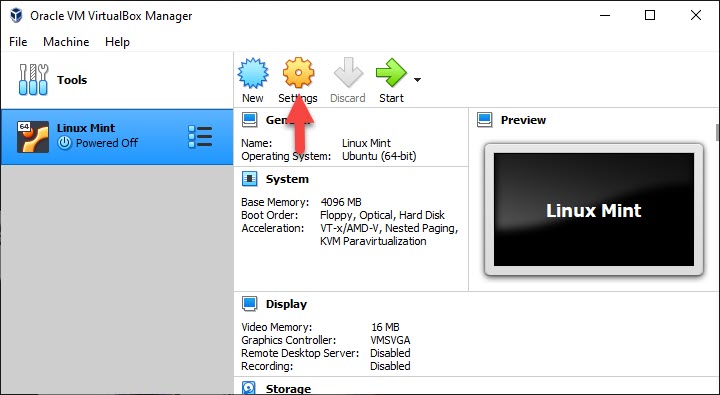
- В главном окне VirtualBox выделите только что созданную машину и нажмите кнопку Настройки.
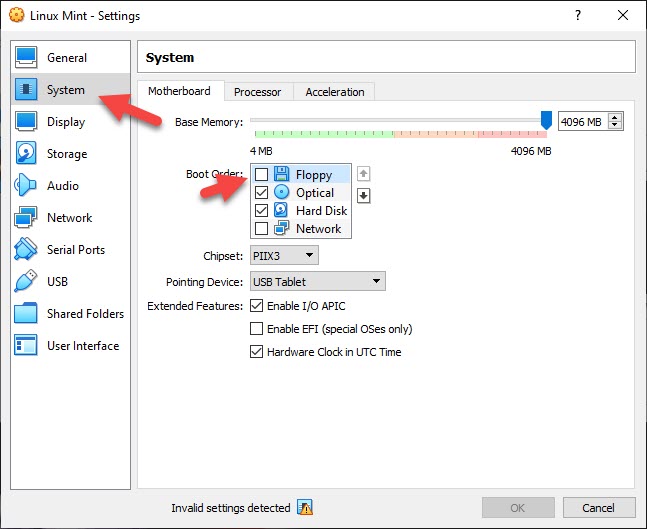
- В разделе Система перейдите на вкладку Материнская плата. Снимите галочку с пункта Флоппи-дисковод (Floppy). В современных системах он не используется, и его наличие может замедлять загрузку или вызывать ошибки.
- Перейдите на вкладку Процессор. По умолчанию может быть выделено только одно ядро. Для стабильной работы Linux Mint выделите как минимум 2 ядра (или больше, если ваш физический процессор это позволяет). Это значительно ускорит компиляцию программ и работу браузера.

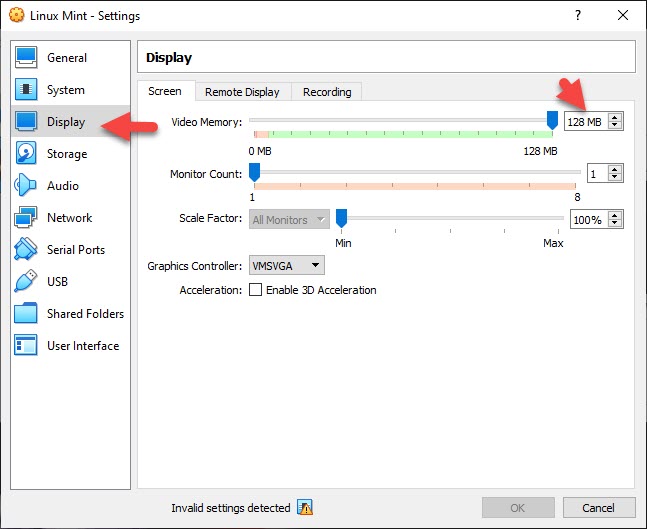
- Перейдите в раздел Дисплей. В пункте Видеопамять установите значение на максимум — 128 МБ. Также убедитесь, что включено 3D-ускорение, если это доступно, для плавности анимаций рабочего стола.
- Теперь нужно «вставить» установочный образ в виртуальный привод. Перейдите в раздел Носители. В дереве устройств найдите контроллер IDE, выберите пустую строку с пометкой Пусто, затем справа нажмите на иконку синего диска и выберите пункт Выбрать образ диска….
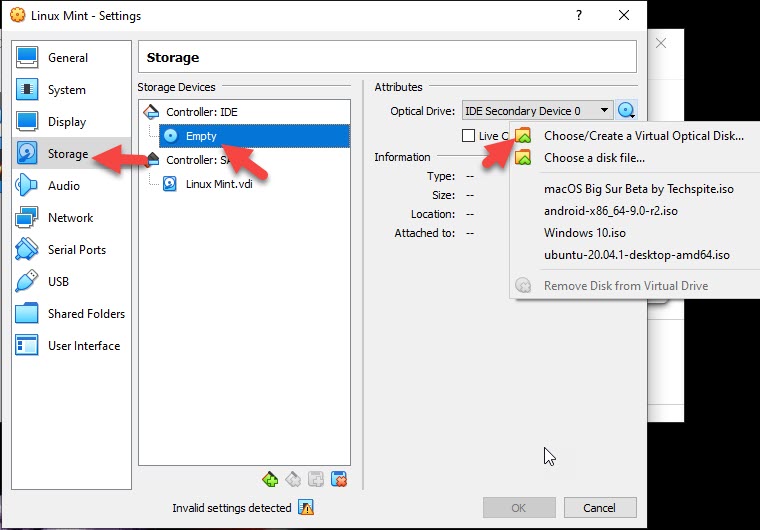
- Найдите на вашем компьютере ранее скачанный ISO-файл Linux Mint и нажмите Открыть.

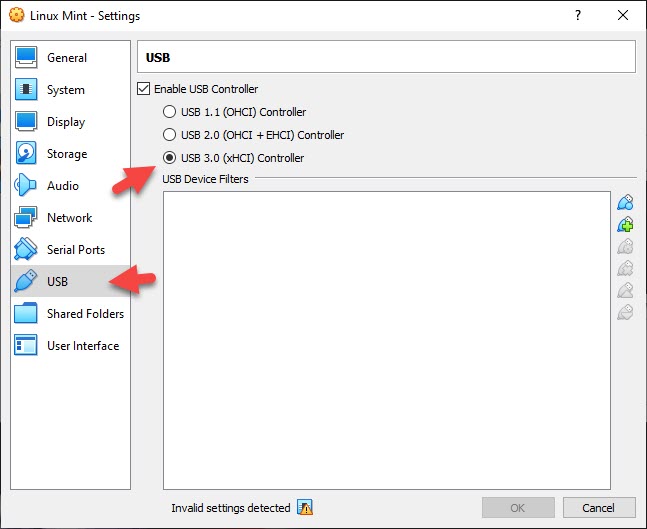
- Чтобы периферийные устройства работали корректно, перейдите в раздел USB и активируйте контроллер USB 3.0 (xHCI). Это обеспечит поддержку современных скоростных накопителей.
3. Процесс установки Linux Mint
Когда виртуальное железо настроено, можно приступать к непосредственной разметке диска и установке системы.
- В главном окне VirtualBox нажмите кнопку Запустить.
<img src=»/wp-content/uploads/how-to-install-linux-mint-on-virtualbox-on-windows-pc-techspite-c53779d.jpg» alt