Если вы часто работаете с документами, то наверняка сталкивались с форматом PDF. Это один из самых универсальных и удобных стандартов для хранения и передачи информации. Файлы в этом формате позволяют легко просматривать контент, сохранять исходное форматирование и добавлять необходимые элементы самостоятельно. Аббревиатура PDF расшифровывается как Portable Document Format — формат документов, предназначенный для обеспечения единообразного отображения файлов на любых устройствах.
Однако у популярности PDF есть и обратная сторона: файлы часто занимают значительный объем памяти. Большие размеры документов могут замедлять работу системы, затруднять их отправку по электронной почте или загрузку в облачные хранилища. Если ваш Mac начинает работать медленнее из-за переполненного диска, оптимизация PDF-файлов — один из самых эффективных способов освободить место без удаления важных данных.
Один из лучших способов сэкономить пространство на компьютере Mac — это эффективное сжатие больших PDF-документов. Тяжелые файлы могут существенно влиять на производительность системы, особенно если они содержат много графики или высококачественных изображений. Если очистка корзины и удаление ненужных приложений не помогают освободить память, оптимизация документов станет отличным решением для подготовки места под новые проекты. Важно уменьшить размер файла так, чтобы при этом сохранить читаемость текста и качество визуальных элементов. Вы можете легко добиться этого двумя способами: с помощью специализированного стороннего программного обеспечения или встроенными средствами вашей операционной системы.
Как уменьшить размер файла PDF на Mac
В современных версиях macOS вы можете использовать стандартные инструменты для оптимизации документов. Это позволяет быстро подготовить файл к отправке, не устанавливая дополнительные утилиты.
Шаг 1. Включите ваш Mac и откройте PDF-файл, который необходимо сжать. Для работы с документами удобнее всего использовать стандартное приложение «Просмотр» (Preview).
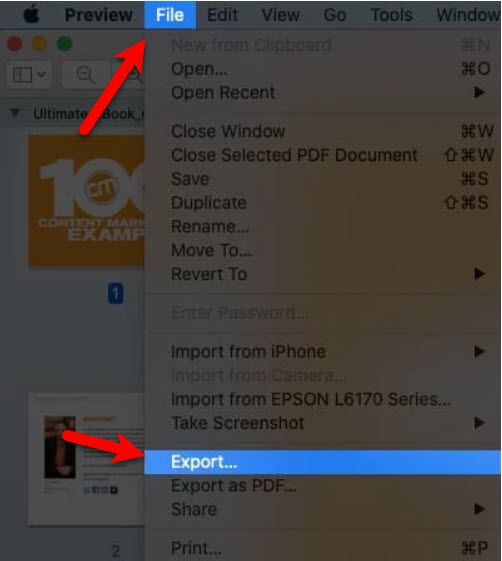
Шаг 2. Перейдите в верхнее меню и выберите пункт «Файл».
Шаг 3. В выпадающем списке найдите и нажмите на опцию «Экспорт…». Это позволит сохранить копию документа с измененными параметрами.
 Экспорт
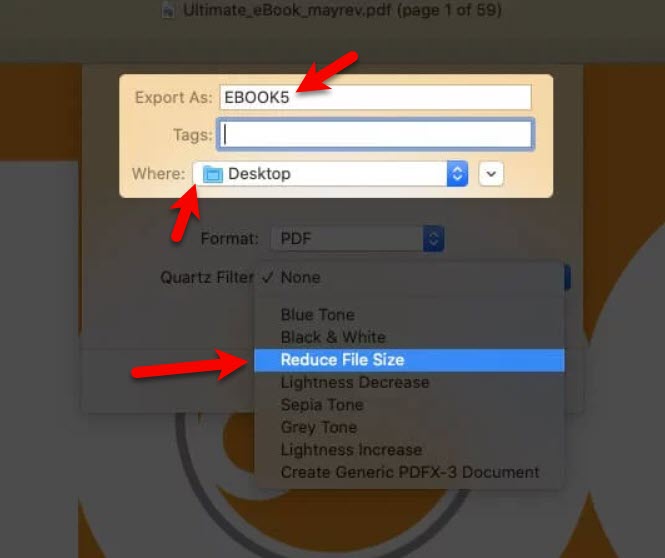
Шаг 4. Введите название для нового файла и, если это необходимо, добавьте соответствующие теги или описание.
Шаг 5. Выберите папку на вашем Mac, в которую вы хотите сохранить оптимизированную версию документа.
Шаг 6. Найдите область настроек экспорта (обычно находится рядом с выбором формата).
Шаг 7. Нажмите на выпадающее меню «Quartz Filter» и выберите вариант «Reduce File Size». Это автоматически применит алгоритмы сжатия к изображениям внутри документа.
 Уменьшить размер файла
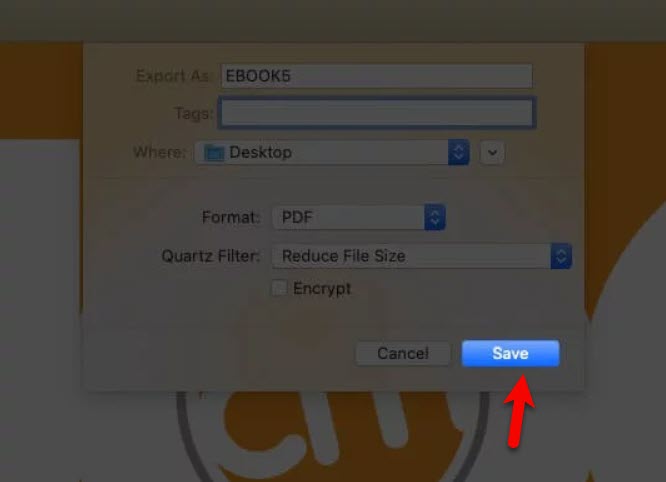
Шаг 8. После настройки всех параметров нажмите кнопку «Сохранить».
 Сохранить
После завершения процесса файл будет сохранен в выбранную директорию. Теперь вы можете сравнить исходный объем документа с размером новой версии. Чтобы проверить точный вес файла, нажмите на него правой кнопкой мыши и выберите «Получить информацию» (Get Info). В появившемся окне рядом с именем файла будет указан его текущий размер в мегабайтах или килобайтах.
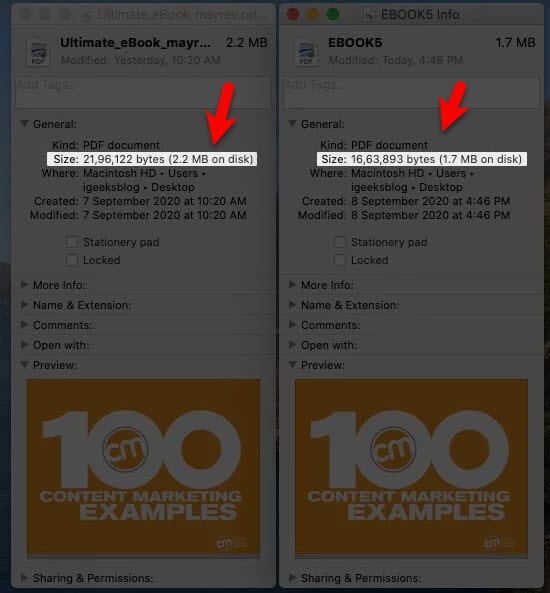 Просмотреть размер PDF
Лучшее программное обеспечение для сжатия PDF-файлов для Mac
На рынке представлено множество инструментов для работы с документами на macOS. Некоторые из них являются платными и предлагают расширенный функционал, в то время как бесплатные версии могут иметь ограничения по количеству файлов или качеству обработки. Если вам требуется профессиональное решение, которое гарантирует минимальную потерю качества при максимальном сжатии, стоит обратить внимание на следующие программы:
- PDF Expert — мощный инструмент для редактирования и оптимизации документов с интуитивно понятным интерфейсом.
- PDF Element — универсальный редактор, позволяющий работать с PDF-файлами так же легко, как с текстовыми документами Word.
- SAM PDF — эффективное решение для пакетной обработки и быстрого уменьшения размера файлов.
Использование специализированного ПО особенно полезно, когда вам нужно сохранить прозрачность слоев или специфические шрифты, которые могут исказиться при использовании стандартных фильтров системы.
Бесплатный онлайн-компрессор PDF
Если у вас нет возможности установить дополнительное программное обеспечение на компьютер, отличным вариантом станет использование облачных сервисов. Онлайн-компрессоры позволяют быстро обработать файл прямо в браузере без необходимости скачивания сложных инструментов. Вот несколько популярных и надежных ресурсов:
- Adobe Acrobat Online — официальный инструмент от создателей формата PDF для быстрой оптимизации документов.
- PDF Compressor — простой веб-сервис, позволяющий выбрать уровень сжатия в несколько кликов.
- I Love PDF — популярная платформа с широким набором инструментов для работы с PDF онлайн.
Совет: При использовании онлайн-сервисов старайтесь не загружать документы, содержащие конфиденциальную или личную информацию, так как файлы временно передаются на сторонние серверы.
Итог
В этом руководстве мы рассмотрели 3 эффективных способа уменьшения размера PDF-файлов на Mac: использование встроенных инструментов системы, применение профессионального программного обеспечения и онлайн-сервисов. Оптимизация документов — это важный навык для тех, кто хочет поддерживать порядок в цифровом пространстве, экономить место на диске и обеспечивать быструю передачу данных коллегам или клиентам.
Выбор метода зависит от ваших целей: если вам нужно быстро сжать один файл без установки лишних программ — используйте стандартный экспорт. Если же вы работаете с документами ежедневно и требуете высокого качества — лучше инвестировать в специализированное ПО. Какой из способов уменьшения размера файлов на Mac показался вам наиболее удобным? Поделитесь своим опытом в комментариях!