Как изменить аватар пользователя в Windows: пошаговая инструкция
Каждый раз, когда вы включаете компьютер или возвращаетесь к работе после перерыва, Windows приветствует вас стандартной системной картинкой. Это выглядит скучно и безлично. Но ваш рабочий стол и экран блокировки могут быть гораздо интереснее. Персонализация учетной записи — это простой способ добавить капельку индивидуальности в интерфейс системы. В этой статье мы разберем, как быстро сменить стандартный силуэт на ваше любимое фото или стильную иконку.
Процесс настройки максимально прямолинеен, но есть пара нюансов, которые помогут сделать всё правильно с первого раза. Мы разберем пошаговый алгоритм, актуальный для современных версий Windows, включая последние обновления Windows 10 и Windows 11.
Пошаговая инструкция по смене фото профиля
Подготовьте заранее то изображение, которое вы хотите установить. Это может быть портрет, пейзаж или просто абстрактный фон. Чем выше разрешение картинки, тем качественнее она будет смотреться на экране блокировки.
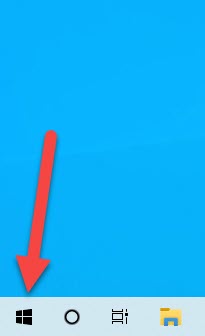
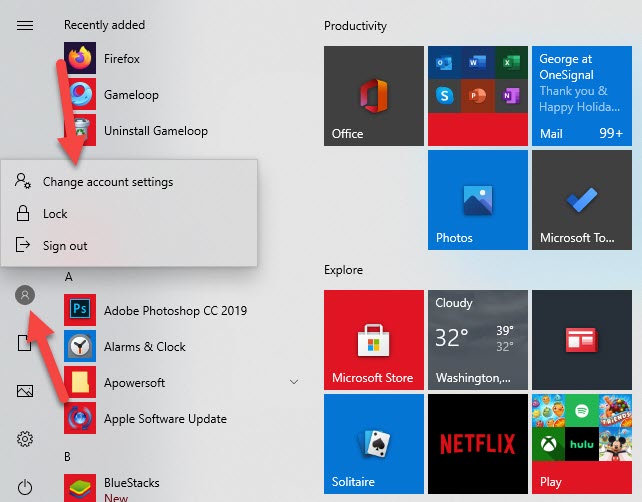
Шаг 1. Для начала нам нужно попасть в настройки системы. Нажмите на кнопку Меню «Пуск» в левом нижнем углу вашего экрана. Это самый быстрый вход в управление системой.
Шаг 2. Теперь переходим к разделу пользователя. Нажмите на ваш текущий Значок профиля (обычно это иконка человечка или текущее фото), а затем выберите пункт Изменить настройки учетной записи. После этого перед вами откроется окно параметров персонализации.
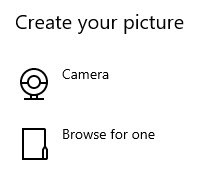
Шаг 3. В открывшемся окне «Учетные записи» вы увидите раздел «Ваши данные». Здесь система предлагает два основных пути: использовать веб-камеру для быстрого снимка или выбрать уже готовый файл из памяти компьютера. Если вы хотите использовать свое фото из папки, нажимайте кнопку «Создать» или «Выберите это изображение» (в разных версиях интерфейс может называться немного по-разному, но логика одна).
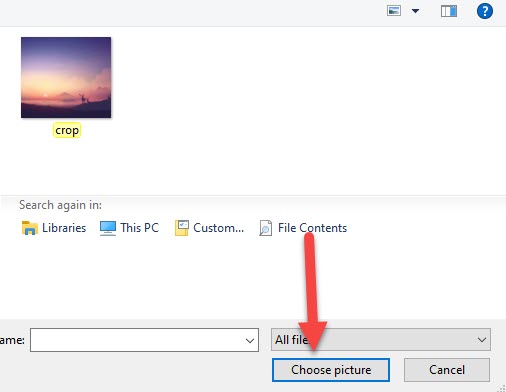
Шаг 4. Откроется стандартный проводник Windows. Найдите нужный файл на диске, выделите его и подтвердите выбор. Нажмите кнопку «Выбрать изображение».
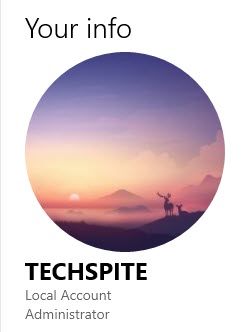
Шаг 5. Готово! Теперь ваш аватар обновлен. С этого момента при каждом входе в систему, когда вы вводите пароль или PIN-код, вы будете видеть именно это изображение. Это делает использование ПК более приятным и личным.
Полезные советы от редактора:
- Формат файлов: Используйте форматы .jpg или .png. Это стандарт, который поддерживается без сбоев.
- Пропорции: Старайтесь выбирать квадратные изображения (соотношение сторон 1:1). Если фото будет слишком вытянутым, система может обрезать важные детали при попытке вписать его в круглую или квадратную рамку профиля.
- Синхронизация: Если вы используете учетную запись Microsoft, ваше фото может автоматически синхронизироваться с другими устройствами и веб-сервисами компании.
Итоги
Мы разобрали, как быстро и без лишней головной боли изменить изображение своей учетной записи в Windows. Это простая процедура, которая позволяет мгновенно превратить стандартную рабочую станцию в персонализированное пространство. Если в процессе настройки у вас возникли ошибки или вопросы — пишите в комментариях ниже, разберемся вместе.
Читайте также:
- Как навсегда удалить Internet Explorer в Windows 10
- Как сменить имя пользователя в сервисах Google (Gmail)