Как навсегда удалить Internet Explorer в Windows 10: пошаговое руководство
Internet Explorer — легенда, которая давно сдает позиции. Этот браузер, созданный корпорацией Microsoft (на языке C++, если кому интересно), когда-то был стандартом де-факто. Но времена изменились. С появлением быстрых и современных движков, таких как Google Chrome или Microsoft Edge, старый браузер стал казаться медленным и неуклюжим. Многие современные сайты просто отказываются корректно отображаться в его «старой» оболочке, вызывая раздражение при каждой попытке загрузки страницы. Если вы устали от того, что этот «привет из 90-х» маячит на фоне, пришло время навести порядок в системе. В этом руководстве мы разберем, как полностью и безболезненно избавиться от Internet Explorer 11 в Windows 10.

Способ 1. Отключение через Панель управления (Классический метод)
Это самый надежный способ. Мы не просто удаляем ярлык с рабочего стола, а именно отключаем компонент на уровне системы. Это гарантирует, что Windows не будет пытаться запустить его снова при случайном клике.
- Откройте Панель управления. Для этого нажмите кнопку «Пуск», введите в поиске «Панель управления» и выберите ее из списка.
- Перейдите в раздел «Программы и компоненты». Если у вас включен вид «Категория», сначала выберите «Программы», а затем пункт «Программы и компоненты».
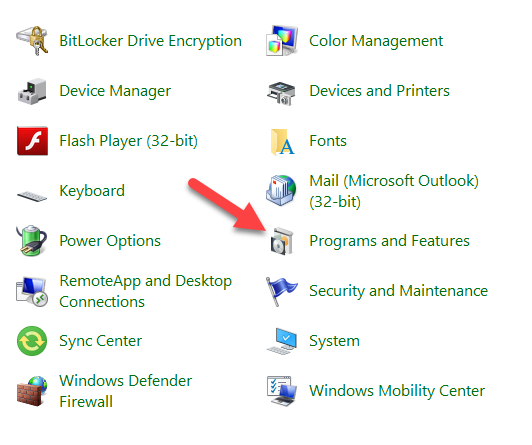
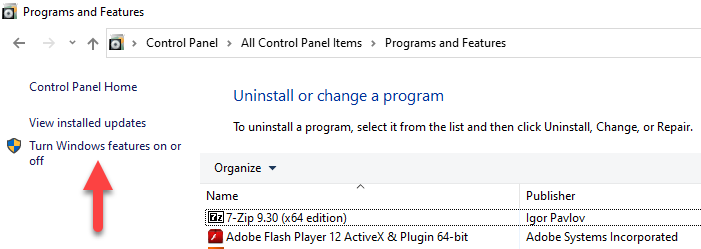
3. В левой колонке окна найдите ссылку «Включение или отключение компонентов Windows». Именно здесь хранятся глубоко зашитые в систему функции.
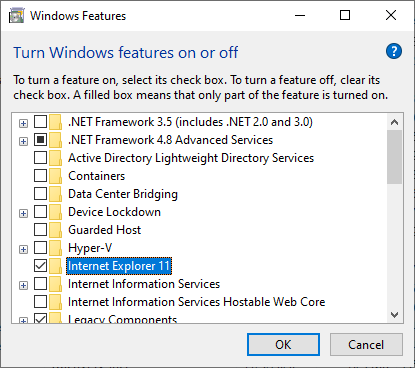
4. Перед вами откроется список системных компонентов. Прокрутите его вниз, пока не найдете пункт «Internet Explorer 11». Снимите с него галочку (флажок).
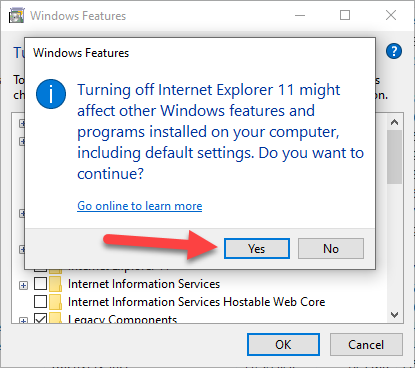
5. Нажмите кнопку «ОК». Система может запросить подтверждение изменений или запросить перезагрузку компьютера. Соглашайтесь.
Лайфхак: После перезагрузки вы заметите, что при поиске в меню «Пуск» вместо старого браузера система будет предлагать современный Microsoft Edge. Старые ссылки, которые раньше открывались в IE, теперь будут автоматически перенаправляться в Edge, что гораздо безопаснее для вашей кибербезопасности.
Способ 2. Удаление через современные Настройки Windows
Если вы предпочитаете современный интерфейс Windows 10 или 11, вы можете обойтись без классической «Панели управления». Этот путь более визуально понятен и удобен для пользователей ноутбуков с сенсорными экранами.
- Нажмите на иконку шестеренки в меню «Пуск» или воспользуйтесь системными «Параметрами», чтобы открыть «Настройки».
- Выберите раздел «Приложения».
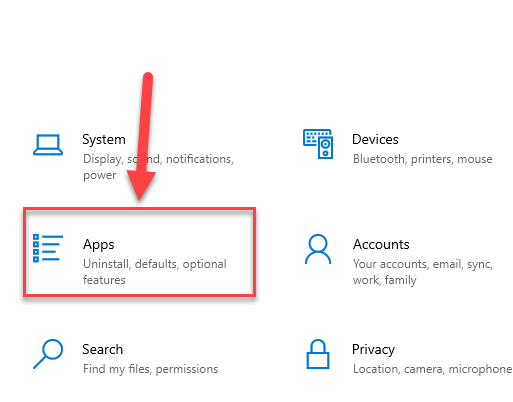
3. Перейдите в подраздел «Дополнительные компоненты» (в некоторых сборках он находится внутри пункта «Приложения и возможности»).
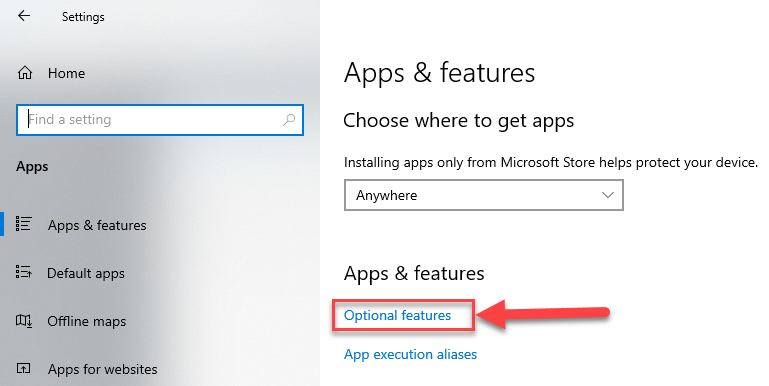
4. Найдите в списке «Internet Explorer 11». Теперь вам нужно нажать на него (или на три точки рядом с ним в новых версиях) и выбрать команду «Удалить».
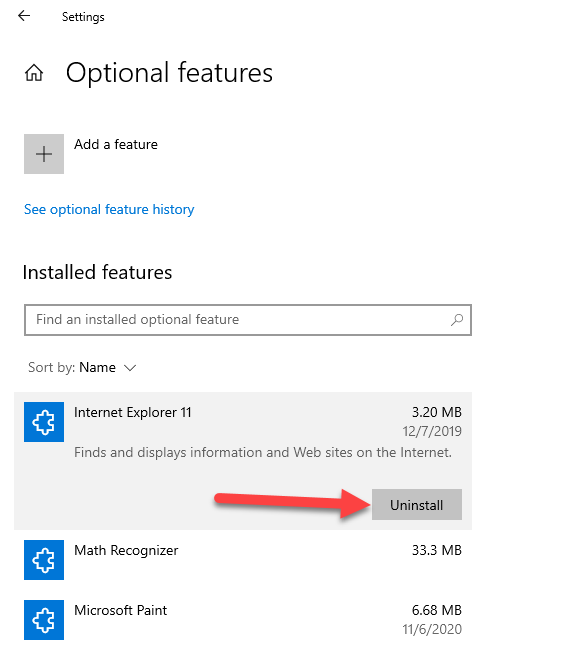
Все готово. Теперь старый браузер больше не будет мозолить вам глаза и занимать лишние ресурсы системы.
Полезная информация по теме:
- Как изменить отображаемое имя в Gmail
- Как отключить Cortana в Windows 10
Итог
Мы разобрали два эффективных способа, как навсегда избавиться от Internet Explorer в Windows 10. Первый метод через «Панель управления» — самый фундаментальный, второй — через «Настройки» — более современный. Оба они решают задачу очистки системы от устаревшего ПО. Теперь ваш компьютер стал чуть чище, а вы — чуть ближе к современным стандартам веб-серфинга. Если у вас возникли сложности или что-то пошло не так, обязательно напишите нам в комментариях — мы разберемся в ситуации вместе!