Как отключить Siri на iPhone: полное руководство по настройке голосового помощника
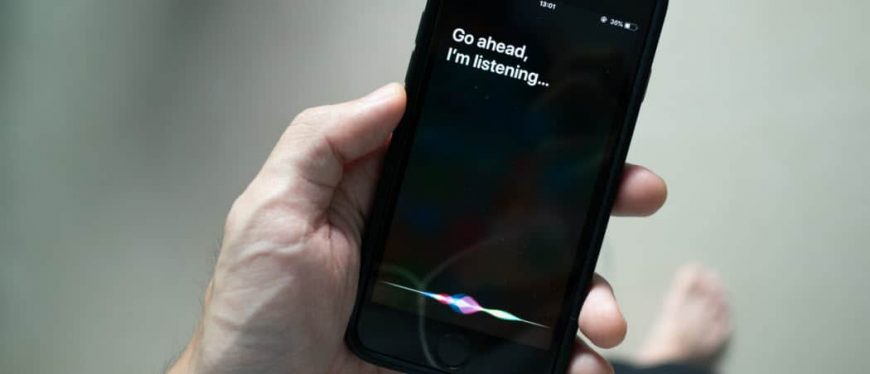
Siri — это попытка Apple сделать взаимодействие с техникой максимально естественным. По сути, это ваш персональный цифровой ассистент, который умеет управлять функциями смартфона с помощью голоса. Вы можете просить его поставить будильник, отправить сообщение близким, ответить на вопрос или запустить таймер, пока заняты чем-то другим. Несмотря на всю «умность» и удобство, далеко не всем пользователям нравится постоянно слышать отклик устройства или беспокоиться о том, что телефон может случайно сработать на случайную фразу. Причины для отключения бывают разными: от желания сэкономить заряд аккумулятора до простого стремления к максимальной приватности.
История iPhone — это путь от революционного гаджета до полноценного карманного компьютера. Еще с момента появления первых моделей, изменивших рынок мобильных устройств, пользователи искали способы сделать свои смартфоны более индивидуальными. И сегодня, когда экосистема Apple стала невероятно глубокой, а возможности Siri — практически безграничными, многие предпочитают полностью контролировать, когда их устройство должно слушать и когда — молчать.
Почему пользователи решают отключить Siri?
Прежде чем переходить к инструкции, стоит разобраться, зачем вообще это делать. Вот несколько распространенных сценариев:
- Экономия заряда: Постоянное ожидание команды «Hey Siri» заставляет микрофон и процессор работать в фоновом режиме, что может незначительно, но ощутимо влиять на время автономной работы.
- Конфиденциальность: Если вы не хотите, чтобы устройство анализировало ваш голос и передавало данные для улучшения распознавания речи.
- Случайные срабатывания: Иногда iPhone может «услышать» похожую фразу в телевизоре или разговоре, что приводит к нежелательным действиям со стороны ассистента.
- Личный комфорт: Многим просто не нравится концепция голосового общения с гаджетом.
Пошаговая инструкция: как полностью отключить Siri в iOS
Процесс отключения может немного отличаться в зависимости от версии системы, но логика всегда остается неизменной. Мы разберем стандартный путь через настройки аккаунта и системные параметры.
Шаг 1. Переходим в системные настройки
Для начала вам нужно покинуть домашний экран и найти приложение Настройки (иконка с шестеренками). Это главный центр управления всеми функциями вашего iPhone.
Шаг 2. Работа с учетной записью Apple ID
В самом верху списка настроек вы увидите свое имя и текущую подписку Apple ID (ранее это называлось iCloud). Нажмите на эту область, чтобы войти в параметры своего профиля.
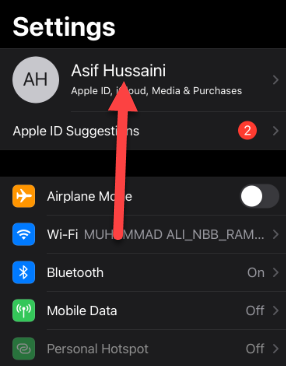
Важно понимать: в последних версиях iOS управление некоторыми функциями ассистента может быть вынесено в отдельный пункт меню, но основной путь всегда лежит через настройки персонализации или учетной записи.
Шаг 3. Настройка параметров iCloud
Внутри меню учетной записи найдите пункт iCloud. Именно здесь происходит синхронизация ваших личных данных с облаком Apple, включая запросы к Siri и историю голосовых команд.
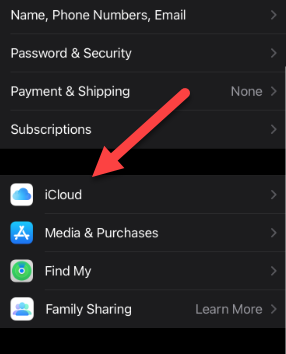
Если ваша цель — не просто отключить Siri, но и удалить данные, которые она о вас накопила, убедитесь, что в этом разделе вы также проверили настройки конфиденциальности.
Шаг 4. Финальное отключение голосового активатора
Теперь найдите в списке пункт Siri и Поиск. Здесь скрываются все «уши» вашего iPhone. Чтобы полностью деактивировать помощника, переключите выключатели в неактивное состояние:
- Прослушивание «Hey Siri» — это запретит телефону реагировать на голос.
- Нажатие боковой кнопки для вызова Siri — это отключит активацию при удержании кнопки питания.
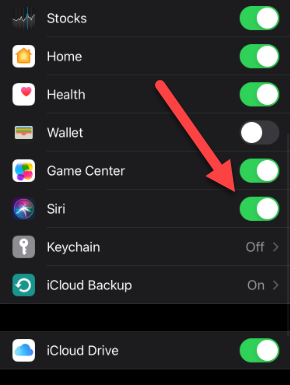
Лайфхак: Если вы хотите оставить возможность вызывать Siri, но не хотите, чтобы она постоянно слушала фоновый шум, отключите только функцию «Hey Siri», но оставьте активацию через нажатие боковой кнопки. Это идеальный компромисс для экономии энергии.
Как вернуть всё назад?
Если вы поняли, что без голосового помощника жизнь стала неудобнее, вернуть функции Siri очень просто. Достаточно повторить все вышеописанные шаги в обратном порядке: зайдите в Настройки → Siri и Поиск и включите необходимые параметры. Все ваши привычные команды и настройки при этом сохранятся.
Итог
Теперь вы знаете, как полностью контролировать уровень «общительности» вашего iPhone. Независимо от того, хотите ли вы добиться максимальной приватности или просто избавиться от навязчивых уведомлений, управление Siri доступно в пару кликов. Мы надеемся, что это руководство помогло вам разобраться в тонкостях настроек iOS. Если у вас возникли трудности на каком-то этапе или вы нашли более быстрый способ отключения функции — делитесь своими мыслями в комментариях ниже!