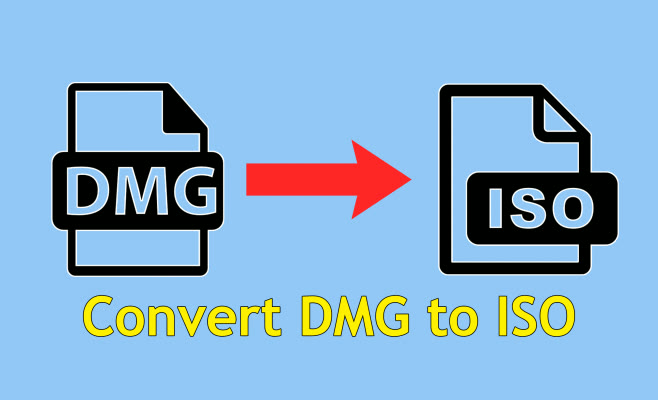
Как преобразовать файлы DMG в ISO в Windows: пошаговое руководство
Файлы формата DMG являются образами дисков, которые используются исключительно в операционной системе macOS. По сути, это точная цифровая копия внешнего жесткого диска, CD или DVD. Поскольку Windows не поддерживает нативный формат DMG для прямого монтирования, пользователи часто сталкиваются с трудностями при попытке извлечь данные или записать образ. В последних версиях Windows 10 и Windows 11 для полноценной работы с такими архивами требуется конвертация в универсальный формат ISO.
Если вы пытаетесь открыть файл DMG на ПК, и система не распознает его, или вам необходимо подготовить образ для записи на носитель, этот материал поможет вам решить проблему. В данной инструкции мы рассмотрим три проверенных способа: использование специализированного ПО, профессиональных утилит и онлайн-сервисов.
1. Использование Any Burn для конвертации DMG в ISO
Первый способ заключается в использовании бесплатного программного обеспечения Any Burn. Это универсальная утилита для работы с образами дисков, которая поддерживает множество форматов, включая DMG. Данная программа является надежным инструментом для быстрого преобразования форматов без потери структуры данных.
Пошаговая инструкция:
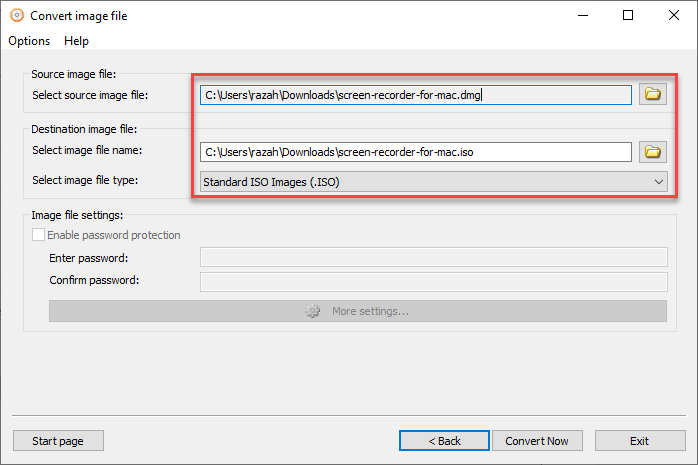
- Установка и запуск: Скачайте программное обеспечение с официального ресурса разработчика, установите его и запустите приложение. В главном меню программы найдите и нажмите кнопку «Преобразовать формат файла изображения» (Convert Image File Format).
- Настройка параметров: В открывшемся окне вам предложат выбрать исходный файл. Нажмите кнопку обзора и укажите ваш файл DMG на компьютере. В поле «Выходной формат» (Output Format) обязательно выберите ISO. Также укажите папку на компьютере, куда будет сохранен готовый результат.
- Запуск процесса: После выбора всех параметров нажмите кнопку «Конвертировать сейчас» (Convert Now). Дождитесь завершения операции, которая может занять от нескольких секунд до нескольких минут в зависимости от объема данных.

Совет: Перед началом конвертации убедитесь, что файл DMG не занят другой программой, иначе процесс может завершиться ошибкой доступа.
2. Преобразование файлов через Power ISO
Если первый метод по каким-то причинам не подошел, можно воспользоваться Power ISO. Это профессиональный инструмент, который обладает расширенным функционалом для работы с образами. Программа отлично справляется со сложными структурами файловой системы macOS.
Инструкция по использованию:
- Запуск инструмента: Откройте Power ISO и на главной панели найдите раздел «Инструменты» (Tools). В выпадающем списке выберите пункт «Преобразовать формат файла» (Convert).
- Выбор файлов: В строке «Исходный файл» (Source File) нажмите на кнопку с многоточием и выберите ваш DMG-образ. В строке «Целевой формат» (Output Format) выберите Standard ISO (.iso).
- Сохранение: Укажите путь для сохранения итогового файла и нажмите «ОК». Программа выполнит преобразование в фоновом режиме.
Если после завершения процесса файл не открывается, попробуйте повторить операцию, предварительно проверив целостность исходного DMG-файла.
3. Онлайн-конвертация через веб-сервисы
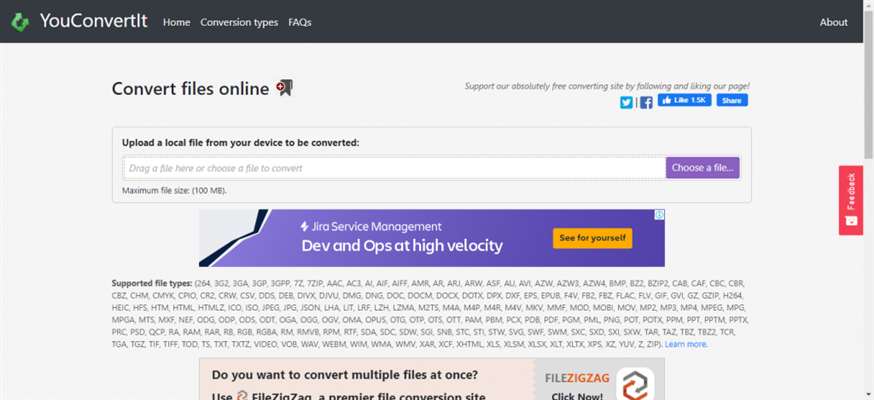
Если вы не хотите устанавливать стороннее программное обеспечение на свой компьютер, воспользуйтесь онлайн-конвертерами. Это удобно, если вам нужно быстро преобразовать один небольшой файл без лишних манипуляций с установкой программ. Одним из самых популярных и функциональных сервисов является Youconvertit.com.
Как пользоваться онлайн-сервисом:
- Перейдите на сайт сервиса Youconvertit.
- Нажмите кнопку «Выбрать файл» и загрузите ваш DMG-архив с локального диска.
- В списке доступных целевых форматов выберите ISO. Данный сервис также поддерживает работу с другими типами файлов (например, M4P, JPG и многими другими).
- Дождитесь завершения загрузки и обработки файла на сервере, после чего нажмите кнопку загрузки готового результата.
Важное примечание: При использовании онлайн-методов помните, что ваши данные временно загружаются на удаленный сервер. Не используйте этот способ для конвертации файлов, содержащих конфиденциальную или личную информацию.
Заключение и полезные советы
Теперь вы знаете все основные способы, как преобразовать файлы DMG в ISO на Windows. Выбор метода зависит от ваших задач: Any Burn — отличный бесплатный вариант, Power ISO — решение для профессионалов, а онлайн-сервисы — идеальный вариант для разовых задач без установки софта.
Общий алгоритм действий при возникновении ошибок:
- Проверьте, не поврежден ли исходный DMG-файл.
- Убедитесь, что на системном диске достаточно свободного места для создания нового ISO-образа (он может занимать столько же места, сколько оригинал).
- Если вы используете онлайн-сервисы, проверьте стабильность интернет-соединения, так как обрыв связи прервет загрузку.
Надеемся, данная инструкция была вам полезна. Если у вас возникли трудности на любом из этапов, пожалуйста, оставляйте комментарии ниже — мы постараемся помочь.