При использовании браузера Google Chrome пользователи часто сталкиваются с назойливым уведомлением «Загрузка скрипта прокси» (Downloading proxy script). Это сообщение появляется при каждом запуске браузера или при попытке открыть новую вкладку, что значительно замедляет работу и мешает комфортному просмотру веб-страниц. Проблема может возникать из-за некорректных настроек сетевого протокола PAC (Proxy Auto-Config) или автоматического определения параметров прокси в операционной системе.
В данной инструкции мы разберем пошаговый алгоритм, который поможет устранить эту ошибку без использования стороннего программного обеспечения. Мы рассмотрим метод изменения системных настроек сети, который является наиболее эффективным и безопасным способом решения проблемы.
Как исправить ошибку загрузки прокси-скрипта в Google Chrome
Для решения данной проблемы не требуется скачивать дополнительные утилиты или менять сложные параметры реестра. В большинстве случаев достаточно изменить одну настройку в параметрах подключения Windows, так как Google Chrome использует системные настройки прокси-сервера.
Шаг 1. Переход в настройки браузера
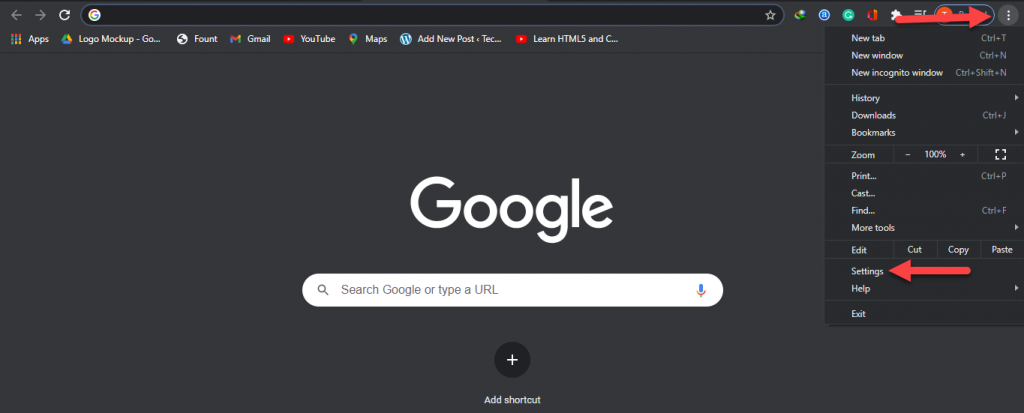
Сначала необходимо открыть меню управления конфигурацией. Запустите Google Chrome и нажмите на значок трех точек (меню), который расположен в правом верхнем углу окна браузера. В выпадающем списке выберите пункт Настройки.
Совет: Если вы не видите пункт «Дополнительно» сразу, обратите внимание на левую панель навигации или прокрутите страницу до самого конца.
Шаг 2. Переход к системным настройкам сети
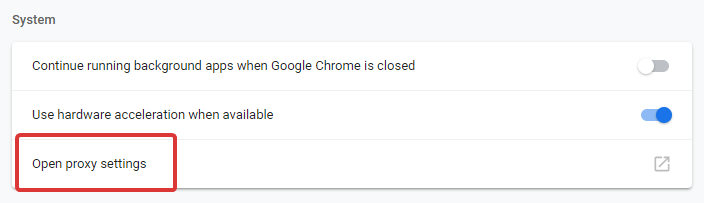
В современных версиях Chrome интерфейс может отличаться, но логика остается прежней. Прокрутите страницу настроек вниз и найдите раздел, связанный с системными параметрами. Вам нужно найти пункт Открыть настройки прокси-сервера на компьютере (в некоторых версиях это находится в разделе «Система»).
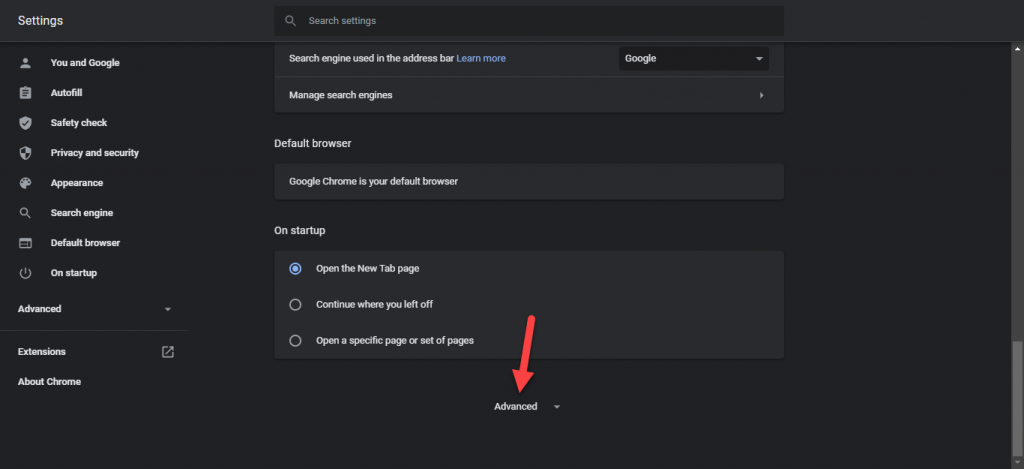
Нажмите на эту ссылку — после этого откроется окно настроек самой операционной системы Windows.
Шаг 3. Открытие параметров LAN
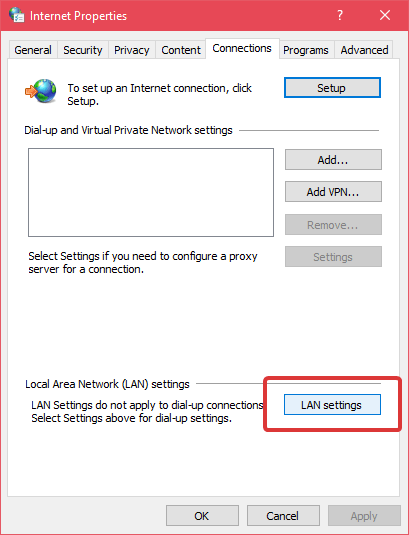
В открывшемся окне системных настроек прокси-сервера найдите раздел, отвечающий за локальные подключения. Вам необходимо перейти в меню Настройки локальной сети (LAN settings).
Нажмите на кнопку, чтобы открыть детальный список параметров сетевого адаптера.
Шаг 4. Отключение автоматического определения настроек
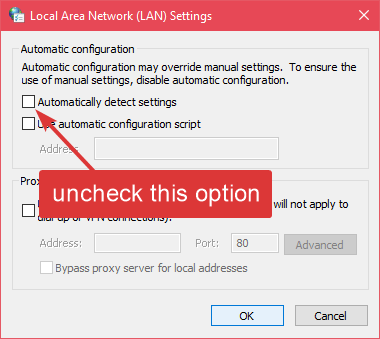
Это самый важный этап. В появившемся окне «Свойства: Проводник» вы увидите раздел «Автоматическое определение параметров». Если эта опция включена, система постоянно пытается найти файл конфигурации прокси (PAC-файл), что и вызывает ошибку в Chrome.
Для устранения ошибки выполните следующие действия:
- Снимите галочку с пункта Автоматически определять параметры.
- Убедитесь, что в поле «Использовать сценарий автоматической настройки прокси» также не указан адрес скрипта.
- Нажмите кнопку ОК во всех открытых окнах настроек, чтобы сохранить изменения.
Важное примечание: Если после выполнения этих действий ошибка не исчезла, попробуйте перезагрузить браузер или компьютер. В редких случаях может потребоваться сброс настроек сети через командную строку (команда netsh winsock reset), но в 95% случаев изменения параметров LAN достаточно.
Итог
Теперь вы знаете, как избавиться от назойливого сообщения о загрузке прокси-скрипта в Google Chrome. Данный метод является универсальным для большинства пользователей Windows и позволяет вернуть браузеру прежнюю скорость работы без лишних манипуляций. Если у вас остались вопросы или возникли сложности на каком-либо из этапов, пожалуйста, оставляйте свои комментарии ниже — мы постараемся помочь.