DirectX — это не просто дополнительная библиотека, а фундаментальный компонент операционной системы Windows, обеспечивающий взаимодействие программного обеспечения с аппаратными ресурсами компьютера, особенно с видеокартой и звуковой подсистемой. Без него большинство современных игр, мультимедийных приложений и даже некоторых профессиональных инструментов просто не смогут запуститься. Однако в определённых ситуациях может возникнуть необходимость временно удалить DirectX — например, для установки более старой или совместимой версии, устранения конфликтов между компонентами или исправления ошибок, возникающих после обновлений.
Важно понимать: стандартными средствами Windows удалить DirectX невозможно — он интегрирован глубоко в систему. Попытки вручную удалять файлы или редактировать реестр могут привести к серьёзным сбоям в работе ОС. Поэтому для безопасного и полного удаления рекомендуется использовать проверенные сторонние утилиты, специально разработанные для этой цели.
Зачем нужен DirectX
DirectX представляет собой набор API (Application Programming Interfaces), разработанных Microsoft для упрощения взаимодействия программ с оборудованием. Он позволяет разработчикам создавать высокопроизводительные приложения, не заботясь о низкоуровневых деталях управления графикой, звуком и вводом. В результате игры и мультимедийные приложения работают быстрее, стабильнее и выглядят лучше.
Однако совместимость между версиями DirectX — частый источник проблем. Например, старая игра может быть написана под DirectX 9, в то время как на компьютере установлена DirectX 12. Несмотря на обратную совместимость, в некоторых случаях возникают ошибки, связанные с отсутствием конкретных компонентов или конфликтами в реестре. Аналогично, попытка установить более новую версию поверх повреждённой старой может завершиться неудачей.
В таких ситуациях оптимальное решение — полное удаление текущей версии DirectX с последующей чистой установкой требуемой. Это особенно актуально при тестировании ПО, восстановлении работоспособности системы или настройке виртуальных машин под конкретные задачи.
Важно: никогда не удаляйте файлы DirectX вручную из системных папок. Это не только не приведёт к полному удалению, но и может нарушить целостность операционной системы, вызвав сбои в работе других программ и даже невозможность запуска Windows.
Как узнать установленную версию DirectX
Перед тем как предпринимать какие-либо действия, необходимо точно определить, какая версия DirectX установлена на вашем компьютере. Для этого воспользуйтесь встроенным диагностическим инструментом Windows:
- Нажмите сочетание клавиш Win + R, чтобы открыть окно «Выполнить». Введите команду
dxdiagи нажмите «ОК». Система запросит разрешение на запуск средства диагностики DirectX — подтвердите его.
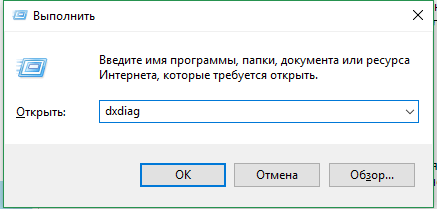
Переход к информации об DirectX В окне «Выполнить» вводим команду dxdiag - Откроется окно «Средство диагностики DirectX». На вкладке «Система» в нижней части окна вы увидите строку «Версия DirectX». Именно она покажет, какая версия библиотеки активна в данный момент.
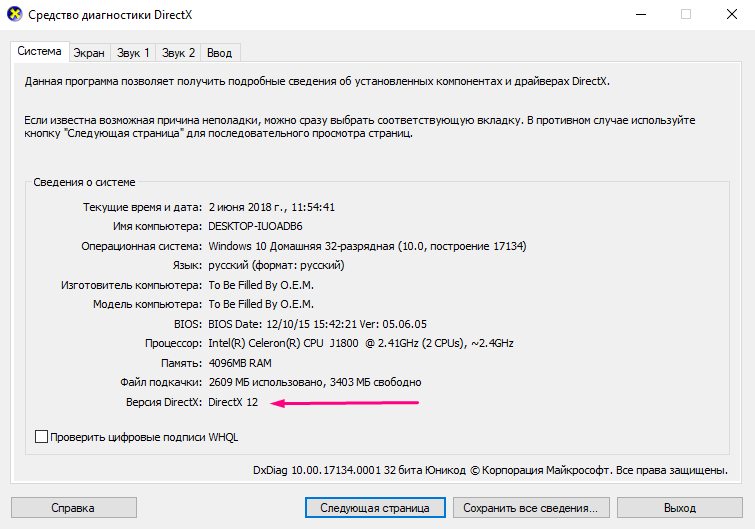
Узнаем версию DirectX В окне диагностики находим строку с версией DirectX
Удаление библиотеки DirectX
Как уже упоминалось, Windows не предоставляет официального способа удаления DirectX. Однако сообщество разработчиков создало несколько надёжных утилит, которые позволяют выполнить эту операцию корректно и безопасно. Ниже приведены три наиболее популярных решения.
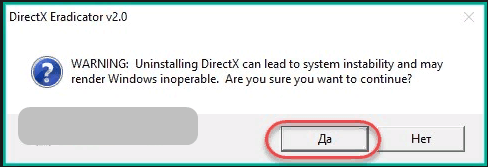
DirectX Eradicator
Это простая, но эффективная портативная утилита, не требующая установки. После запуска она сразу предлагает начать процесс удаления. Программа не только удаляет файлы DirectX, но и тщательно очищает записи в реестре, оставляя систему в состоянии, близком к «чистой» установке Windows без этой библиотеки. Процедура занимает от 2 до 5 минут в зависимости от производительности ПК.
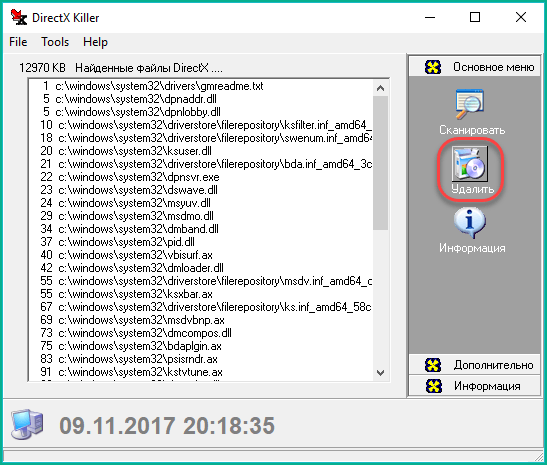
DirectX Killer
Эта программа обладает более продвинутым интерфейсом. После запуска необходимо сначала нажать кнопку «Сканировать», чтобы утилита проанализировала систему и выявила все компоненты DirectX. Затем становится доступной кнопка «Удалить», которая запускает процесс полной очистки. Программа также создаёт резервную копию реестра перед внесением изменений — это повышает безопасность операции.
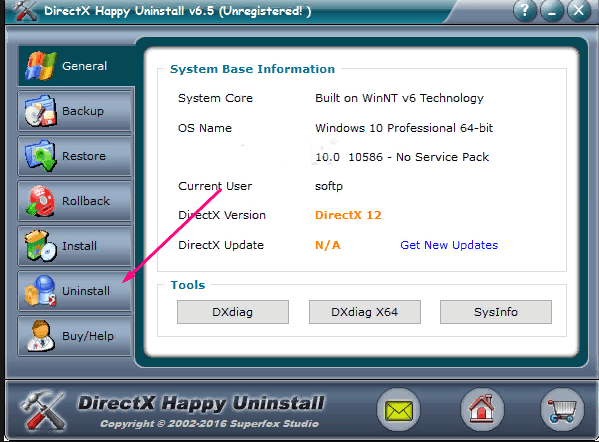
DirectX Happy Uninstall
Это многофункциональная утилита с поддержкой нескольких режимов работы. Бесплатная версия позволяет полностью удалить DirectX, а платная — дополнительно восстанавливать его или переключаться между версиями. Программа доступна на официальном сайте разработчика: http://www.superfoxs.com. После запуска перейдите в раздел «Uninstall» и следуйте инструкциям на экране.
Видеоинструкция: как удалить DirectX
Несмотря на то, что оригинальное видео по ссылке недоступно (возможно, удалено или заблокировано), сам процесс удаления через описанные утилиты интуитивно понятен и не требует сложных манипуляций. Тем не менее, если вы предпочитаете визуальное руководство, рекомендуем поискать актуальные обучающие ролики на YouTube по запросу «как удалить DirectX 2025».
В заключение стоит подчеркнуть: удаление DirectX — крайняя мера, к которой следует прибегать только при наличии веских причин. После завершения работ обязательно установите нужную версию библиотеки заново, чтобы избежать проблем с запуском приложений. Использование специализированных утилит гарантирует чистоту и безопасность процесса, минимизируя риски для стабильности системы.