В условиях стремительного развития цифровых технологий методы хранения и передачи информации претерпели кардинальные изменения. Сегодня нет необходимости использовать физические носители — такие как CD, DVD и тем более дискеты — для обмена данными. Достаточно создать цифровую копию диска, известную как «образ», и распространять её в неограниченном количестве. Это не только экономит время и ресурсы, но и обеспечивает сохранность оригинального содержимого без износа физических носителей.
Что такое ISO-образ
ISO-образ — это условное название полной копии оптического диска, в которой используется файловая система ISO 9660 (или её расширения, такие как UDF).
По сути, образ диска — это точная цифровая реплика всего содержимого физического носителя, включая структуру каталогов, служебные данные и загрузочные секторы. Такой подход позволяет использовать диск виртуально, без необходимости вставлять его в привод, что особенно актуально для установки программ, игр или операционных систем.
Формат ISO является наиболее универсальным и поддерживается практически всеми программами для работы с образами. Благодаря своей стандартизации, он легко распознаётся как операционными системами, так и сторонним ПО.
Как открыть файл ISO на Windows 10
Современные версии Windows, включая Windows 10 и 11, оснащены встроенными средствами для базовой работы с ISO-образами. Однако для расширенных операций — таких как редактирование, конвертация, запись на нестандартные носители или создание загрузочных флешек — требуется специализированное программное обеспечение.
Открытие ISO-файла встроенными средствами Windows 10
Начиная с Windows 8, Microsoft интегрировала функцию монтирования ISO-образов напрямую в систему. В Windows 10 эта возможность работает «из коробки» без установки дополнительных драйверов (ImDisk не используется — монтирование реализовано на уровне ядра ОС).
Чтобы подключить образ:
- Найдите ISO-файл в «Проводнике».
- Щёлкните по нему правой кнопкой мыши и выберите пункт «Подключить».
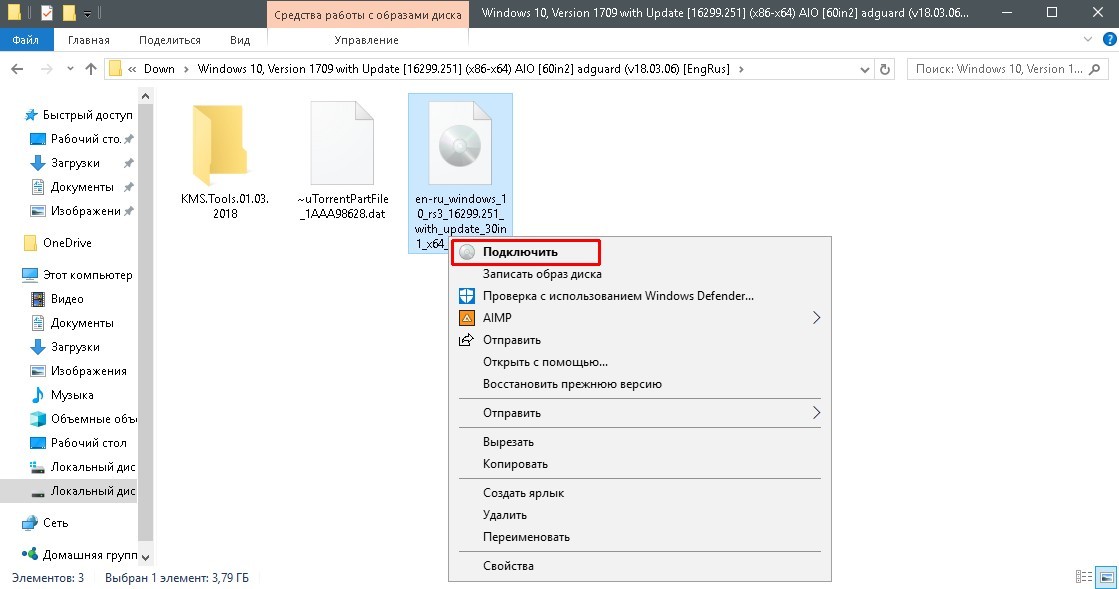
Система автоматически создаст виртуальный DVD-привод, который появится в разделе «Этот компьютер». Открытие происходит мгновенно.
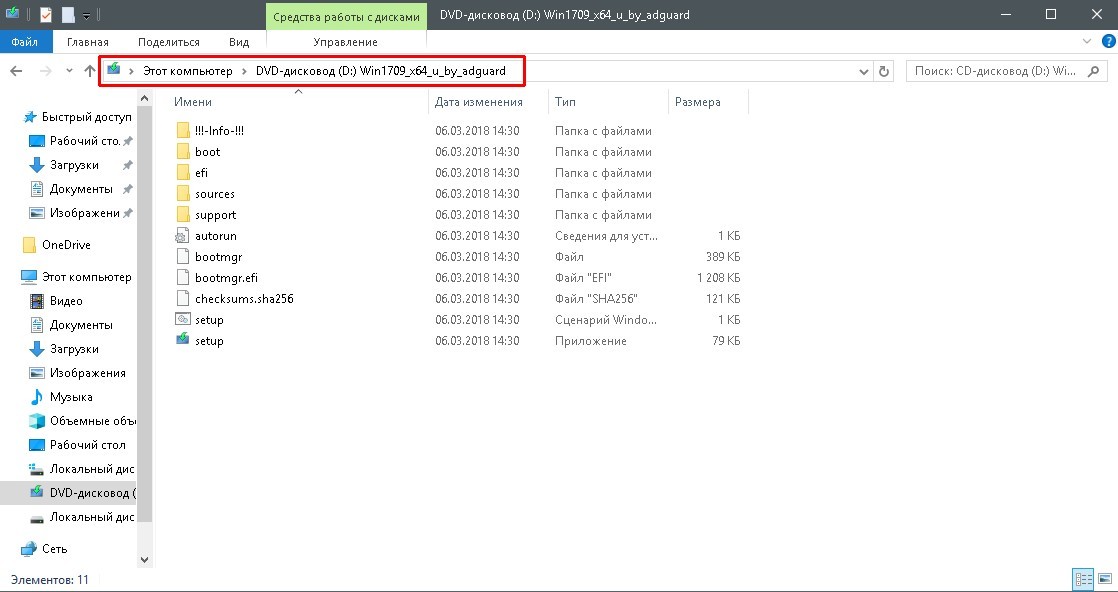
Таким образом, вы получаете полный аналог физического диска, доступный для запуска установщиков, просмотра файлов или запуска мультимедиа.
Видео: как открыть ISO-файл средствами Windows
Открытие с помощью специализированных программ
В отличие от встроенных инструментов Windows, сторонние утилиты предоставляют расширенные возможности: редактирование содержимого образа, конвертация между форматами, создание загрузочных носителей, запись на диск и многое другое.
Работа с ISO через UltraISO
UltraISO — проверенная временем программа для управления образами дисков. Она поддерживает создание, редактирование, конвертацию и запись образов в различных форматах, включая ISO, BIN, MDF и другие. Хотя официальная версия платная, доступна функциональная пробная версия.
Несмотря на устаревший интерфейс, программа остаётся удобной в использовании:
- Запустите UltraISO. В левой панели перейдите к папке, где находится ваш ISO-файл. Дважды щёлкните по нему.
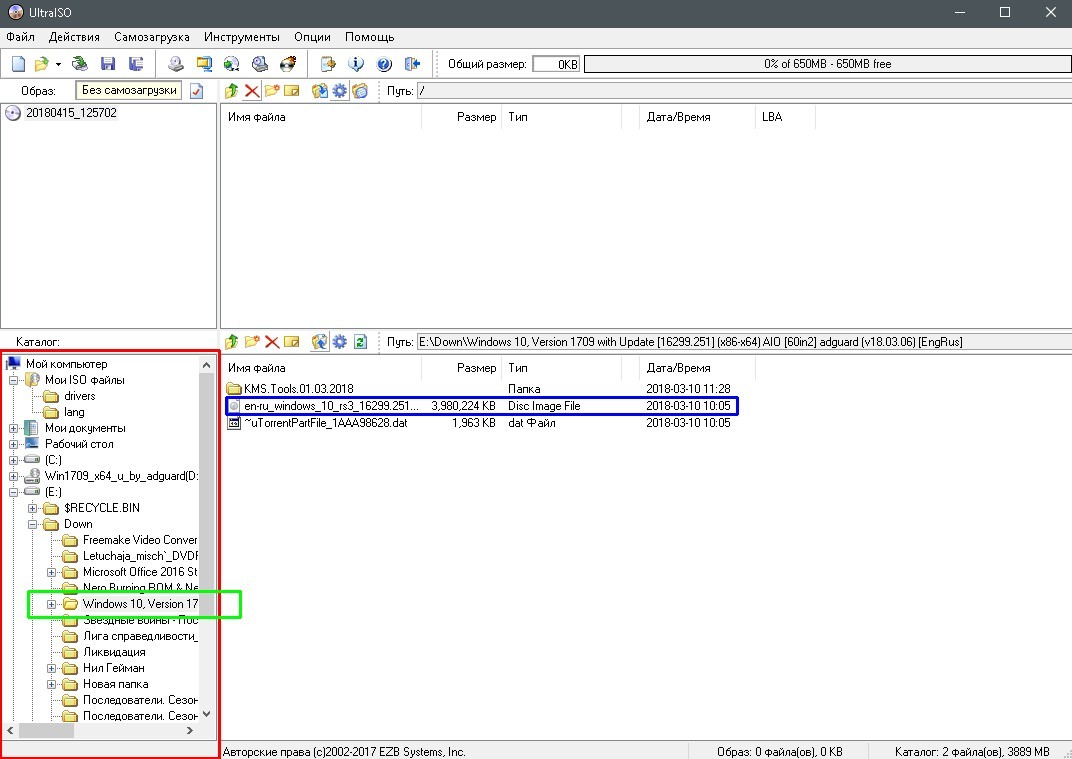
В дереве каталогов находим папку с образом и двойным щелчком открываем его - После загрузки вы увидите содержимое образа. Чтобы смонтировать его как виртуальный диск, перейдите в меню «Инструменты» → «Монтировать в виртуальный привод» или нажмите клавишу F6. В появившемся окне подтвердите действие кнопкой «Вставить».
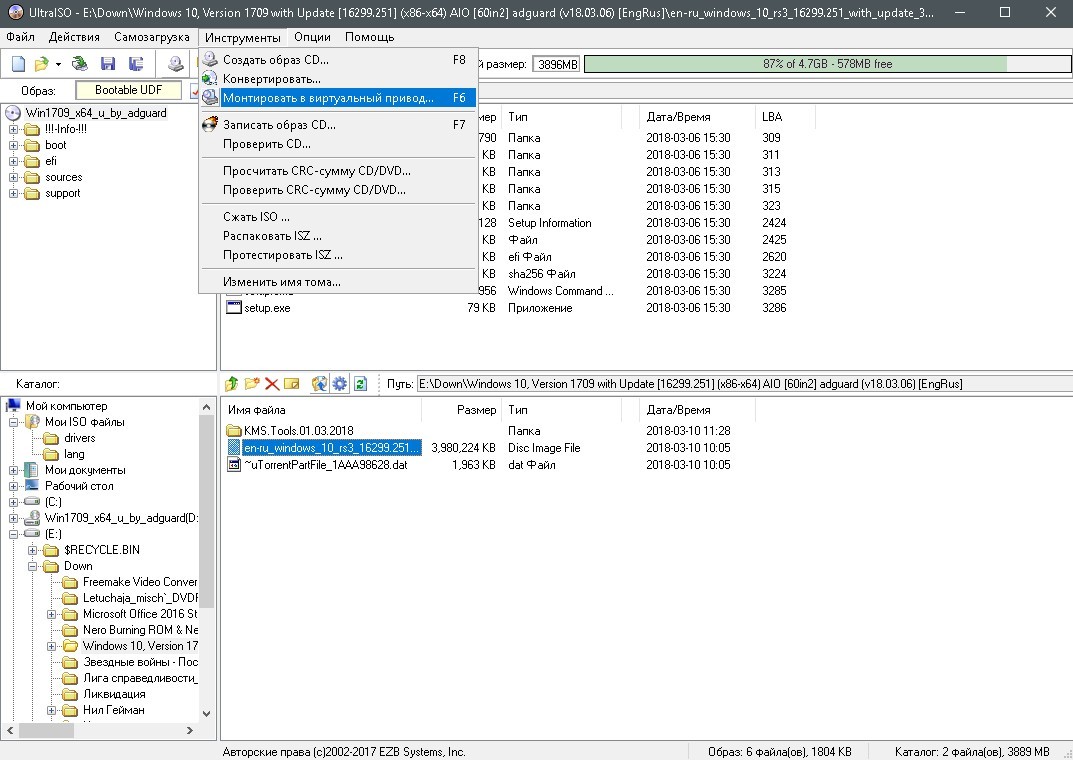
Чтобы смонтировать ISO в виртуальный привод, откройте вкладку «Инструменты» и выберите соответствующую опцию
Работа с ISO через DAEMON Tools
DAEMON Tools — одна из самых популярных утилит для эмуляции дисков. Она отличается интуитивным интерфейсом, поддержкой множества форматов и возможностью создания нескольких виртуальных приводов одновременно.
- Установите и запустите программу.
- Нажмите кнопку «+» в верхней части окна, найдите нужный ISO-файл и откройте его.
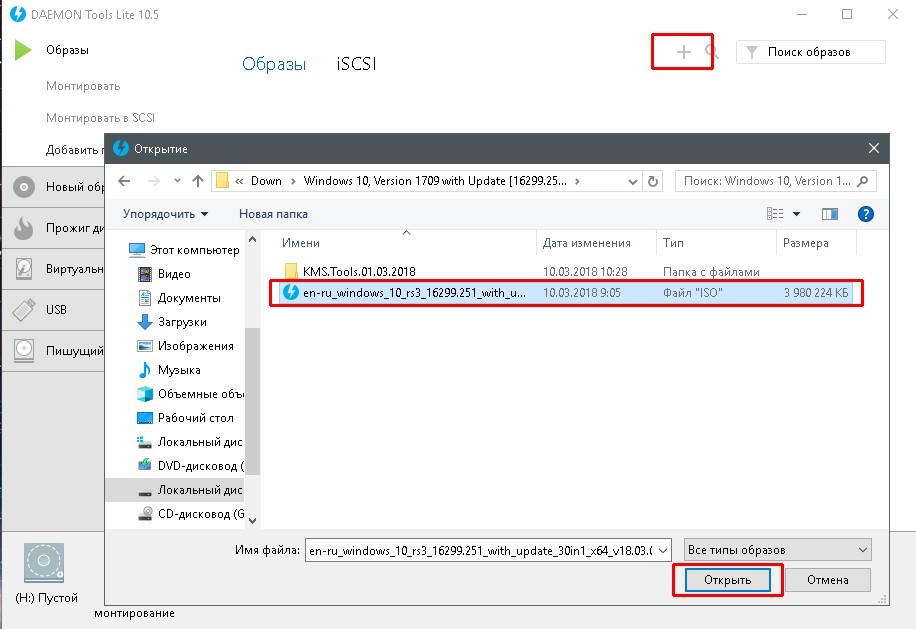
Через кнопку со значком плюса выберите ISO-файл и нажмите «Открыть» - В списке образов щёлкните по добавленному файлу и нажмите «Монтировать».
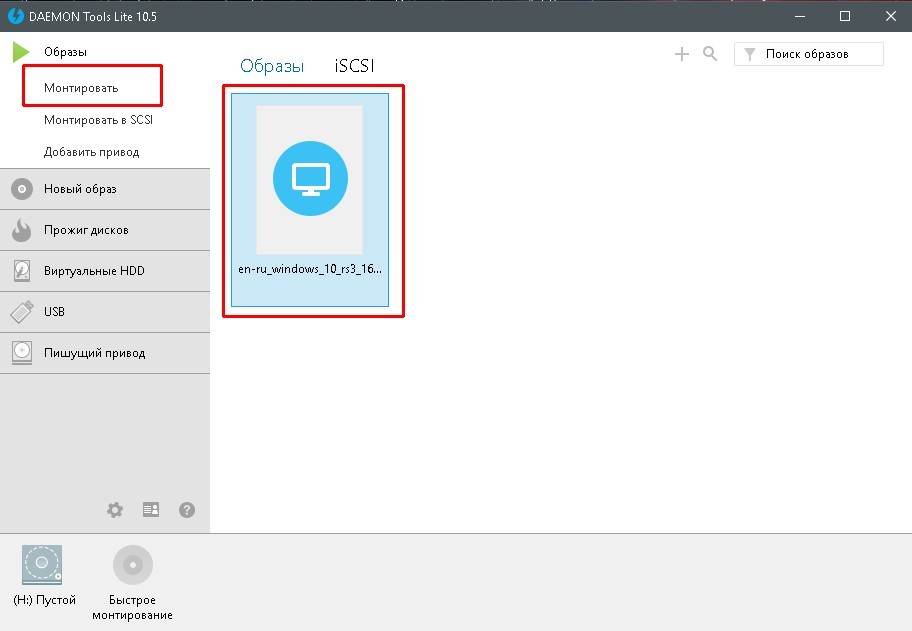
Выберите файл в списке и нажмите «Монтировать»
Образ будет доступен в «Проводнике» как обычный диск. Также файлы можно просто перетаскивать в окно программы для быстрого добавления.
Работа с ISO через архиваторы
Архиваторы, такие как WinRAR или 7-Zip, позволяют просматривать и извлекать содержимое ISO-файлов, но не могут монтировать их как диски или записывать на носители. Эта функция полезна для быстрого доступа к файлам без запуска специализированных программ.
- Установите WinRAR (или 7-Zip).
- Откройте папку с ISO-файлом через интерфейс архиватора.
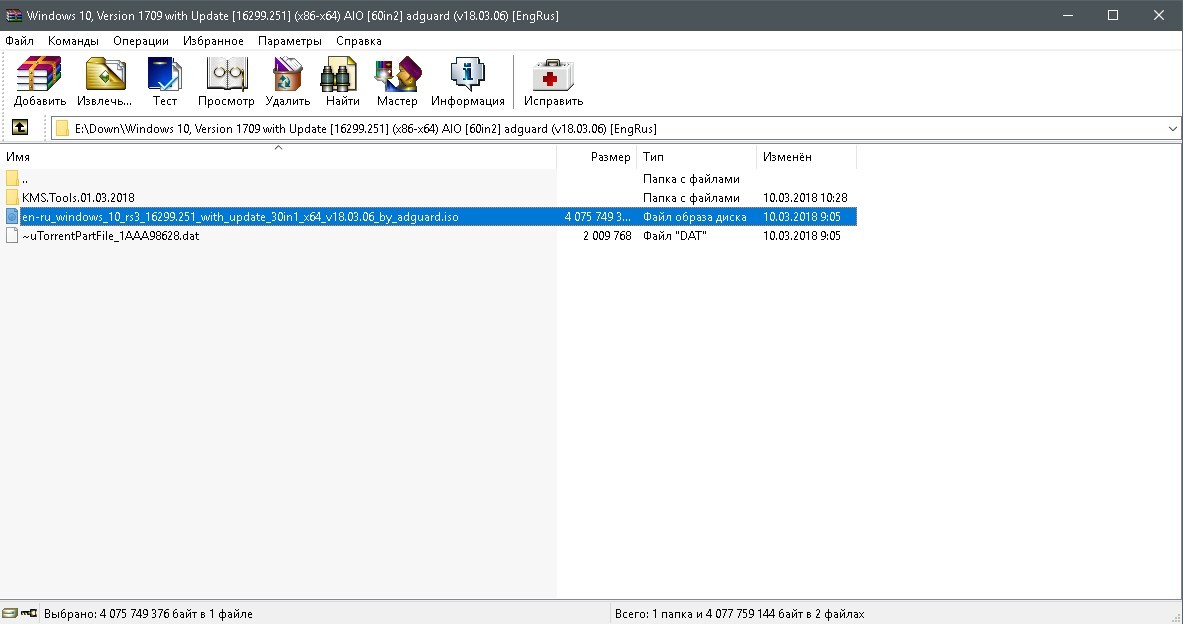
В интерфейсе архиватора откройте папку с образом - Дважды щёлкните по ISO-файлу — откроется его содержимое. Вы можете копировать файлы, просматривать их или добавлять новые (в случае поддержки записи).
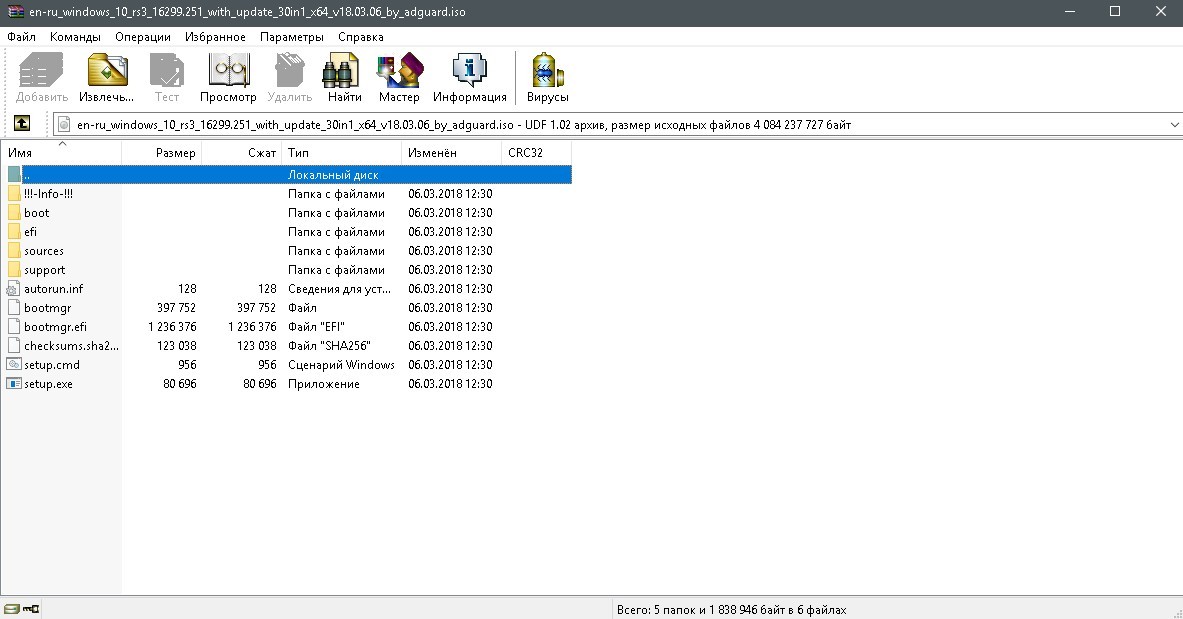
Двойной щелчок открывает содержимое образа для просмотра и извлечения
Частые ошибки при работе с ISO-образами на Windows
При работе с ISO-файлами пользователи часто сталкиваются с типичными проблемами. Ниже приведены наиболее распространённые ошибки и способы их устранения:
- Ошибка: «Файл не является поддерживаемым образом диска»
Причина: файл повреждён, переименован из другого формата (например, из EXE или ZIP) или не является настоящим ISO. Решение: проверьте целостность файла (например, через контрольную сумму), убедитесь, что расширение соответствует содержимому. - Образ не монтируется, пункт «Подключить» отсутствует
Причина: файл ассоциирован с другим приложением (например, архиватором). Решение: щёлкните правой кнопкой → «Открыть с помощью» → «Дисковый образ Windows» или сбросьте ассоциации через «Параметры» → «Приложения» → «Ассоциации файлов». - После монтирования диск пуст или не читается
Причина: образ может использовать нестандартную файловую систему (например, HFS+ для Mac или UDF с ошибками). Решение: попробуйте открыть его через DAEMON Tools или UltraISO, которые поддерживают больше форматов. - Программа не видит ISO-файл при выборе
Причина: в диалоговом окне фильтр установлен на другой формат (например, только BIN/MDF). Решение: в выпадающем списке «Тип файлов» выберите «Все файлы (*.*)» или «ISO-образы (*.iso)». - Запись ISO на флешку не создаёт загрузочный носитель
Причина: простое копирование файлов не делает флешку загрузочной. Решение: используйте специализированные утилиты, такие как Rufus, Ventoy или встроенную функцию UltraISO «Создать загрузочную флешку».
Советы по безопасности при использовании ISO-образов
ISO-файлы могут содержать не только полезные программы, но и вредоносный код, особенно если скачаны из ненадёжных источников. Вот несколько рекомендаций:
- Проверяйте источник: загружайте образы только с официальных сайтов или проверенных репозиториев.
- Сканируйте антивирусом: перед монтированием или запуском содержимого проверьте ISO-файл с помощью современного антивируса (например, Kaspersky, Bitdefender или Windows Defender).
- Не запускайте setup.exe или autorun.inf без проверки: многие вредоносные программы маскируются под установщики.
- Используйте песочницу: для подозрительных образов запускайте содержимое в изолированной среде (например, через виртуальную машину).
- Следите за цифровыми подписями: официальные образы ОС (например, от Microsoft) всегда имеют хеш-суммы и цифровые подписи — сверяйте их перед использованием.
Открытие ISO-образов — простая и удобная функция, доступная каждому пользователю Windows. Благодаря встроенным инструментам и мощным сторонним программам вы можете не только просматривать содержимое, но и редактировать, конвертировать и записывать образы на физические носители. Главное — соблюдать осторожность и избегать типичных ошибок, чтобы обеспечить стабильную и безопасную работу.