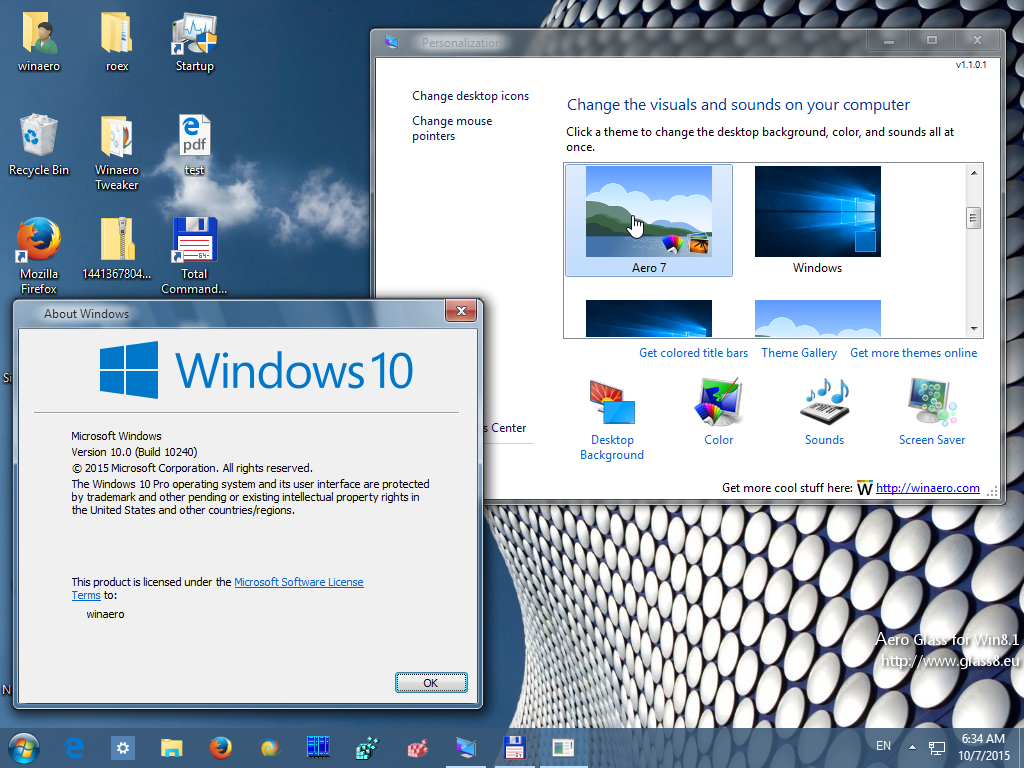
В Windows 10 Microsoft полностью переработала визуальный стиль операционной системы. Одним из заметных изменений стало оформление окон: их рамки стали строго прямоугольными и полностью непрозрачными, в отличие от Windows 7, где углы были скруглены, а заголовки окон обладали эффектом полупрозрачности Aero Glass. Если вы скучаете по классическому внешнему виду с прозрачными элементами интерфейса, его можно вернуть с помощью специальных инструментов — например, утилиты Aero Glass.
Подготовка к активации прозрачности окон
Включение эффекта Aero в Windows 10 требует вмешательства в системные компоненты, так как эта функция была официально удалена начиная с Windows 8. Любое изменение системных файлов несёт определённый риск, поэтому перед началом работы настоятельно рекомендуется создать резервную копию системы. Это позволит в любой момент откатить изменения и восстановить работоспособность Windows без потери личных данных.
Для создания образа системы можно использовать встроенное средство Windows 10 — «Архивирование и восстановление (Windows 7)». Вот как это сделать:
-
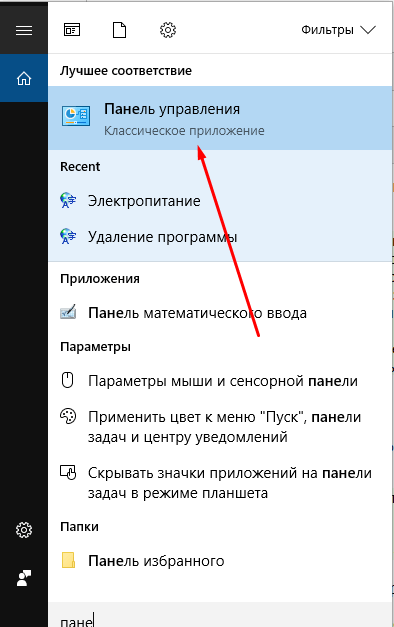
- Откройте Панель управления. Самый быстрый способ — ввести её название в поисковую строку рядом с кнопкой «Пуск».
-
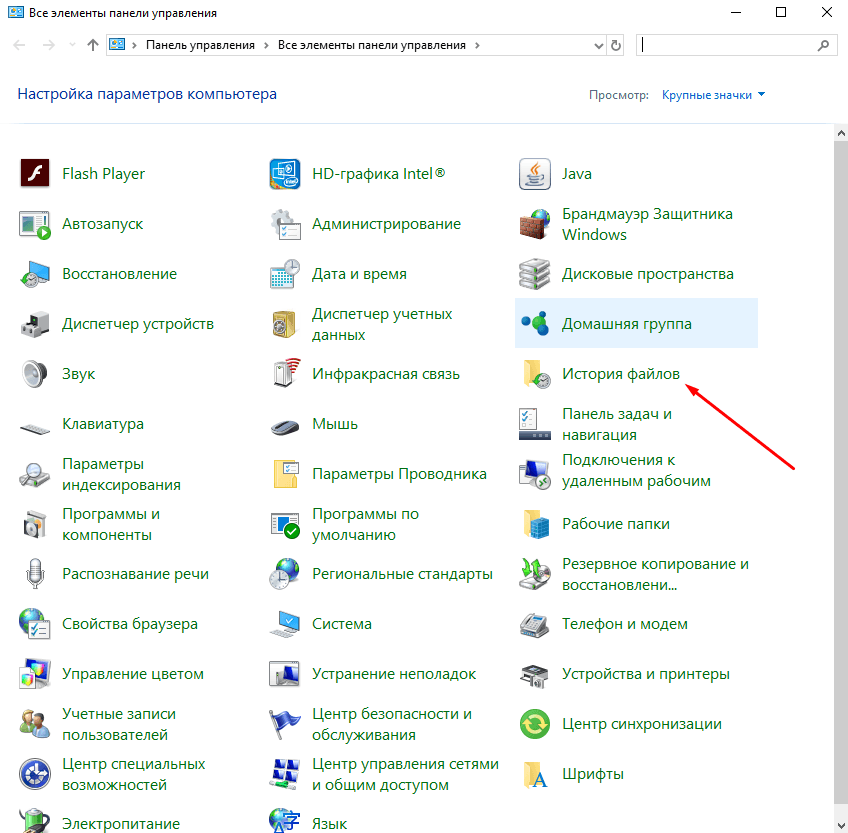
- В строке поиска Панели управления введите «История файлов» и откройте соответствующий раздел.
-
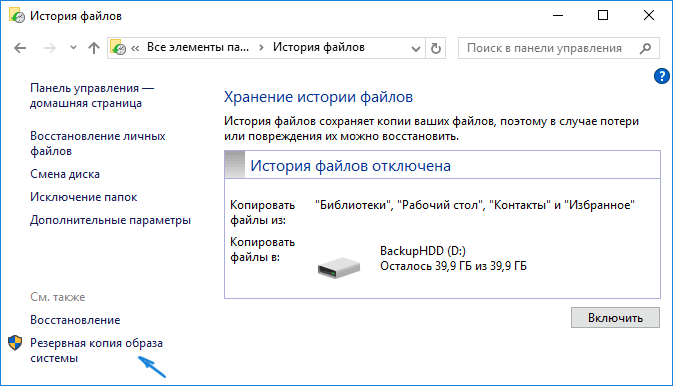
- В левой части окна найдите и нажмите на ссылку «Резервная копия образа системы». Обратите внимание: для выполнения следующих шагов требуются права администратора.
-
- Нажмите кнопку «Создание образа системы».
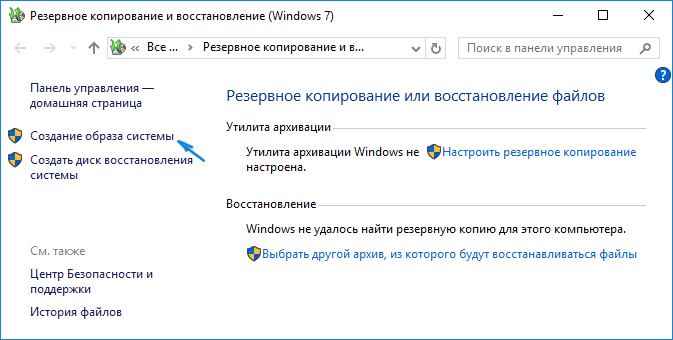
-
- Выберите место для сохранения образа: это может быть внутренний или внешний жёсткий диск, а также USB-накопитель с достаточным объёмом свободного места.
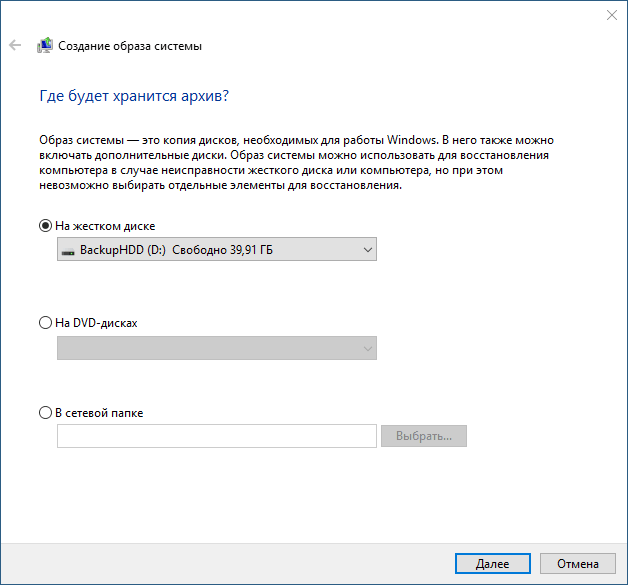
-
- Запустите процесс архивирования. Время выполнения зависит от объёма данных и скорости вашего накопителя — от нескольких минут до нескольких часов.
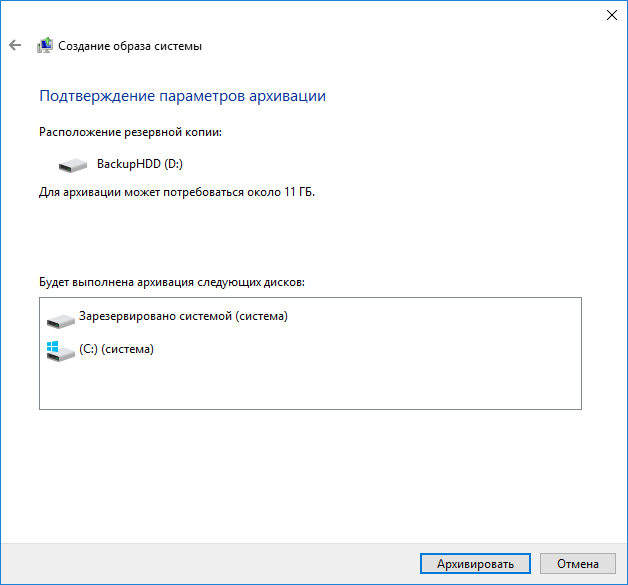
После завершения резервного копирования вы получите полный образ системы, который можно использовать для восстановления в случае сбоя. Теперь можно безопасно приступать к настройке прозрачных окон.
Установка и настройка Aero Glass
Поскольку режим Aero был удалён из Windows 10 на уровне кода, его можно вернуть только с помощью сторонних решений. Одним из самых надёжных и проверенных инструментов является программа Aero Glass, разработанная энтузиастом из Словакии. Она не только восстанавливает прозрачность окон, но и позволяет гибко настраивать их внешний вид.
-
- Перейдите на официальный сайт проекта: http://glass8.eu/download. Скачайте последнюю версию, соответствующую разрядности вашей системы (32- или 64-битную). Несмотря на то, что на сайте указаны версии для Windows 8, они полностью совместимы с Windows 10. Программа доступна в бесплатной пробной версии.
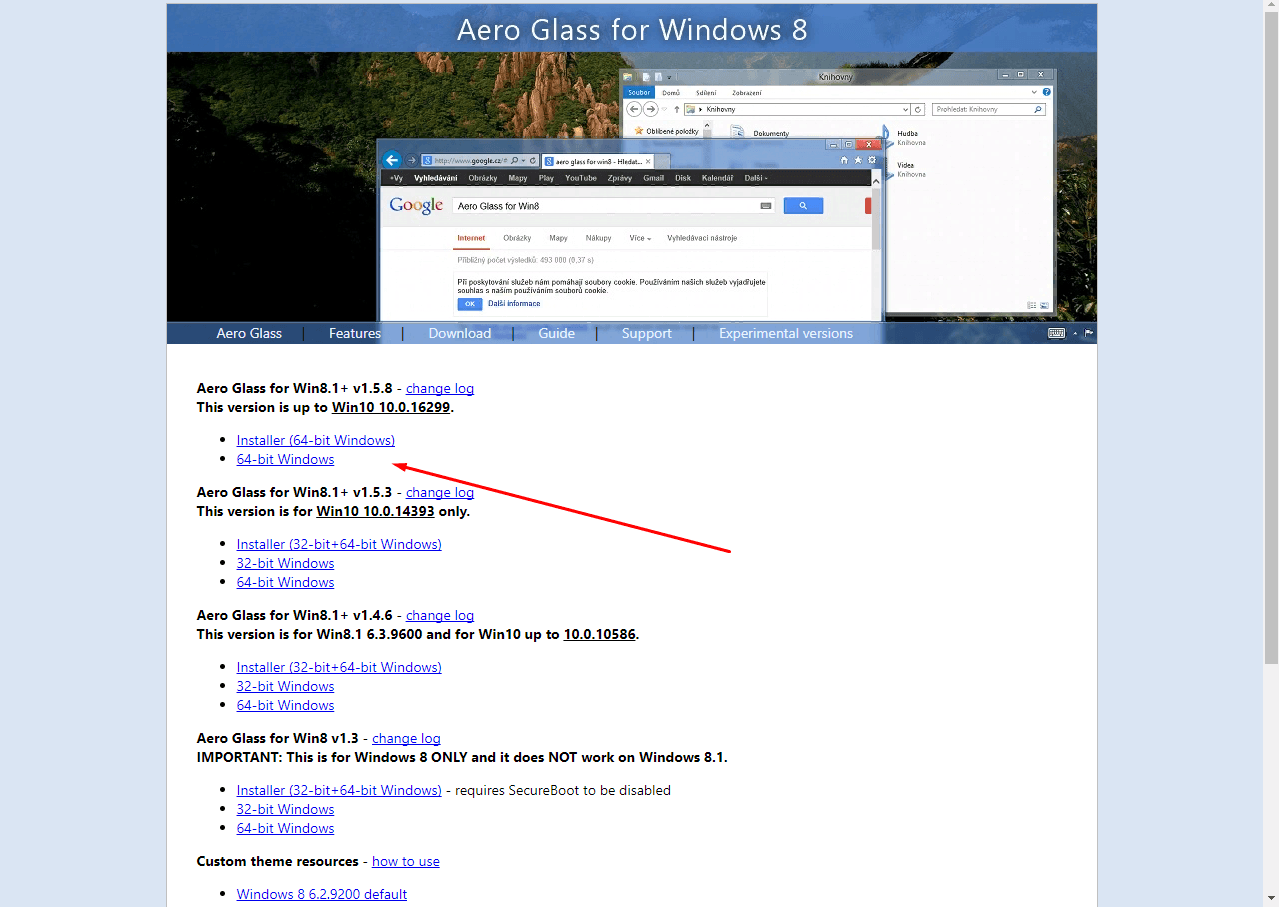
-
- Запустите скачанный установочный файл. В процессе установки укажите папку назначения и примите лицензионное соглашение. На этапе выбора компонентов отметьте только один пункт — «Install Glass theme». Остальные компоненты (например, DWM Patcher) вносят глубокие изменения в систему и могут вызвать нестабильность, особенно на новых версиях Windows.
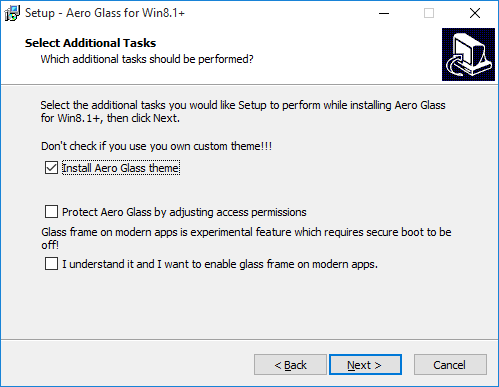
-
- После завершения установки окна автоматически станут полупрозрачными. Если вас устраивает результат по умолчанию, настройка завершена. Для тонкой настройки цвета и степени прозрачности нажмите Win + R, введите команду:
rundll32.exe shell32.dll,Control_RunDLL desk.cpl,Advanced,@Advanced
и нажмите «ОК».
- После завершения установки окна автоматически станут полупрозрачными. Если вас устраивает результат по умолчанию, настройка завершена. Для тонкой настройки цвета и степени прозрачности нажмите Win + R, введите команду:
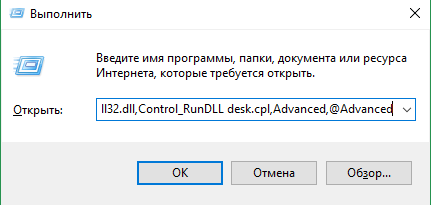
-
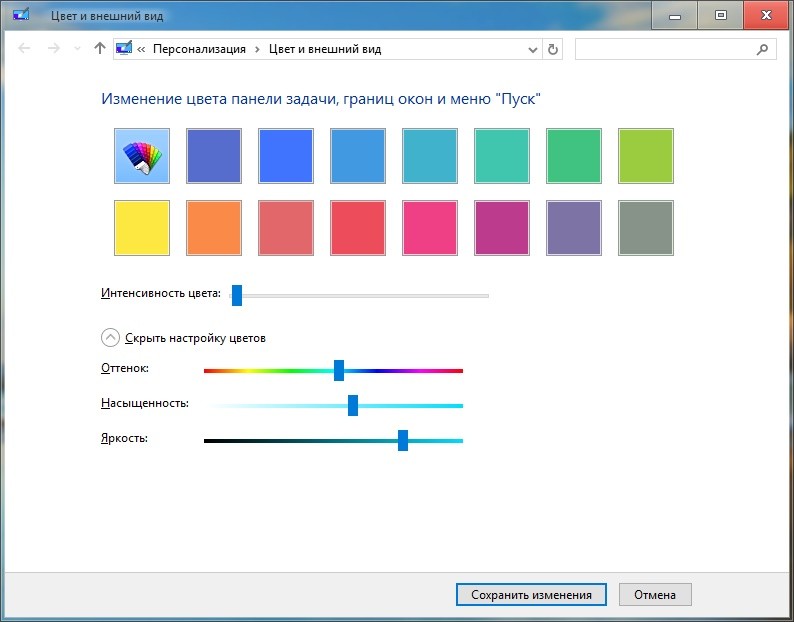
- Откроется окно настроек Aero Glass, где вы сможете изменить цветовую схему: регулировать яркость, насыщенность, оттенок и интенсивность прозрачности. Все изменения применяются в реальном времени.
Видео: как вернуть прозрачные окна в Windows 10
Перед внесением изменений в интерфейс Windows 10 обязательно создайте точку восстановления или полный образ системы. Для активации прозрачных окон используйте программу Aero Glass, устанавливая только основной компонент — «Install Glass theme». Тонкую настройку цвета и прозрачности выполняйте через специальную команду в окне «Выполнить». Это позволит безопасно вернуть классический вид Windows без риска повреждения системы.