

WhatsApp — одно из лучших приложений для обмена сообщениями и звонков во всём мире. Оно соединяет вас с близкими, коллегами и друзьями, обеспечивая надёжную и защищённую коммуникацию благодаря сквозному шифрованию. В будущих обновлениях WhatsApp может появиться улучшенная двухэтапная проверка, что дополнительно повысит безопасность ваших переписок. В этой статье подробно описано, как экспортировать контакты WhatsApp на компьютер или телефон, чтобы сохранить важную информацию даже в случае потери устройства или удаления аккаунта.
Создание резервной копии контактов WhatsApp — разумная мера предосторожности. Если по какой-либо причине ваш аккаунт будет удалён или устройство выйдет из строя, вы рискуете потерять все сохранённые контакты. Чтобы избежать этого, важно следовать проверенным методам экспорта. Ниже приведены подробные инструкции для разных платформ и инструментов, включая Android, специализированные приложения и даже ручной способ через браузер.
Экспорт контактов WhatsApp на Android
Этот метод подходит для пользователей устройств на базе Android и не требует сложных манипуляций. Для экспорта используется стороннее приложение, доступное в Google Play.
- Откройте Google Play Маркет, найдите приложение «Экспорт контактов для WhatsApp» и нажмите Установить.
- После завершения установки запустите приложение, нажав Открыть.
- В главном интерфейсе нажмите Экспортировать контакты, чтобы начать создание CSV-файла со всеми контактами из WhatsApp.
- Выберите опцию Экспорт 100 (или соответствующую вашему количеству контактов).
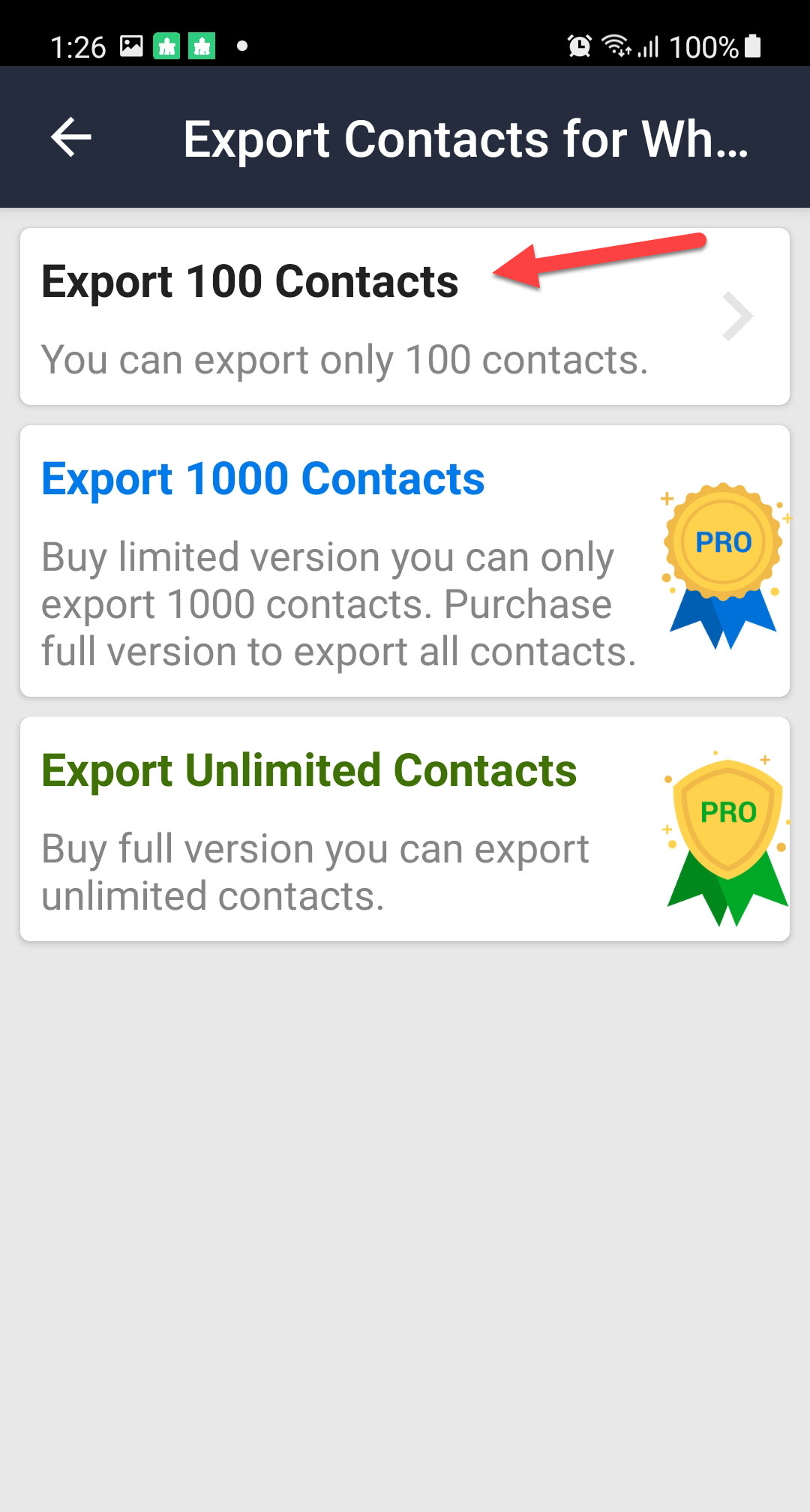
- Если вы хотите проверить список контактов перед экспортом, нажмите кнопку Просмотреть контакты.
- Введите имя файла, в котором будут сохранены контакты, и нажмите Экспорт.

- После завершения экспорта вы можете отправить полученный CSV-файл по электронной почте или скопировать его на компьютер с помощью USB-кабеля.
Через приложение iTransor
iTransor — это мощный инструмент для резервного копирования и переноса данных WhatsApp между устройствами, включая iPhone и Android. Он позволяет экспортировать не только контакты, но и переписки, медиафайлы и другую информацию. Приложение доступно в бесплатной и платной версиях. Платные подписки включают:
- Ежемесячный план — 29,95 USD;
- Годовой план — 39,95 USD (покрывает до 5 устройств);
- Бизнес-план — 39,95 USD (поддержка от 6 до 10 устройств).
Важно: не прерывайте процесс резервного копирования, так как это может привести к повреждению данных или сбоям в работе устройства.
- Запустите установленное приложение iTransor на компьютере и выберите опцию Резервное копирование WhatsApp на устройствах.
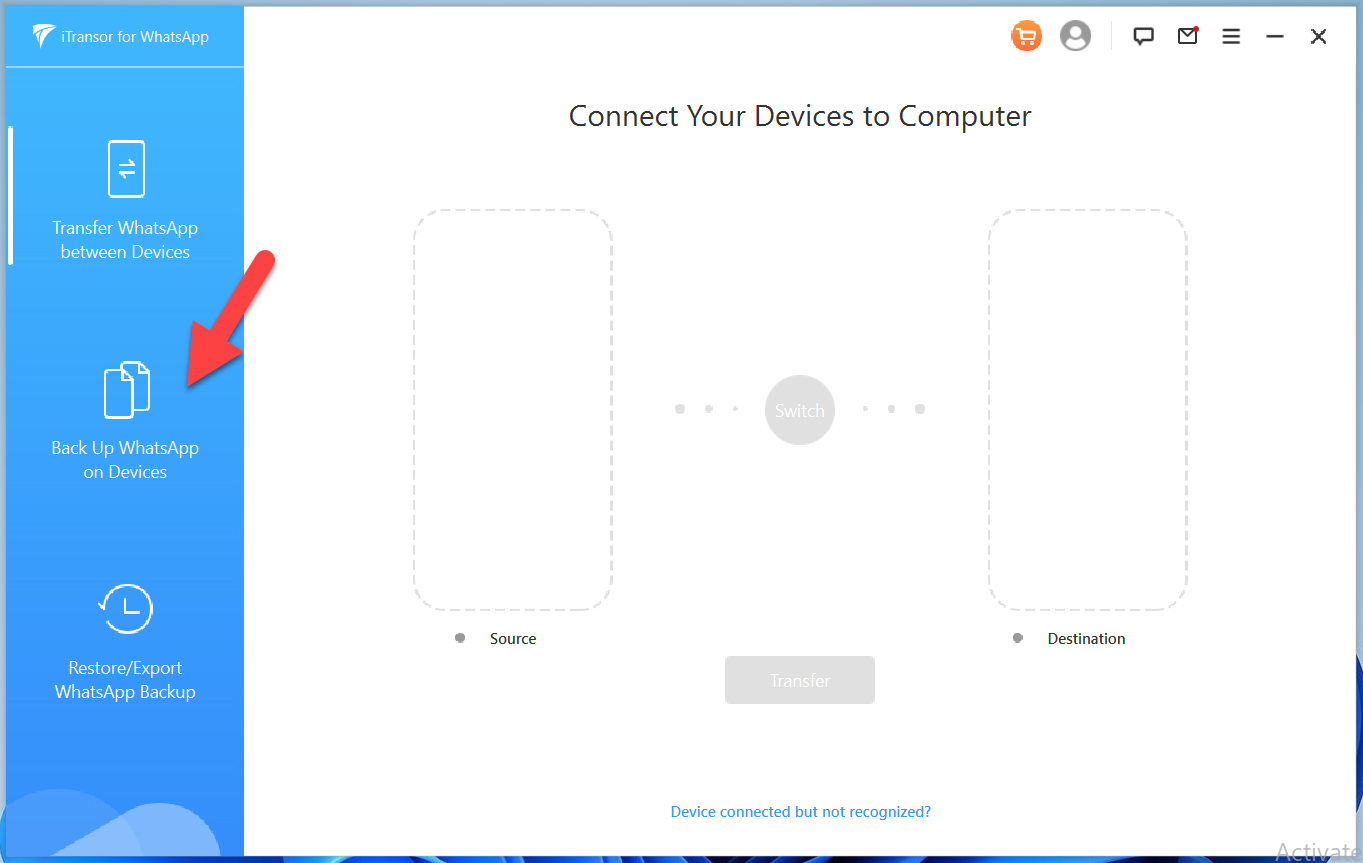
- Подключите смартфон к компьютеру с помощью USB-кабеля и нажмите Резервное копирование.
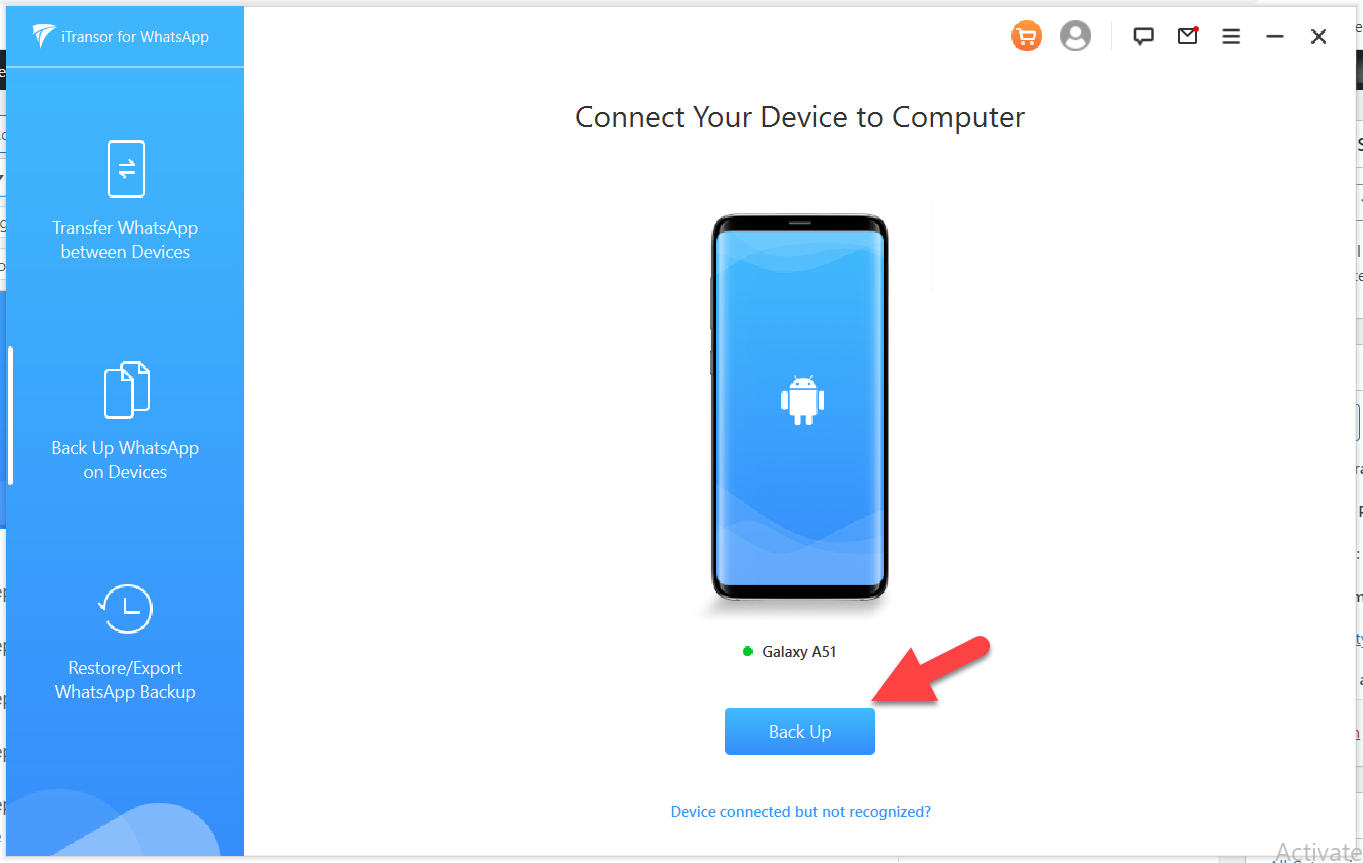
- Выберите тип приложения — WhatsApp Messenger.
- Отключите резервное копирование в Google (Google Backup), затем нажмите Готово.

- Предоставьте приложению разрешение на доступ к хранилищу устройства и подтвердите выбор, нажав Готово.
- Дождитесь завершения процесса резервного копирования. Время зависит от объёма данных: от нескольких минут до 20 минут и более.
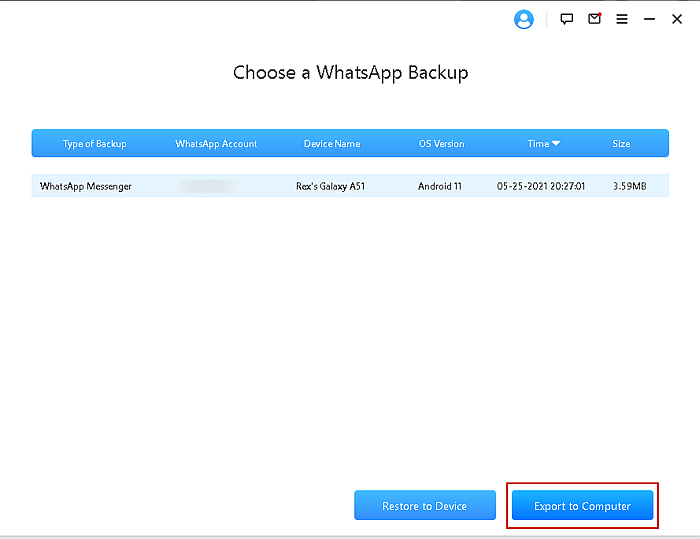
- После завершения нажмите Восстановить/экспортировать.
- В правом нижнем углу интерфейса выберите Экспортировать на компьютер.
- Выберите категорию Контакты, затем укажите желаемый формат файла: XLS (для Excel), HTML или PDF. Нажмите Экспорт в правом нижнем углу.
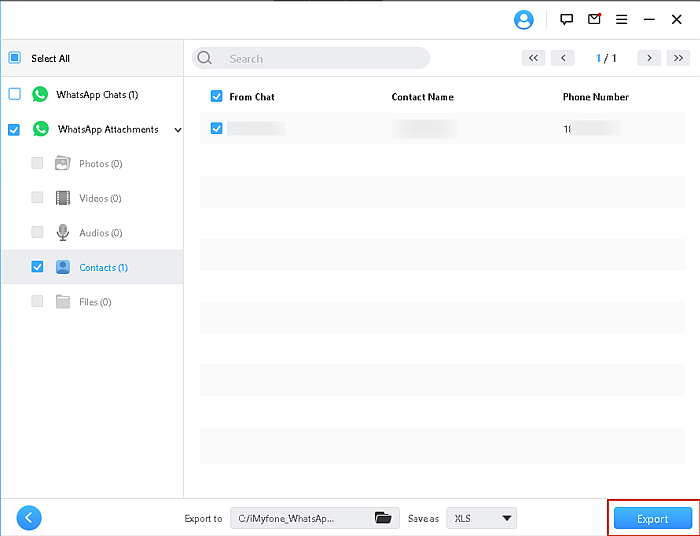
- Нажмите Проверить экспортированные файлы, чтобы убедиться, что контакты успешно сохранены.
- Вы получите полный список экспортированных контактов в выбранном формате, готовый к использованию.
Экспорт через Google Chrome (ручной метод)
Этот способ подходит для продвинутых пользователей и требует базовых знаний работы с инструментами разработчика в браузере. Он позволяет вручную извлечь номера телефонов из веб-версии WhatsApp.
- Перейдите на сайт web.whatsapp.com в браузере Google Chrome и откройте чат с нужным контактом.
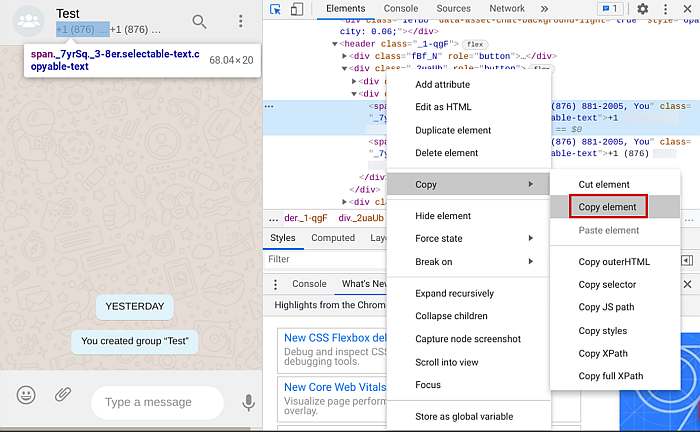
- Щёлкните правой кнопкой мыши по пустому месту на странице и выберите Просмотреть код (или нажмите Ctrl + Shift + I).

- В панели разработчика нажмите на значок курсора (обычно в левом верхнем углу) — это инструмент выбора элемента.
- Наведите курсор на панель с информацией о контакте в WhatsApp Web. Когда выделится соответствующий HTML-элемент, щёлкните по нему правой кнопкой и выберите Копировать → Копировать элемент.
- Откройте Блокнот (или любой текстовый редактор), вставьте скопированный код и найдите в нём номер телефона (обычно он указан в атрибуте
data-testidили внутри тега).
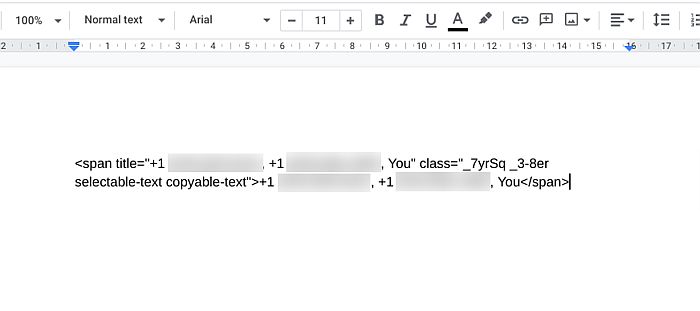
- Скопируйте номер и вставьте его в Microsoft Excel или Google Таблицы. Повторите процесс для каждого нужного контакта. Сохраните таблицу для дальнейшего использования.
Итог
Теперь вы знаете несколько надёжных способов экспорта контактов WhatsApp на компьютер или телефон. Независимо от того, используете ли вы Android, iPhone или предпочитаете ручные методы через браузер, всегда можно сохранить важные данные. Регулярное создание резервных копий помогает избежать потери информации при смене устройства, сбое системы или несанкционированном доступе. Выбирайте подходящий метод в зависимости от ваших технических навыков и доступных инструментов. Если у вас возникнут вопросы или сложности — не стесняйтесь обращаться за помощью в комментариях.


