

Как правильно удалить приложение в macOS: подробное руководство
Удаление ненужных или проблемных приложений в macOS — важный процесс, который помогает освободить место на диске, улучшить производительность системы и избавиться от потенциально вредоносного программного обеспечения. Многие пользователи сталкиваются с трудностями при попытке полностью удалить приложения, особенно если они не имеют встроенного деинсталлятора или оставляют после себя множество служебных файлов. В этом руководстве мы подробно рассмотрим несколько способов удаления приложений в macOS, чтобы вы могли выбрать наиболее подходящий для себя.
Важно помнить, что простое перемещение приложения в Корзину не всегда достаточно. Многие программы создают дополнительные файлы в системных папках, которые продолжают занимать место на диске и могут влиять на работу других приложений. Поэтому для полного удаления необходимо очищать и эти файлы.
Как удалить приложение в macOS
Способ 1. Удаление приложений вручную
Ручное удаление приложений — это классический метод, который подходит для большинства программ, не имеющих собственного деинсталлятора. Однако он требует осторожности и внимания к деталям, так как неправильные действия могут привести к удалению важных системных файлов. Вот пошаговая инструкция:
- Шаг 1: Удаление основного файла приложения
- Откройте Finder.
- Перейдите в папку Приложения.
- Найдите приложение, которое хотите удалить.
- Переместите его в Корзину.
Это удалит основной исполняемый файл приложения, но не его служебные компоненты.
- Шаг 2: Поиск и удаление остаточных файловМногие приложения создают дополнительные файлы в системных папках. Чтобы полностью удалить приложение, необходимо найти и удалить эти файлы:
- Откройте Finder.
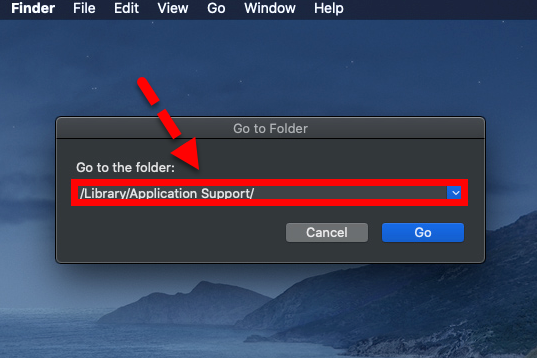
- В меню выберите Переход → Перейти к папке.
- Введите путь к одной из следующих папок и нажмите Enter:
- /Library/Application Support
- /Library/Caches
- /Library/Logs
- /Library/Preferences
- /Library/PreferencePanes
- /Library/StartupItems
- /Library/Cookies
- Найдите и удалите все файлы и папки, связанные с удаляемым приложением.
Будьте внимательны: удаление файлов из системных папок может повлиять на работу других программ.
Ручное удаление требует времени и аккуратности, но позволяет полностью очистить систему от ненужных файлов. Если вы не уверены в своих действиях, рекомендуется использовать специализированные утилиты.
Способ 2. Использование встроенных деинсталляторов
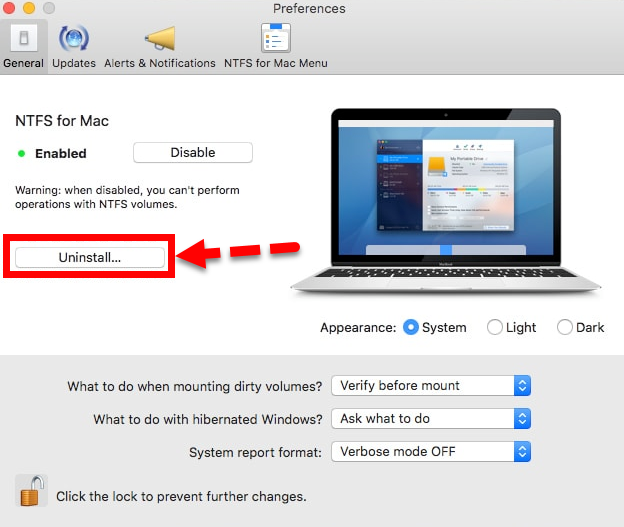
Некоторые приложения, особенно те, что устанавливаются из интернета, поставляются со встроенными деинсталляторами. Эти инструменты значительно упрощают процесс удаления, так как автоматически находят и удаляют все связанные файлы. Чтобы воспользоваться деинсталлятором:
- Шаг 1: Поиск деинсталлятораДеинсталлятор может находиться в папке с приложением или в системных папках. Чтобы его найти:
- Откройте Finder и перейдите в папку Приложения.
- Проверьте, есть ли в папке с приложением файл с названием типа Uninstall или Deinstall.
- Если деинсталлятор не найден, попробуйте найти его через Spotlight.
- Шаг 2: Запуск деинсталлятораПосле того как вы нашли деинсталлятор:
- Дважды кликните на файл деинсталлятора.
- Следуйте инструкциям на экране.
- После завершения процесса перезагрузите компьютер.
Использование деинсталлятора — это наиболее безопасный способ удаления приложений, так как он минимизирует риск случайного удаления важных файлов.
Способ 3. Удаление приложений с помощью стороннего программного обеспечения
Если ручное удаление или использование деинсталлятора кажется сложным, можно воспользоваться специализированными утилитами, такими как CleanMyMac. Эти программы автоматически находят и удаляют приложения вместе с их остаточными файлами. Преимущества использования таких утилит:
- Автоматическое сканирование системы на наличие остаточных файлов.
- Удобный интерфейс для выбора и удаления приложений.
- Минимальный риск повреждения системных файлов.
Инструкция по использованию CleanMyMac:
- Шаг 1: Установка утилиты
- Скачайте CleanMyMac с официального сайта.
- Установите программу, следуя инструкциям на экране.
- Шаг 2: Удаление приложений
- Откройте CleanMyMac.
- В левом меню выберите раздел Приложения.
- Нажмите на вкладку Удалить.
- Отметьте приложения, которые хотите удалить.
- Нажмите кнопку Удалить.
Сторонние утилиты значительно упрощают процесс удаления приложений и позволяют избежать ошибок, связанных с ручным удалением.

Дополнительные рекомендации
При удалении приложений в macOS следует учитывать несколько важных моментов:
- Резервное копирование данныхПеред удалением приложений рекомендуется создать резервную копию важных данных. Это поможет избежать потери информации в случае ошибки.
- Проверка системных требованийУбедитесь, что удаляемое приложение не требуется для работы других программ или системных функций.
- Регулярная очистка системыПериодически проверяйте список установленных приложений и удаляйте те, которые больше не используются. Это поможет поддерживать систему в чистоте и порядке.
Вывод
Удаление приложений в macOS — важный процесс, который помогает поддерживать систему в рабочем состоянии. В зависимости от ваших предпочтений и уровня опыта вы можете выбрать ручное удаление, использование встроенных деинсталляторов или специализированных утилит. Каждый из этих методов имеет свои преимущества и недостатки, поэтому выбирайте тот, который лучше всего соответствует вашим потребностям.
Если вы не уверены в своих действиях, рекомендуется использовать сторонние утилиты, такие как CleanMyMac, которые автоматизируют процесс и минимизируют риск ошибок. Не забывайте регулярно проверять систему на наличие ненужных приложений и очищать её от остаточных файлов.
Следуя этим рекомендациям, вы сможете поддерживать свой Mac в отличном состоянии и избегать проблем, связанных с накоплением ненужных файлов.


