
Если ваш iPhone упал в воду, даже кратковременное попадание жидкости в динамики может вызвать приглушённый звук, искажения или временное отсутствие звука. Хотя модели iPhone начиная с iPhone 7 обладают защитой от воды и пыли по стандарту IP67/IP68, это не гарантирует полной безопасности — особенно при погружении в пресную или солёную воду, а также при длительном контакте с влагой.
Вода, оставшаяся внутри динамиков, со временем может испариться сама, но процесс может занять часы или даже дни. Чтобы ускорить его, можно использовать специальные методы, основанные на воспроизведении низкочастотных звуковых волн, которые создают вибрацию и выталкивают влагу наружу. Ниже — три проверенных способа удалить воду из динамиков iPhone без вреда для устройства.
1. С ярлыком «Выброс воды»
Этот метод использует автоматизированный ярлык (Shortcut), который генерирует звук определённой частоты, безопасной для динамиков, но эффективной для вытеснения воды.
Шаг 1. Разрешите установку ненадёжных ярлыков:
Откройте Настройки → прокрутите вниз и выберите Ярлыки → включите переключатель «Разрешить ненадёжные ярлыки».
Шаг 2. Перейдите по ссылке на проверенный ярлык «Water Eject» (например, с официального репозитория или доверенного источника) и нажмите «Получить ярлык».
Шаг 3. Нажмите «Добавить ярлык», чтобы сохранить его в приложении «Ярлыки».
Шаг 4. Откройте приложение «Ярлыки», найдите ярлык «Выброс воды» и запустите его.
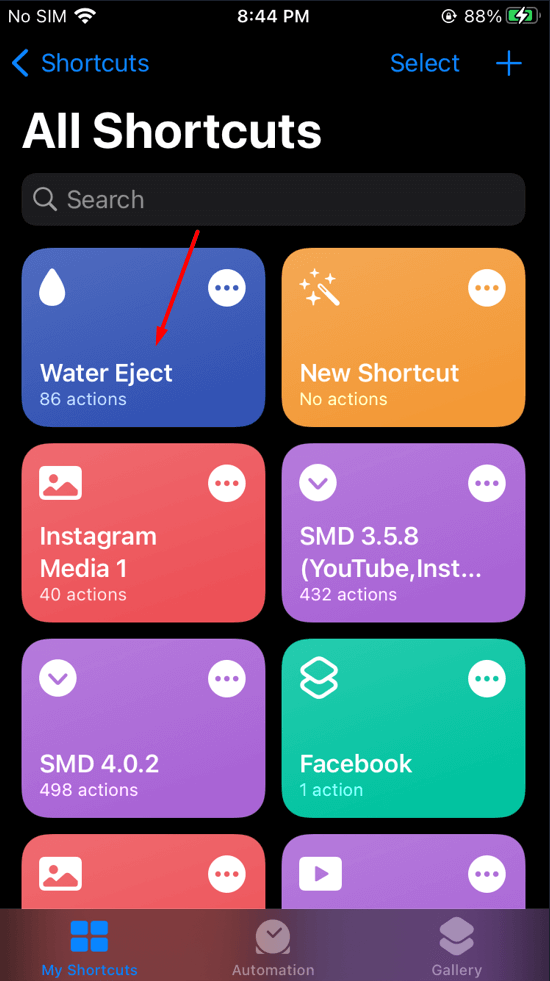
Шаг 5. Нажмите «Пуск» и максимально увеличьте громкость на iPhone. Устройство начнёт воспроизводить низкочастотный звук, который создаст вибрацию в динамиках и вытолкнет воду.

Процедура занимает 1–2 минуты. После завершения дайте устройству немного времени, чтобы остатки влаги испарились.
Важно: Не используйте ярлыки из непроверенных источников — они могут содержать вредоносный код или небезопасные команды.
2. Через приложение Sonic
Приложение Sonic — это простой инструмент, генерирующий звуковые волны в диапазоне, подходящем для очистки динамиков.
Шаг 1. Откройте App Store, найдите приложение Sonic и установите его.
Шаг 2. Запустите приложение и положите iPhone динамиками вниз на мягкую, сухую поверхность (например, на салфетку).
Шаг 3. Включите максимальную громкость, нажмите кнопку «Воспроизвести» и перемещайте ползунок, чтобы установить частоту в диапазоне 160–200 Гц. Эта частота оптимальна для создания вибрации без риска повреждения динамиков.

Воспроизводите звук в течение 1–2 минут. После завершения проверьте качество звука.
3. Использование сторонних веб-сайтов
Если вы не хотите устанавливать приложения, можно воспользоваться веб-сервисами, генерирующими звук нужной частоты. Однако будьте осторожны: не все сайты безопасны. Рекомендуем только проверенные варианты.
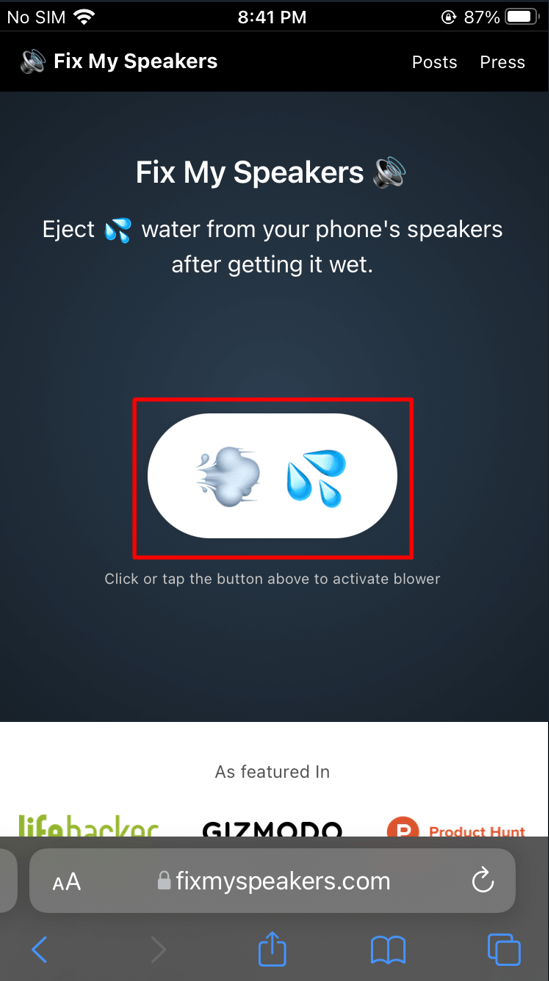
Вариант 1: FixMySpeakers.com
1. Откройте сайт в Safari.
2. Нажмите на значок капли воды.
3. Увеличьте громкость до максимума и дождитесь завершения воспроизведения (обычно 60–90 секунд).
Вариант 2: OnlineToneGenerator.com
1. Перейдите на сайт.
2. Установите частоту 165 Гц (в пределах 160–200 Гц).
3. Нажмите «Play», включите максимальную громкость и дайте поработать 1–2 минуты.
4. Не увеличивайте частоту выше 200 Гц — это может вызвать перегрузку динамиков и повредить их.
Предупреждение: Избегайте сайтов с всплывающей рекламой, запросами на разрешения или подозрительными загрузками. Используйте только указанные сервисы или их зеркала с HTTPS.
Итог
Удалить воду из динамиков iPhone можно быстро и безопасно с помощью ярлыков, специализированных приложений или проверенных веб-сайтов. Все три метода основаны на одном принципе — использовании низкочастотного звука для создания вибрации, которая выталкивает влагу наружу.
Перед началом процедуры:
— Убедитесь, что на экране нет воды (протрите его сухой тканью);
— Увеличьте громкость до максимума;
— Положите iPhone динамиками вниз, чтобы вода могла свободно выйти;
— Не используйте фен, рис или другие «народные» методы — они могут навредить устройству.
Если звук не восстановился через 24 часа после процедуры, возможно, вода проникла глубже в систему. В этом случае рекомендуется обратиться в авторизованный сервисный центр Apple.


